Installera genom att identifiera enheter på ett nätverk
Du kan söka efter enheter på TCP/IP-nätverk när du installerar drivrutinen.
 OBS!
OBS!För andra nätverksmiljöer än TCP/IP hänvisas till proceduren för installation genom att ange en port eller IP-adress.
Om du inte vet vilken nätverksmiljö du använder kontaktar du administratören.
Förutsättningar
Enheten är en som ligger i samma delnät som den dator du använder (för TCP/IP-nätverksmiljöer)
Aktivera inställningar för både [Använd WSD] och [Inställningar för Multicast Discovery] på enheten (för nätverksmiljöer som använder WSD)
Välja enhetens sidbeskrivningsspråk (plug & play)
Ange [PDL-val (Plug and play)] på enheten för att matcha den drivrutin du använder. Mer information om inställningsmetoden finns i enhetens handbok.
Enheten måste finnas i samma undernät som den dator du använder.
Logga in som en användare med administratörsbehörighet när du startar datorn.
[Skrivbord] visas på skärmen (om du använder Windows 8.1/Server 2012/Server 2012 R2)
Procedur
1.
Starta installeraren.
Om du använder ett installationsprogram som laddats ned från webbplatsen
Avkomprimera den hämtade filen genom att dubbelklicka på den. Om installationsprogrammet inte startar automatiskt efter avkomprimeringen dubbelklickar du på [Setup.exe].
Om du använder medföljande CD-ROM
(1) Sätt in CD-ROM-skivan i datorn.
Om menyn CD-ROM inte visas ska du klicka på "Öppna detaljer".
Starta installationsprogrammet genom att följa nedanstående procedur.
Om ett meddelande ber dig att sätta i en CD-ROM visas eller om Windows Explorer visas: Verkställ [MInst.exe].
Om inget visas: Dubbelklicka på ikonen CD-ROM.
Om ovanstående [MInst.exe] inte finns: utför [Setup.exe] i drivrutinsmappen för CD-ROM.
Om du har använt [Setup.exe] går du vidare till steg 2.
(2) Om skärmen för språkval visas väljer du språk → klicka på [OK].
(3) Klicka på [Installation] på menyskärmen.
(4) Om skärmen [Välj typ av anslutning] visas väljer du [Nätverksanslutning] → klicka på [Nästa].
(5) Kontrollera drivrutinen som ska installeras har markerats på skärmen som öppnas → klicka på [Installera].
(6) Läs och godkänn CANONS LICENSAVTAL FÖR PROGRAMVARA → klicka på [Ja].
2.
Välj ett språk → klicka på [Nästa].
3.
När CANONS LICENSAVTAL FÖR PROGRAMVARA visas godkänner du innehållet → klicka på [Ja].
4.
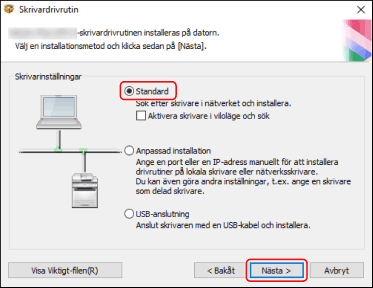
Välj [Standard] → klicka på [Nästa].
[Aktivera skrivare i viloläge och sök]: Välj detta när du vill identifiera enheter i nätverket som är i viloläge.
[Visa Viktigt-filen]: Klicka här om du vill läsa Viktigt-filen.
5.
Markera önskade poster → klicka på [Nästa].
[Process för att installera skrivardrivrutin]: Välj detta vid behov om det redan finns en installerad drivrutin.
[Canon Driver Information Assist Service]: Välj detta när du vill använda funktionen för att hämta enhetsinformation.

6.
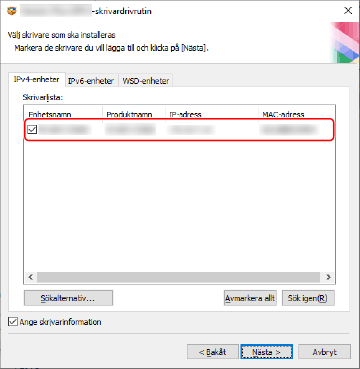
Välj den enhet du vill installera i [Skrivarlista].
[IPv4-enheter]/[IPv6-enheter]/[WSD-enheter]-fliken: Sökresultatet visas på fliken som motsvarar enhetens anslutningsmetod. Klicka på en flik för att välja den.
[Sökalternativ]: Ändra tiden för att söka efter enheter. På så vis kan du förlänga söktiden efter enheter när enheterna inte visas i [Skrivarlista].
Ange det SNMP-gruppnamn som är inställt i enheten när du vill se sökresultaten på fliken [IPv4-enheter]/[IPv6-enheter].
Ange detta när ett annat namn än standardnamnet "public" är inställt i enheten.
[Sök igen]: Klicka här om enheten inte visas i [Skrivarlista]. Om enheten fortfarande inte visas efter en ny sökning väljer du [Anpassad installation] och installerar genom att ange en port eller IP-adress.
7.
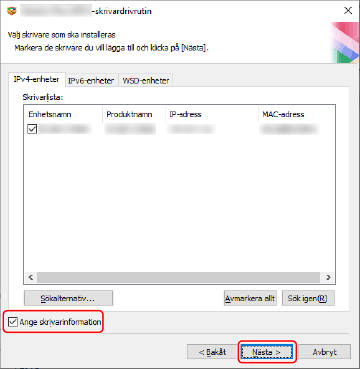
Om du vill ändra enhetens namn eller ange den som standardenhet väljer du [Ange skrivarinformation] → klicka på [Nästa].
Om du inte vill ändra enhetens namn eller ange den som standardenhet klickar du på [Nästa] och går till steg 9.
8.
Ändra [Namn på skrivare] om det behövs → klicka på [Nästa].
[Skapa en genväg på skrivbordet för Fjärrgränssnitt]: Skapar en genväg till enhetens fjärrgränssnitt på skrivbordet.
Uppdatera enhetens IP-adress som har angetts i genvägen efter att drivrutinen har installerats eller ta bort genvägen. Gör detta manuellt.
[Ange som standard]: Välj detta om du vill att denna enhet ska vara den enhet som normalt används.
[Använd som delad skrivare]: Välj detta om du vill konfigurera delade inställningar för enheten.
Du kan inte välja [Namn på skrivare] om enheten är ansluten via en WSD-port.

Markera [Skrivarlista för drivrutinsinstallation] → klicka på [Starta].
Fortsätt med installationen enligt instruktionerna på skärmen.
10.
Klicka på [Starta om] (eller [Avsluta]).