Změna na standardní port TCP/IP
Zde je vysvětlen postup změny portu používaného zařízením, které je připojeno k síti prostřednictvím standardního portu TCP/IP. Pokud jste při instalaci ovladače dočasně nastavili port zařízení, můžete ho následujícím postupem změnit na správný port.
Podmínky
Zadejte dočasný port (např. [LPT1]) a nainstalujte ovladač výběrem [Vlastní] instalace.
Potvrďte název a IP adresu zařízení.
Název zařízení a IP adresu musíte zadat při přidání standardního portu TCP/IP. Jako název zařízení použijte název, pod kterým je zařízení známé v síti. Pokud název zařízení nebo IP adresu neznáte, obraťte se na správce sítě.
Určení protokolu, který se má použít
LPR: Protokol běžně používaný protokolem TCP/IP.
Raw: Protokol, který lze používat se systémem Windows. Přenáší data vyššími rychlostmi než protokol LPR.
Při spuštění počítače se přihlaste jako uživatel s právy administrátora.
Postupy
1.
Zobrazte obrazovku vlastností tiskárny.
Pokud se zobrazí z [ Nastavení] v nabídce Start
Nastavení] v nabídce Start(1) Zobrazte [Bluetooth a zařízení] (nebo [Zařízení]).
(2) V části [Tiskárny a skenery] zobrazte obrazovku správy zařízení, které chcete nastavit.
Chcete-li zobrazit obrazovku správy, klikněte na zařízení nebo klikněte na možnost [Spravovat] u příslušného zařízení.
(3) Klikněte na možnost [Vlastnosti tiskárny] pro zařízení, které chcete nastavit.
Pokud se zobrazí z [Ovládací panely]
(1) Zobrazte [Zařízení a tiskárny].
(2) V seznamu tiskáren klikněte pravým tlačítkem myši na zařízení, které chcete nastavit → ze zobrazené nabídky vyberte [Vlastnosti tiskárny].
2.
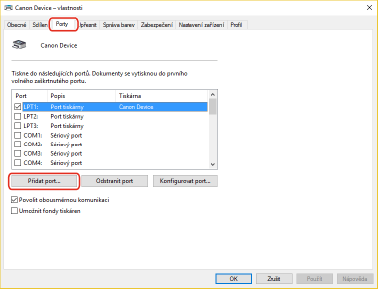
Klikněte na záložku [Porty] → [Přidat port].
3.
V dialogovém okně [Porty tiskáren] vyberte v nabídce [Dostupné typy portů] možnost [Standard TCP/IP Port] → klikněte na tlačítko [Nový port].
4.
Zadejte název zařízení nebo adresu IP podle pokynů průvodce.
[Název portu] bude zadán automaticky. Podle potřeby změňte název portu.
 POZNÁMKA
Pokud se zobrazí obrazovka [Jsou vyžadovány dodatečné informace o portu] nebo [Jsou vyžadovány dodatečné informace o portu.], proveďte jeden z následujících kroků.
Vraťte se v průvodci na předchozí obrazovku → zadejte znovu informace do pole [Název či IP adresa tiskárny] → klikněte na tlačítko [Další].
Pro [Typ zařízení] vyberte [Standardní] → zvolte [Canon Network Printing Device with P9100] → klikněte na [Další].
V závislosti na vámi používaném zařízení se mohou lišit typy zařízení, jež můžete vybrat na obrazovce [Jsou vyžadovány dodatečné informace o portu] nebo [Jsou vyžadovány dodatečné informace o portu.] > [Typ zařízení] > [Standardní].
V závislosti na vámi používaném zařízení se mohou lišit typy zařízení, jež můžete vybrat na obrazovce [Jsou vyžadovány dodatečné informace o portu] nebo [Jsou vyžadovány dodatečné informace o portu.] > [Typ zařízení] > [Standardní].
5.
Klikněte na tlačítko [Dokončit].
6.
V dialogovém okně [Porty tiskáren] klikněte na tlačítko [Zavřít].
7.
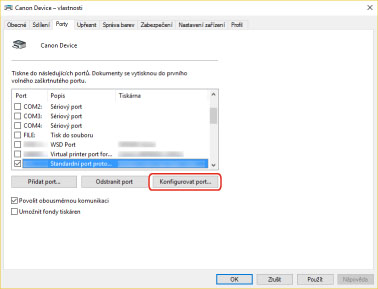
Klikněte na tlačítko [Konfigurovat port].
8.
Nastavte port.
Při používání protokolu LPR:
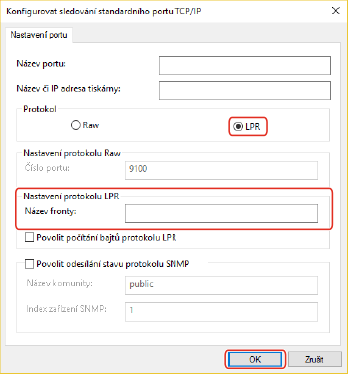
(1) Vyberte [LPR] pro [Protokol] → zadejte jednu z tiskových front pro [Název fronty] v [Nastavení protokolu LPR].
LP: Provádí výstup podle nastavení zařazování zařízení. Toto je běžně používané nastavení.
SPOOL: Vždy provádí výstup po zařazení na pevný disk, bez ohledu na nastavení zařízení.
DIRECT: Vždy provádí výstup bez zařazování na pevný disk, bez ohledu na nastavení zařízení.
(2) Klikněte na tlačítko [OK].
Při používání protokolu Raw:
(1) Vyberte [Raw] pro [Protokol] → klikněte na [OK].
9.
Klikněte na tlačítko [Zavřít].