Instalace zadáním portu nebo adresy IP
Zde je vysvětlen postup, jak ručně nastavit port pro síťové nebo místní připojení a jak provést instalaci ovladače. Ke stávajícím portům můžete přidat port.
Podmínky
Potvrďte port, který se má zadat
Zadejte port síťového připojení (standardní port TCP/IP nebo port WSD) nebo místní port. Můžete vybrat dočasný port ([LPT1] atd.) a nastavit jej po dokončení instalace.
Potvrďte název a IP adresu zařízení (při přidání standardního portu TCP/IP nebo portu WSD).
Pokud instalujete přidáním portu síťového připojení (standardní port TCP/IP nebo port WSD), je třeba zadat název (nebo název hostitele) a IP adresu zařízení. Pro název zařízení použijte název, pod kterým je zařízení známé v síti. Pokud neznáte hodnotu, kterou máte nastavit, obraťte se na správce sítě.
Potvrďte frontu zadanou pro každý port (zobrazí-li se cílové zařízení níže popsaným způsobem).
V případě, že je cílové zařízení připojeno k externímu tiskovému serveru, pak po výběru portu musíte zadat frontu. Klikněte na Otevřít podrobnosti a potvrďte frontu odpovídající zvolenému portu.
Zadejte fronty odpovídající příslušnému portu.
Pro LPR:
Pro protokol TCP/IP ve Windows zadejte název fronty Print, Hold a Direct ve sloupci [Název fronty].
Pro RAW:
Zadaná fronta je určena číslem portu.
9100: Print, Hold nebo Direct
9101: fronta Direct
9102: fronta Print
9103: fronta Hold
Pro SMB:
Při výběru zařízení ze sítě se zobrazí tři fronty. Vyberte jednu z nich.
Při spuštění počítače se přihlaste jako uživatel s právy administrátora.
Zobrazí se obrazovka [Plocha] (při používání systému Windows 8.1/Server 2012/Server 2012 R2)
Postupy
1.
Spusťte instalační program.
Při použití instalátoru staženého z webových stránek
Dvojklikem rozbalte stažený soubor. Pokud se instalátor po rozbalení nespustí automaticky, dvakrát klikněte na soubor [Setup.exe].
Při použití dodaného disku CD-ROM
(1) Vložte CD-ROM do počítače.
Pokud se nezobrazí nabídka disku CD-ROM, klikněte na tlačítko „Otevřít podrobnosti“.
Spusťte instalační program dle postupu níže.
Pokud se zobrazí zpráva s výzvou k vložení CD-ROM nebo pokud se zobrazí Průzkumník Windows: Spusťte soubor [MInst.exe].
Pokud se nic nezobrazí: Klikněte dvakrát na ikonu CD-ROM.
Pokud výše uvedený soubor [MInst.exe] neexistuje: Spusťte soubor [Setup.exe] ve složce ovladače na disku CD-ROM.
Pokud jste spustili [Setup.exe], přejděte na krok 2.
(2) Pokud se zobrazí obrazovka výběru jazyka, vyberte jazyk → klikněte na [OK].
(3) Na obrazovce nabídky klikněte na [Instalace].
(4) Pokud se zobrazí obrazovka [Vyberte typ připojení], vyberte možnost [Síťové připojení] → klikněte na [Další].
(5) Na zobrazené obrazovce se ujistěte, že byly vybrány ovladače, které mají být nainstalovány → klikněte na [Instalace].
(6) Potvrďte obsah dokumentu LICENČNÍ DOHODA NA SOFTWARE FIRMY CANON → klikněte na [Ano].
2.
Vyberte jazyk → klikněte na tlačítko [Další].
3.
Když se zobrazí dokument LICENČNÍ DOHODA NA SOFTWARE FIRMY CANON, potvrďte obsah → klikněte na [Ano].
4.
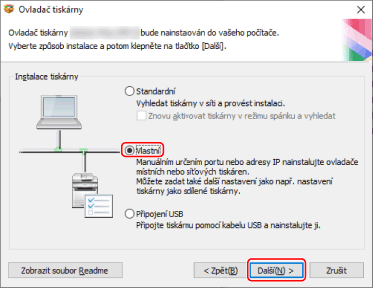
Vyberte možnost [Vlastní] → klikněte na tlačítko [Další].
5.
Vyberte požadované položky → klikněte na tlačítko [Další].
[Přejít k instalaci ovladače tiskárny]: Tuto možnost vyberte v případě, že je ovladač již nainstalovaný.
[Canon Driver Information Assist Service]: Tuto možnost vyberte, jestliže chcete použít funkci získání informací o zařízení.

V nabídce [Seznam tiskáren] vyberte zařízení, které chcete nainstalovat → klikněte na tlačítko [Další].
Nastavte port.
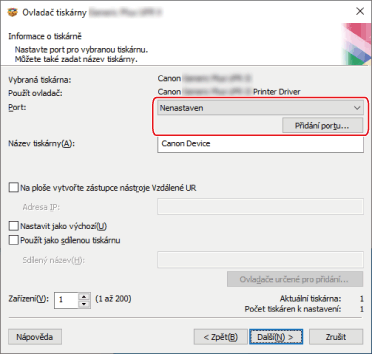
Při přidávání portu
(1) Klikněte na tlačítko [Přidání portu] → vyberte typ portu, který chcete přidat, v poli [Port pro přidání] → klikněte na tlačítko [OK].
Můžete přidat následující typy portů.
Standardní TCP/IP / Místní / WSD
(2) Postupujte podle pokynů zobrazeného dialogového okna nebo průvodce.
Pokud jste vybrali místní port nebo port WSD, zadejte hodnotu, kterou chcete nastavit, klikněte na tlačítko [OK] a přejděte ke kroku 8..
Pokud jste vybrali standardní port TCP/IP, zobrazí se průvodce. Postupujte podle pokynů průvodce a přejděte k dalšímu kroku.
(3) Zadejte název zařízení nebo IP adresu.
[Název portu] bude zadán automaticky. V případě potřeby název portu změňte.
Pokud se zobrazí obrazovka [Jsou vyžadovány dodatečné informace o portu.], klikněte na tlačítko Otevřít podrobnosti a proveďte požadované operace.
Proveďte jenu z následujících akcí.
Vraťte se v průvodci na předchozí obrazovku → zadejte znovu informace pro nastavení [Název či IP adresa tiskárny] → klikněte na tlačítko [Další].
Vyberte možnost [Typ zařízení] > [Standardní] > [Canon Network Printing Device with P9100] → klikněte na tlačítko [Další].
V závislosti na používaném zařízení se název, který vyberete v části [Typ zařízení] > [Standardní], může od názvu [Canon Network Printing Device with P9100] lišit.
Při použití existujícího portu
Vyberte port v části [Port].
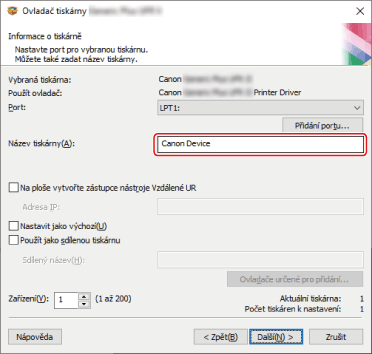
Nastavte [Název tiskárny] dle potřeby.
[Na ploše vytvořte zástupce nástroje Vzdálené UR]: Vytvoří zástupce vzdáleného uživatelského rozhraní zařízení na ploše. Zadejte IP adresu zařízení do pole [Adresa IP].
Chcete-li po instalaci ovladače aktualizovat IP adresu zařízení nastavenou v zástupci nebo zástupce odstranit, proveďte to ručně.
[Nastavit jako výchozí]: Tuto možnost vyberte, jestliže chcete zařízení nastavit jako výchozí.
[Použít jako sdílenou tiskárnu]: Tuto možnost vyberte v případě, že chcete pro zařízení konfigurovat sdílené nastavení.
Pokud jste vybrali port síťové tiskárny, nelze nastavit [Název tiskárny] a [Použít jako sdílenou tiskárnu].
V případě potřeby změňte počet zařízení, která mají být nainstalována v [Zařízení] → klikněte na [Další].
Po kliknutí na [Další], se změna na [Zařízení] použije na zařízení [Aktuální tiskárna] a [Počet tiskáren k nastavení].
[Aktuální tiskárna] ukazuje, které číslo zařízení je právě nastaveno.
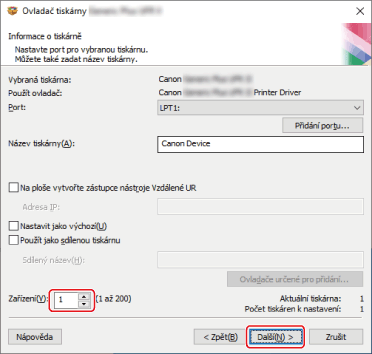
Pokud bylo vybráno více zařízení v kroku 6., nebo bylo zadáno více zařízení v [Zařízení], na obrazovce [Informace o tiskárně] se opakovaně zobrazuje odpovídající [Počet tiskáren k nastavení]. Opakujte kroky 7. až 9. pro každé zařízení.
10.
Zkontrolujte nabídku [Seznam tiskáren pro instalaci ovladače] → klikněte na tlačítko [Spustit].
Proveďte instalaci podle pokynů na obrazovce.
11.
Klikněte na [Restartovat] (nebo na [Konec]).