Telepítés port vagy IP-cím megadásával
Ez a szakasz a hálózati kapcsolathoz vagy helyi kapcsolathoz használt port manuális beállítását és az illesztőprogram telepítését ismerteti. A meglévő portok mellett további portot is hozzáadhat.
Előfeltételek
Ellenőrizze a megadott portot
Adja meg a hálózati kapcsolat portját (szabványos TCP/IP port vagy WSD port) vagy a helyi portot. Kiválaszthat egy ideiglenes portot ([LPT1] stb.), és a telepítés befejezése után beállíthatja.
Ellenőrizze az eszköz nevét és IP-címét (szabványos TCP/IP-port vagy WSD port hozzáadása esetén).
Amennyiben a telepítést egy hálózati csatlakozási port hozzáadásával végzi (szabványos TCP/IP port vagy WSD port), akkor meg kell adnia az eszköz nevét (vagy állomás nevét) és IP-címét. Az eszköz nevének azt a nevet használja, amelyen az eszközt a hálózaton fel lehet ismerni. Ha nem tudja a beállítandó értéket, kérdezze meg a hálózati rendszergazdát.
Ellenőrizze az egyes portokhoz beállított várólistát (ha a céleszköz megjelenik a következőkben).
Ha a céleszközhöz opcionális külső nyomtatókiszolgáló kapcsolódik, a port kiválasztása után be kell állítani a várólistát. Kattintson az „Részletek megnyitása” elemre, és erősítse meg a kiválasztott porthoz tartozó várólistát.
Adja meg a porthoz tartozó várólistákat.
LPR esetén:
Windows TCP/IP esetén adja meg a Print, Hold és Direct neveket a [Várólista neve] oszlopban.
RAW esetén:
A beállítandó várólistát a portszám határozza meg.
9100: Print, Hold vagy Direct
9101: Direct várólista
9102: Print várólista
9103: Hold várólista
SMB esetén:
Ha az eszközt a hálózati fából választja ki, három várólista jelenik meg. Válasszon ki közülük egyet.
A számítógép indításakor rendszergazdai jogosultságokkal rendelkező felhasználóként jelentkezzen be.
[Asztal] képernyő megjelenítése (Windows 8.1/Server 2012/Server 2012 R2 esetén)
Eljárások
1.
Indítsa el a telepítőt.
Ha a webhelyről letöltött telepítőt használja
Kattintson duplán a letöltött fájlra a kibontáshoz. Ha a fájl kibontása után a telepítő nem indul el automatikusan, kattintson duplán a [Setup.exe] fájlra.
Ha a mellékelt CD-ROM-ot használja CD-ROM
(1) Helyezze a CD-ROM-ot a számítógépbe.
Ha a CD-ROM menü nem jelenik meg, kattintson az azt követő „Részletek megnyitása” elemre.
A telepítés elindításához kövesse az alábbi lépéseket.
Ha egy megjelenő üzenet CD-ROM behelyezésére szólítja fel, vagy ha megjelenik a Windows Intéző: indítsa el az [MInst.exe] fájlt.
Ha semmi nem jelenik meg: kattintson duplán a CD-ROM ikonra.
Ha a fenti [MInst.exe] nem létezik: indítsa el a CD-ROM illesztőprogramokat tartalmazó mappájában lévő [Setup.exe] fájlt.
Miután elindította a [Setup.exe] fájlt, folytassa a 2. lépéssel.
(2) Amikor megjelenik a nyelvválasztó képernyő, adja meg a kívánt nyelvet → kattintson az [OK] gombra.
(3) Kattintson a [Telepítés] lehetőségre a menüképernyőn.
(4) Amikor megjelenik a [Válassza ki a kapcsolat típusát] képernyő, válassza a [Hálózati kapcsolat] elemet → kattintson a [Tovább] gombra.
(5) A megjelenített képernyőn erősítse meg, hogy kiválasztotta a telepítendő illesztőprogramo(ka)t → kattintson a [Telepítés] lehetőségre.
(6) Fogadja el a CANON SZOFTVERLICENC-MEGÁLLAPODÁS tartalmát → kattintson az [Igen] gombra.
2.
Válasszon nyelvet → kattintson a [Tovább] gombra.
3.
Miután megjelent a CANON SZOFTVERLICENC-MEGÁLLAPODÁS, fogadja el annak tartalmát → kattintson az [Igen] gombra.
4.
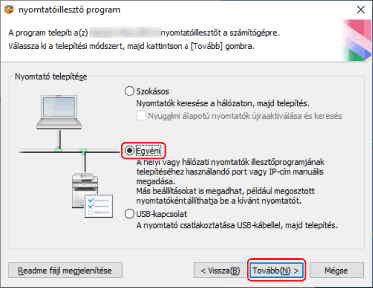
Válassza ki az [Egyéni] elemet → kattintson az [Tovább] lehetőségre.
5.
Válassza ki a kívánt elemeket → kattintson a [Tovább] gombra.
[Nyomtatóillesztő program telepítésének folyamata]: Szükség esetén válassza ki ezt a lehetőséget, ha már van telepítve illesztőprogram.
[Canon Driver Information Assist Service]: Akkor válassza ezt a beállítást, ha használni szeretné az eszköz adatainak lekérdezése funkciót.

Válassza ki a telepítendő eszközt a [Nyomtatólista] listából → kattintson a [Tovább] gombra.
Állítsa be a portot.
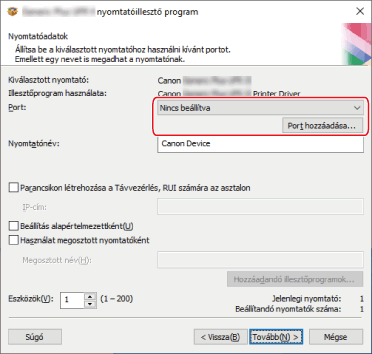
Port hozzáadásakor
(1) Kattintson a [Port hozzáadása] gombra → válassza ki a hozzáadni kívánt port típusát a [Hozzáadandó port] → kattintson a [OK] gombra.
A következő típusú portokat adhatja hozzá.
Standard TCP/IP / Helyi / WSD
(2) Kövesse a megjelenő párbeszédpanel vagy varázsló utasításait.
Ha a helyi portot vagy a WSD portot választotta, adja meg a beállítandó értéket, majd kattintson az [OK] gombra, és folytassa a 8. lépéssel.
Amennyiben a szabványos TCP/IP portot választotta, megjelenik egy varázsló. Kövesse a varázsló utasításait, és folytassa a következő lépéssel.
(3) Adja meg az eszköz nevét vagy IP-címét.
A [Port neve] mezőt a rendszer automatikusan kitölti. Szükség esetén módosítsa a port nevét.
Amikor megjelenik a [További portinformációra van szükség] képernyő, kattintson az azt követő „Részletek megnyitása” lehetőségre, és végezze el a megfelelő műveleteket.
Hajtsa végre a következők egyikét.
Térjen vissza az előző képernyőre a varázslóban → adja meg újból a [Nyomtató neve vagy TCP/IP-címe] információit → kattintson a [Tovább] gombra.
Válassza ki az [Eszköz típusa] > [Szabványos] > [Canon Network Printing Device with P9100] elemet → kattintson a [Tovább] gombra.
A használt eszköztől függően az [Eszköz típusa] > [Szabványos] beállításokban kiválasztott név eltérhet a [Canon Network Printing Device with P9100] beállításaiban megadott névtől.
Meglévő port használatakor
Válasszon ki egy portot a [Port] listából.
Igény szerint adja meg a [Nyomtatónév] beállítást.
[Parancsikon létrehozása a Távvezérlés, RUI számára az asztalon]: Parancsikont hoz létre a készülék távoli felhasználói felületéhez az asztalon. Adja meg a készülék IP-címét itt: [IP-cím].
Az illesztőprogram telepítése után manuálisan kell frissíteni a készülék parancsikonban beállított IP-címét, és manuálisan kell törölni a parancsikont.
[Beállítás alapértelmezettként]: Akkor válassza ezt a beállítást, ha általában ezt az eszközt kívánja használni.
[Használat megosztott nyomtatóként]: Akkor válassza ezt a beállítást, ha megosztott beállításokat szeretne konfigurálni az eszközhöz.
Ha hálózati nyomtatóportot választott, nem állíthatja be a [Nyomtatónév] és [Használat megosztott nyomtatóként] beállításokat.
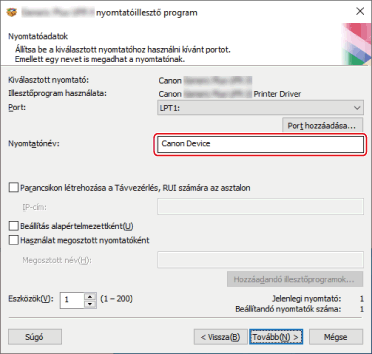
Szükség esetén módosítsa a telepítendő készülékek számát az [Eszközök] pontban → kattintson a [Tovább] gombra.
Amikor a [Tovább] gombra kattint, az [Eszközök] számának módosítása alapján változik a [Jelenlegi nyomtató] és a [Beállítandó nyomtatók száma] beállítás értéke.
A [Jelenlegi nyomtató] mező értéke mutatja, hogy melyik sorszámú készülék van jelenleg beállítva.
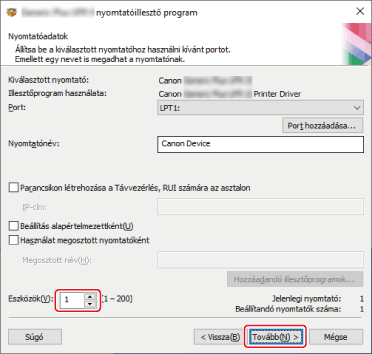
Ha a 6.. lépésben több eszközt választott, vagy több készüléket adott meg az [Eszközök] mezőben, a [Nyomtatóadatok] képernyő annyiszor jelenik meg, amennyi a [Beállítandó nyomtatók száma] beállítás értéke. Minden készülék esetében hajtsa végre a 7.–9. lépést.
10.
Válassza ki a [Nyomtatólista az illesztőprogram telepítéséhez] elemet → kattintson az [Indítás] gombra.
Folytassa a telepítést a képernyőn megjelenő utasításoknak megfelelően.
11.
Kattintson az [Újraindítás] (vagy a [Kilépés]) gombra.