Bir Bağlantı Noktası veya IP Adresi Belirterek Yükleme
Burada, ağ bağlantısı veya yerel bağlantı için kullanılacak bağlantı noktasını manuel olarak belirleme ve sürücüyü yükleme prosedürü açıklanır. Mevcut bağlantı noktalarının yanı sıra bir bağlantı noktası da ekleyebilirsiniz.
Önkoşullar
Belirtilecek bağlantı noktasını onaylayın
Bir ağ bağlantı noktası (standart TCP/IP bağlantı noktası veya WSD bağlantı noktası) ya da yerel bir bağlantı noktası belirtin. Geçici bir bağlantı noktası ([LPT1] vb.) seçebilir ve yükleme işlemi tamamlandıktan sonra bunu ayarlayabilirsiniz.
Aygıtın adını ve IP adresini onaylayın (standart bir TCP/IP veya WSD bağlantı noktası ekliyorsanız).
Bir ağ bağlantı noktası (standart TCP/IP bağlantı noktası veya WSD bağlantı noktası) ekleyerek yükleme gerçekleştiriyorsanız, aygıtın adını (veya ana bilgisayar adını) ve IP adresini girmeniz gerekir. Aygıtın adı için, aygıtın ağ üzerinde bilinen adını kullanın. Ayarlanacak değeri bilmiyorsanız ağ yöneticinize danışın.
Her bağlantı noktasında belirlenen sırayı onaylayın (hedef aygıt aşağıda gösteriliyorsa).
Hedef aygıta harici isteğe bağlı bir yazıcı sunucusu birimi bağlanmışsa bağlantı noktasını seçtikten sonra, sırayı belirlemeniz gerekir. "Ayrıntıları aç" öğesini tıklatın ve seçilen bağlantı noktasına denk gelen sırayı onaylayın.
Bağlantı noktasına denk gelen sıraları belirleyin.
LPR:
Windows TCP/IP için, [Sıra Adı] sütununa bir Print, Hold, ve Direct sıra adı girin.
RAW:
Belirlenecek sıra bağlantı noktası numarasıyla belirlenir.
9100: Print, Hold veya Direct
9101: Direct sırası
9102: Print sırası
9103: Hold sırası
SMB:
Aygıtı ağ ağacından seçerken, üç sıra gösterilir. Gösterilen sıralardan birini seçin.
Bilgisayarı başlatırken yönetici ayrıcalıkları olan bir kullanıcı olarak oturum açın.
[Masaüstü] ekran görüntüsü (Windows 8.1/Server 2012/Server 2012 R2 kullanırken)
Prosedürler
1.
Yükleyiciyi başlatın.
Web sitesinden indirilmiş yükleme programını kullanıyorsanız
İndirilen dosyayı çift tıklatarak açın. Açıldıktan sonra yükleme programı otomatik olarak başlamazsa [Setup.exe] dosyasını çift tıklatın.
Verilen 'u kullanıyorsanız CD-ROM
(1) CD-ROM'u bilgisayara yerleştirin.
CD-ROM menüsü görüntülenmezse, sonraki "Ayrıntıları aç" öğesini tıklatın.
Aşağıdaki prosedürü izleyerek yükleme programını başlatın.
Eğer bir CD-ROM yerleştirmenizi isteyen bir mesaj görüntülenirse veya Windows Explorer görüntülenirse: [MInst.exe] öğesini yürütün.
Eğer hiçbir şey görüntülenmezse: CD-ROM simgesini çift tıklatın.
Yukarıdaki [MInst.exe] dosyası yoksa: CD-ROM sürücü klasöründeki [Setup.exe] öğesini yürütün.
[Setup.exe]'yi çalıştırdıysanız 2. adıma geçin.
(2) Dil seçim ekranı görüntülenirse bir dil seçin → [OK] düğmesini tıklatın.
(3) Menü ekranından [Kurulum]'u tıklatın.
(4) [Bağlantı Tipini seçin.] ekranı görüntülenirse [Ağ Bağlantısı]'nı seçin → [Sonraki] düğmesini tıklatın.
(5) Görüntülenen ekranda, yüklenecek sürücünün veya sürücülerin seçildiğini doğrulayın → [Yükle]'yi tıklatın.
(6) CANON YAZILIM LİSANS SÖZLEŞMESİ içeriğini onaylayın → [Evet]'i tıklatın.
2.
Bir dil seçin → [İleri] düğmesini tıklatın.
3.
CANON YAZILIM LİSANS SÖZLEŞMESİ görüntülenince içeriği onaylayın → [Evet]'i tıklatın.
4.
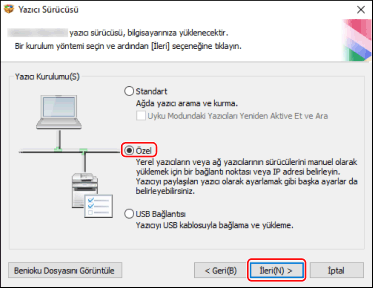
[Özel] öğesini seçin → [İleri] düğmesini tıklatın.
5.
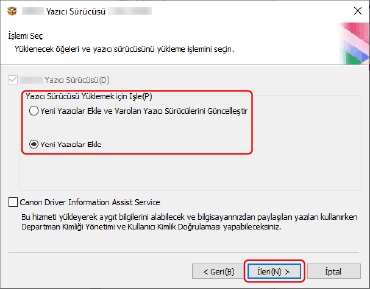
Gereken öğeleri seçin → [İleri] düğmesini tıklatın.
[Yazıcı Sürücüsü Yüklemek için İşle]: Sürücü zaten yüklenmişse gerektiğinde bunu seçin.
[Canon Driver Information Assist Service]: Aygıt bilgilerini alma işlevini kullanmak istiyorsanız bunu seçin.
Yüklenecek aygıtı [Yazıcı Listesi] öğesinden seçin → [İleri] düğmesini tıklatın.
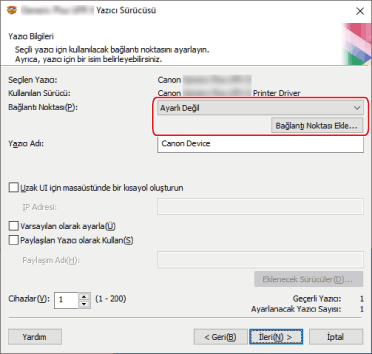
Bağlantı noktasını ayarlayın.
Bir bağlantı noktası eklerken
(1) [Bağlantı Noktası Ekle]'yi tıklatın → eklenecek bağlantı noktasının türünü [Eklenecek Bağlantı Noktası]'nda seçin → [Tamam]'ı tıklatın.
Aşağıdaki bağlantı noktası türlerini ekleyebilirsiniz.
Standart TCP/IP / Yerel / WSD
(2) Görüntülenen iletişim kutusundaki veya sihirbazdaki yönergeleri izleyin.
Yerel bağlantı noktası veya WSD bağlantı noktası seçtiyseniz, ayarlanacak değeri girin, [Tamam]'ı tıklatın ve 8. adıma geçin.
Standart TCP/IP bağlantı noktasını seçtiyseniz bir sihirbaz görüntülenir. Sihirbazdaki yönergeleri izleyin ve sonraki adıma geçin.
(3) Aygıt adını ve IP adresini girin.
[Bağlantı Noktası Adı] otomatik olarak girilir. Gerekirse bağlantı noktası adını değiştirin.
[Ek bağlantı noktası bilgisi gerekli] ekranı görüntülenirse, bundan sonra görüntülenecek olan "Ayrıntıları aç" öğesini tıklatın ve gerekli işlemleri yapın.
Aşağıdaki işlemlerden birini gerçekleştirin.
Sihirbazda önceki ekrana dönün → [Yazıcı Adı veya IP Adresi] için bilgileri yeniden girin → [İleri]'yi tıklatın.
[Aygıt Türü] > [Standart] > [Canon Network Printing Device with P9100] seçimini yapın → [İleri]'yi tıklatın.
Kullanmakta olduğunuz aygıta bağlı olarak, [Aygıt Türü] > [Standart] kısmında seçtiğiniz isim, [Canon Network Printing Device with P9100] ifadesinden farklı olabilir.
Mevcut bir bağlantı noktasını kullanırken
[Bağlantı Noktası] kısmından bir bağlantı noktası seçin.
Gerekirse [Yazıcı Adı]'nı ayarlayın.
[Uzak UI için masaüstünde bir kısayol oluşturun]: Masaüstünde aygıta ait bir Remote UI kısayolu oluşturur. Aygıtın IP adresini [IP Adresi] kısmına girin.
Sürücüyü yükledikten sonra, kısayolda ayarlanan aygıtın IP adresini güncellemek için kısayolu silin veya güncellemeyi el ile yapın.
[Varsayılan olarak ayarla]: Aygıtı normalde kullanılan aygıt olarak ayarlamak için bu öğeyi seçin.
[Paylaşılan Yazıcı olarak Kullan]: Aygıtın paylaşılan ayarlarını yapılandırmak istiyorsanız bu öğeyi seçin.
Bir ağ yazıcısı bağlantı noktası seçtiyseniz, [Yazıcı Adı] ve [Paylaşılan Yazıcı olarak Kullan] öğelerini ayarlayamazsınız.
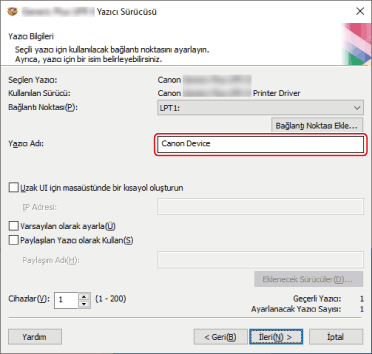
Gerekirse, yüklenecek aygıt sayısını [Cihazlar]'da değiştirin → [İleri]'yi tıklatın.
[İleri]'yi tıkladığınız zaman, [Cihazlar]'daki değişiklik [Geçerli Yazıcı]'ya ve [Ayarlanacak Yazıcı Sayısı]'na uygulanır.
[Geçerli Yazıcı], ayarlanmakta olan aygıt sayısını gösterir.
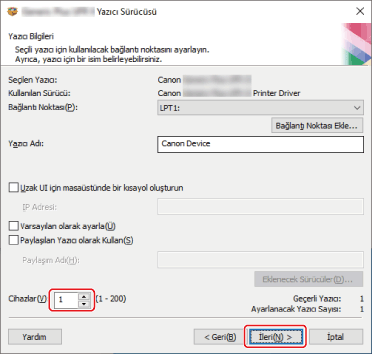
6. adımda birden fazla aygıt seçildiyse veya [Cihazlar]'da birden fazla aygıt belirtildiyse, [Yazıcı Bilgileri] ekranı [Ayarlanacak Yazıcı Sayısı]'na karşılık gelen sayıda yinelenerek görüntülenir. Her bir aygıt için 7.'den 9.'a kadar adımları yineleyin.
10.
[Sürücü Yükleme için Yazıcı Listesi] öğesini kontrol edin → [Başlat] öğesini tıklatın.
Ekrandaki talimatlara göre yükleme işlemine devam edin.
11.
[Yeniden Başlat] (veya [Çıkış]) öğesini tıklatın.