
<Běžný>
Tato část popisuje nastavení, jako jsou např. Nastavení podávání papíru, Nastavení výstupu papíru, Nastavení tisku, Nastavení skenování a nastavení funkce Generovat soubor.
|
|
|
Některá nastavení se nemusejí zobrazit, což závisí na konfiguraci volitelných zařízení nainstalovaných na stroji.
|
<Autom. výběr zásuvky na papír Zap/Vyp>
 (Nastavení/Uložení)
  <Nastavení funkcí> <Běžný> <Nastavení podávání papíru>
Můžete nakonfigurovat zdroj papíru, který bude používaný pro kopírování / tisk s <Vybrat papír>; nastavení na <Auto>. Toto nastavení funguje také v případě, že dojde k vypotřebení papíru v aktuálním zdroji během kopírování / tisku. Automatický výběr vhodného zdroje papíru pro konkrétní funkci
<Přepnout způsob podávání>
(Nastavení/Uložení) <Nastavení funkcí> <Běžný> <Nastavení podávání papíru>Pokud pravidelně používáte papír s logem, například hlavičkou, můžete, v případě jednostranného i oboustranného tisku nastavit toto nastavení na <Priorita str. k tisku> pro tisk první strany na přední stranu 1stranných i 2stranných výtisků, bez nutnosti změny orientace papíru. Ukládání předtištěného papíru

|
|
Pro zdroje papíru s nastavenou volbou <Priorita str. k tisku> je nastavení pro automatický výběr papíru a automatické přepínání zásuvek deaktivováno. Při jednostranném tisku je také rychlost tisku nižší.
|
|
|
|
<Priorita str. k tisku> se aktivuje pouze tehdy, když může být papír tištěn na obou stranách (Papír dostupný pro oboustranné kopírování / oboustranný tisk). U jiných papírů se objeví zpráva <Uložte papír.> a papír se nevkládá, nebo se vypne nastavení <Priorita str. k tisku>.
Pokyny pro vkládání papíru naleznete v Ukládání předtištěného papíru.
|
<Časová prodleva zastavené úlohy>
(Nastavení/Uložení) <Nastavení funkcí> <Běžný> <Nastavení podávání papíru>Pokud je toto nastavení nastaveno na <Zap> a úloha je zastavena kvůli uvíznutí papíru atd., stroj po určené době automaticky vytiskne následující úlohu.
|
|
|
Dojde-li k pozastavení úlohy proto, že došel papír v průběhu jejího zpracování, následná úloha nebude zpracována ani po uplynutí zadané časové prodlevy.
Chcete-li automaticky odstraňovat zastavené úlohy, viz <Autom. smazat zastavené úlohy>.
|
<Úlohy s přesahem>
(Nastavení/Uložení) <Nastavení funkcí> <Běžný> <Nastavení výstupu papíru>Toto vám umožní změnit výstup pro každou úlohu při současném tisku více úloh.
<Job Separator Between Jobs>
(Nastavení/Uložení) <Nastavení funkcí> <Běžný> <Nastavení výstupu papíru>Toto vám umožní vložit zadaný papír na začátku každé úlohy při současném tisku více úloh.
<Job Separator Between Copies>
(Nastavení/Uložení) <Nastavení funkcí> <Běžný> <Nastavení výstupu papíru>Toto vám umožní vložit zadaný papír pro požadovaný počet sad kopií pro oddělení sad. Pokud nastavíte tuto volbu, papír se vloží při tisku v režimu Třídit (Pořadí stran), Přesah a Sešít.
|
|
|
Oddělující listy nelze vkládat mezi sady kopií v následujících případech:
Používáte-li režim Skupina |
<Akce, když je příliš mnoho listů k sešití>
(Nastavení/Uložení) <Nastavení funkcí> <Běžný> <Nastavení výstupu papíru>Můžete zadat postup, který se má provést v případě nadměrného počtu listů k sešití.
|
|
|
Informace o tisku se sešíváním viz Kompletace s pomocí sešívačky.
|
<Povolit přesah pro jednostránkové tiskové úlohy>
(Nastavení/Uložení) <Nastavení funkcí> <Běžný> <Nastavení výstupu papíru>Pokud je toto nastavení <Zap>, můžete nastavit režim Přesahu, aby provedl posun výstupu při tisku jedné strany, s výjimkou úloh kopírování. To je užitečné, chcete-li při tisku více úloh oddělit jednostránkové úlohy od ostatních.
<Priorita tisku>
(Nastavení/Uložení) <Nastavení funkcí> <Běžný> <Nastavení tisku>Pro úlohu s vyšší prioritou můžete nastavit zpracování ihned po dokončení aktuálně zpracovávané úlohy.
|
|
|
Pokud byla stanovena stejná priorita tisku pro více funkcí, začne tisk úlohy, která je pro tisk zpracována jako první.
Tisk s prioritou nezačne probíhat, dokud se nedokončí aktuální úloha. Pokud je však aktuální úloha pozastavená, může se v závislosti na nastavení začít tisknout další úloha.
|
<Priorita Text/Foto při rozpoznání jako Č/B pomocí ACS>
(Nastavení/Uložení) <Nastavení funkcí> <Běžný> <Nastavení tisku>Můžete nastavit kvalitu, která se má použít, když je detekován černobílý originál a je aktivní automatický výběr barev.
|
|
|
Pokud nastavíte <Priorita textu> v tomto nastavení a váš originál je černobílý podle režimu <Auto (Barvy/ČB)> v <Vybrat barvu>, bude originál zpracován, jako byste vybrali <Text> jako nastavení typu originálu, i když vyberete režim jiný než <Text> pro <Typ originálu> v <Kopie>.
|
<Konverze barvy specifickou barvou u dvoubar. tisku>
(Nastavení/Uložení) <Nastavení funkcí> <Běžný> <Nastavení tisku>Můžete si vybrat konkrétní barvu po použití při tisku, pomocí režimu dvou barev; tisk bude probíhat v černé barvě a ve zvolené barvě. V režimu dvou barev je možné provádět kopírování nebo tisk. Toto nastavení je reflektováno v režimu dvou barev pro tisk i v režimu dvou barev pro kopírování.
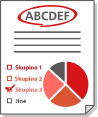
Všchny chromatické barvy: Když určujete barvu pro použití u všech chromatických barev jiných než černá, v originálu (obrázkových datech).
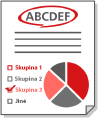
Pouze přibližné barvy: Pokud používíte barvu pouze pro určenou barvu (nebo přibližnou barvu) a pokud používáte černou pro všechny další chromatické barvy v originálu (nebo obrazových datech).
 Příklad výměny barev a nastavení
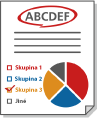
Pokud je režim dvou barev určen pro originál (nebo obrazová data), včetně následujících barev, budou barvy vyměňovány podle níže uvedeného postupu.
Barvy zahrnuté v originálu (nebo obrazových datech): Červená, oranžová, modrá, černá
Červená specifikovaná pro režim dvou barev
|
Originál (nebo obrazová data)
|
„Všechny chromatické barvy“
|
„Pouze přibližné barvy“
|
|
Červená
|
Červená
|
Červená
|
|
Oranžová
|
Červená
|
Červená
|
|
Modrá
|
Červená
|
Černá
|
|
Černá
|
Černá
|
Černá
|
<2stranný tisk>
(Nastavení/Uložení) <Nastavení funkcí> <Běžný> <Nastavení tisku> <Výchozí nast. výstupu hlášení>Pro tisk hlášení, jako je např. Hlášení o VYS. Odes. a Hlášení správy komunikace, můžete nastavit režim 2stranný tisk.
<Uložit znaky pro Číslování stran/Vodoznak>
(Nastavení/Uložení) <Nastavení funkcí> <Běžný> <Nastavení tisku>Uživatelský text pro <Číslování stran>/<Vodoznak> lze uložit/upravit/odstranit. Je to užitečné v případě, že používáte stejný text nebo vodoznak pro <Vodoznak> v <Ochranný vodoznak> a <Číslování stran> a <Vodoznak> ve funkci Kopírování / Uživatel Inbox.
|
|
|
Informace o <Vodoznak> v <Ochranný vodoznak> a <Číslování stran> a <Vodoznak> jsou k dispozici v Připojení čísel a symbolů ke kopiím a Vložení textu „PŘÍSNĚ TAJNÉ“ (Ochranný vodoznak).
Uložit můžete až 30 uživatelem definovaných textů pro vodoznaky a čísla stránek.
|
<Nastavení volby číslování sad kopií>
(Nastavení/Uložení) <Nastavení funkcí> <Běžný> <Nastavení tisku>Kromě číslování sad kopií můžete na výtisk přidat uživatelské jméno, datum a text.
<Vynucený tisk informací identifikace>
(Nastavení/Uložení) <Nastavení funkcí> <Běžný> <Nastavení tisku>S pomocí této volby můžete provést vynucený tisk a zhotovit výtisk s ID uživatele, datem, IP adresou nebo sériovým číslem. Tisk uživatelských informací na dokumenty
|
|
|
Adresy IPv6 nelze vytisknout.
|
<Povinný ochranný vodoznak/Zámek skenování dok.>
(Nastavení/Uložení) <Nastavení funkcí> <Běžný> <Nastavení tisku> <Ochranný vodoznak/Zámek sken. dokumentu>Ochranný vodoznak/Zámek skenování dokumentu zamezuje úniku informací. Tyto funkce může nastavit administrátor a jejich nastavení se vždy projeví na tiskovém výstupu zhotoveném obecnými uživateli. Vložení informací, které omezují kopírování (Povinný zámek skenování dokumentu)Vložení neviditelného textu (Povinný ochranný vodoznak)
|
|
|
Režim Zámek skenování dokumentu nezaručuje plné znemožnění neoprávněného kopírování. Může se stát, že nebudete moci zamezit neoprávněnému kopírování nebo analyzovat informace sledování; závisí to na kombinaci nastavení a typu výstupu, jako je tomu např. u dokumentu s obrazem na celé stránce.
|
<Vodoznak ovladače tiskárny/Zámek sken. dokumentu>
(Nastavení/Uložení) <Nastavení funkcí> <Běžný> <Nastavení tisku> <Ochranný vodoznak/Zámek sken. dokumentu>Při tisku z ovladače tiskárny můžete pro každou úlohu vybrat zde nastavené funkce.
|
|
|
Jsou-li pro tiskárnu současně nastaveny režimy <Ochranný vodoznak ovladače tiskárny> a <Povinný ochranný vodoznak>, prioritu má Povinný ochranný vodoznak.
|
|
|
|
Je-li na stroji nastavena přihlašovací služba, vytiskne se uživatelské jméno / ID oddělení uživatele, který je aktuálně přihlášený.
Není-li na stroji nastavena přihlašovací služba, vytiskne se vodoznak <CONFIDENTIAL>.
Chcete-li použít tuto funkci, předem zadejte v ovladači tiskárny následující nastavení. Podrobné informace viz nápověda k ovladači tiskárny.
|
<Standardní>
(Nastavení/Uložení) <Nastavení funkcí> <Běžný> <Nastavení tisku> <Ochranný vodoznak/Zámek sken. dokumentu> <Nastavit kontrast pozadí/znaků>Nastavuje relativní kontrast skrytého textu a pozadí. Efekt režimu ochranného vodoznaku lze ověřit zhotovením ukázkového výtisku. Zde se nastavují následující volby.
<Relativní kontrast>: Nastavuje relativní kontrast skrytého textu a pozadí.
<Nastavení stand. hodnoty>: Nastavuje sytost pozadí.
<Sytost skryté oblasti>: Nastavuje sytost textu.
|
|
|
Pro zhotovování testovacích výtisků používejte běžný nebo silný papír velikosti A4 nebo LTR.
|
<Pro tiskárnu 1200 dpi>
(Nastavení/Uložení) <Nastavení funkcí> <Běžný> <Nastavení tisku> <Ochranný vodoznak/Zámek sken. dokumentu> <Nastavit kontrast pozadí/znaků>Nastavuje relativní kontrast skrytého textu a pozadí. Efekt režimu ochranného vodoznaku lze ověřit zhotovením ukázkového výtisku. Zde se nastavují následující volby.
<Relativní kontrast>: Nastavuje relativní kontrast skrytého textu a pozadí.
<Nastavení stand. hodnoty>: Nastavuje sytost pozadí.
<Sytost skryté oblasti>: Nastavuje sytost textu.
|
|
|
Pro zhotovování testovacích výtisků používejte běžný nebo silný papír velikosti A4 nebo LTR.
|
<Standardní>
(Nastavení/Uložení) <Nastavení funkcí> <Běžný> <Nastavení tisku> <Ochranný vodoznak/Zámek sken. dokumentu> <Nastavit kód TL>Můžete upravit sytost TL kódu, který se vloží do dokumentu. Použití TL kódu pro omezení kopírování
<Pro tiskárnu 1200 dpi>
(Nastavení/Uložení) <Nastavení funkcí> <Běžný> <Nastavení tisku> <Ochranný vodoznak/Zámek sken. dokumentu> <Nastavit kód TL>Můžete upravit sytost TL kódu, který se vloží do dokumentu. Použití TL kódu pro omezení kopírování
<Poloha tisku kódu QR>
(Nastavení/Uložení) <Nastavení funkcí> <Běžný> <Nastavení tisku> <Ochranný vodoznak/Zámek sken. dokumentu>S pomocí této volby můžete vybrat polohu QR kódu. Použití QR kódu pro omezení kopírování
<Rychlý odchod z režimu spánku pro tiskovou úlohu>
(Nastavení/Uložení) <Nastavení funkcí> <Běžný> <Nastavení tisku>Pokud provádíte tisk LPD/RAW, když je stroj v režimu spánku, může nějakou dobu trvat, než se tisk zahájí. Je-li tato volba nastavena na <Zap>, tuto dobu lze zkrátit.
<Autom. smazat zastavené úlohy>
(Nastavení/Uložení) <Nastavení funkcí> <Běžný> <Nastavení tisku>Pokud je toto nastavení nastaveno na <Zap> a úloha je zastavena kvůli uvíznutí papíru atd., stroj po určené době úlohu automaticky odstraní.
|
|
|
Chcete-li zastavenou úlohu zachovat a neodstranit automaticky, viz <Časová prodleva zastavené úlohy>.
|
<Způsob obnovení po chybě podavače>
(Nastavení/Uložení) <Nastavení funkcí> <Běžný> <Nastavení skenování>Pro případ, že v podavači dojde k zachycení papíru, si můžete vybrat, zda má skenování začít od první strany originálu nebo od strany originálu, při jejímž skenování došlo k přerušení.
|
|
|
Přímé odesílání faxů nepodporuje toto nastavení. Dojde-li při přímém odesílání k uvíznutí papíru, úloha bude zrušena. V takovém případě ji nastavte znovu.
Určit, zda byl dokument naskenován, může být obtížné; závisí to na místě zachycení papíru. Nastavíte-li <Od zastav. originálu> pro <Způsob obnovení po chybě podavače> a nezjistíte, do které strany byl dokument naskenován, doporučujeme, abyste úlohu zrušili a provedli její zpracování znovu.
|
|
|
|
Vyberte jedno z následujících.
<Od 1. strany>: Uložte originály znovu do podavače a poté spusťte skenování od první strany dokumentu. Originály se budou automaticky podávat až do strany dokumentu, při jejímž skenování došlo k přerušení.
<Od zastaveného originálu>: Uložte originály, které nebyly naskenovány kvůli zachycení papíru v podavači, a poté spusťte skenování všech zbývajících originálů.
|
<Nastavit detekci podání více listů podav. jako Výchozí>
(Nastavení/Uložení) <Nastavení funkcí> <Běžný> <Nastavení skenování>Pro každou funkci lze zadat výchozí nastavení <Detekce podání více listů podav.>. Základní operace kopírováníZákladní operace pro skenování dokumentůOdesílání I-faxůZákladní operace pro zasílání faxů
<Zabránění tvorbě pruhů>
(Nastavení/Uložení) <Nastavení funkcí> <Běžný> <Nastavení skenování>Stroj můžete nastavit tak, aby při skenování originálů detekoval pruhy a zabránil jejich tvorbě.
|
|
|
Vyberete-li <Zap>, může se stát, že stroj bude detekovat jako pruhy i velmi tenké čáry.
|
<Priorita rychl./kvality obrazu pro Č/B skenování>
(Nastavení/Uložení) <Nastavení funkcí> <Běžný> <Nastavení skenování>Na stroji lze nastavit, zda má být při skenování černobílých originálů dána priorita rychlosti skenování nebo kvalitě obrazu.
<Priorita rychl. sken. z podav./kvality obrazu>
(Nastavení/Uložení) <Nastavení funkcí> <Běžný> <Nastavení skenování>Na stroji lze nastavit, zda má být při skenování originálů z podavače dána priorita rychlosti skenování nebo kvalitě obrazu.
|
|
|
Tento režim je k dispozici pouze za těchto podmínek:
Když skenujete originály z podavače a kopírujete je.
Při skenování originálů z podavače a jejich ukládání do poštovní schránky Mail Box
|
<Hodnota gama pro dálkové skenování>
(Nastavení/Uložení) <Nastavení funkcí> <Běžný> <Nastavení skenování>Na stroji lze nastavit hodnotu gama, která se použije při skenování barevných dokumentů do počítače pomocí funkce síťového skenování. Vyberte hodnotu gama nejvhodnější pro nastavení počítače, abyste mohli tisknout dokument s optimální sytostí.
<Auto Online>
(Nastavení/Uložení) <Nastavení funkcí> <Běžný> <Nastavení skenování>Toto nastavte na <Zap>, aby se po stisknutí <Skener> na obrazovce hlavní nabídky automaticky aktivovala funkce vzdáleného skeneru.
|
|
|
Když je zapnutá funkce vzdáleného skenování, nemůžete používat funkce <Kopie> a <Skenovat a Uložit>.
|
|
|
|
S pomocí této volby můžete zadat časový úsek, v němž budete odhlášeni ze systému stroje a displej dotekového panelu se automaticky vrátí na výchozí nastavení.
|
<Auto Offline>
(Nastavení/Uložení) <Nastavení funkcí> <Běžný> <Nastavení skenování>Je-li stroj připojen k síti, která je online, není možné skenovat s pomocí funkce <Kopie> nebo <Skenovat a Uložit>. Nastavíte-li volbu <Auto Offline> na <Zap>, po uplynutí doby zadané pro <Auto Reset Time> v <Možnosti> (Nastavení/Uložení) stroj automaticky přejde do režimu offline.
|
|
|
Pokud je volba <Čas autom. resetování> nastavena na <0>, stroj automaticky přejde do režimu offline po přibližně dvou minutách.
S pomocí této volby můžete zadat časový úsek, v němž budete odhlášeni ze systému stroje a displej dotekového panelu se automaticky vrátí na výchozí nastavení.
|
<Úroveň kvality obrazu pro Kompakt>
(Nastavení/Uložení) <Nastavení funkcí> <Běžný> <Generovat soubor>Vyberete-li jako typ souboru PDF/XPS (Kompaktní) při použití <Skenovat a Odeslat> nebo <Skenovat a Uložit>, můžete nastavit úroveň kvality obrazu dokumentu.
|
|
|
Toto nastavení nelze použít při odesílání faxu nebo I-faxu.
Pokud nastavíte obě možnosti <OCR (Evropské jazyky)> a <Kompakt> pro formát souboru, toto nastavení se deaktivuje.
|
|
|
|
Skenujete-li originál s mnoha barvami, když je pro typ originálu vybrána možnost <Text>, velikost dat a kvalita obrazu po kompresi se bude lišit podle vybrané úrovně obrazové kvality. Je-li však originál černobílý nebo je na něm málo barev, není podstatné, jakou úroveň obrazu vyberete.
|
<Nastavení OCR (Prohl. text)>
(Nastavení/Uložení) <Nastavení funkcí> <Běžný> <Generovat soubor>Pokud vyberete <OCR (Prohl. text)> pro <PDF>, <XPS> nebo <OOXML> jako formát souboru, můžete na stroji nastavit Inteligentní skenování a zadat počet znaků pro Auto (OCR) v Názvu souboru. Smart Scan je režim, který určuje směr textu a který otáčí data tak, aby byl dokument ve správné orientaci při zobrazení dokumentu v počítači. Auto (OCR) v Názvu souboru je režim, který automaticky použije počáteční text dokumentu naskenovaného pomocí OCR jako název souboru. Název souboru Auto (OCR) se zadává v <Název souboru> v <Volby> na obrazovce Skenování a Odesílání. Nastavení názvu souboru
|
|
|
Při odesílání souboru nemůžete současně používat režim Auto (OCR) v Název souboru a režim Šifrované PDF.
|
<Nastavení Trace & Smooth>
(Nastavení/Uložení) <Nastavení funkcí> <Běžný> <Generovat soubor>Při vytváření souborů s obrysovou grafikou můžete změnit míru rozpoznání kresby v originálu.
|
|
|
Zvýšením hodnoty v <Úroveň rozpoznání grafiky> zvětšíte také velikost dat. Proto doporučujeme, abyste nejprve použili nastavení <Normální>, a teprve v případě, že výsledek neodpovídá požadavkům, zkusili zvýšit úroveň rozpoznání na <Průměrná> nebo <Vysoká>.
Toto nastavení nelze použít při odesílání faxu nebo I-faxu.
|
<Nastavení OOXML>
(Nastavení/Uložení) <Nastavení funkcí> <Běžný> <Generovat soubor>Můžete specifikovat úroveň podkladu obrazu, úroveň rozpoznávání obrazu a rozpoznávání šířky linky barevného obrazu při vytváření souborů s formátem Office Open XML.
|
|
|
Toto nastavení nelze použít při odesílání faxu nebo I-faxu.
Nastavení barevných obrazů jsou platná pouze pro PowerPoint.
|
<Zahrnout obrazy pozadí do souboru Word>
(Nastavení/Uložení) <Nastavení funkcí> <Běžný> <Generovat soubor>Když vytváříte soubory Word ze skenovaných originálů, můžete vymazat obraz detekovaný jako podklad v souborech Word. Je snadnější editovat soubory Word, protože nepotřebné obrazy se takto vymažou.
<Zadat verzi Minimum PDF>
(Nastavení/Uložení) <Nastavení funkcí> <Běžný> <Generovat soubor>Pro generování souborů PDF můžete zadat minimální verzi.
|
|
|
Může se stát, že přidělená verze bude vyšší než verze zadaná s tímto nastavením; závisí to na funkcích nastavených pro soubory PDF.
|
<Formátovat PDF na PDF/A>
(Nastavení/Uložení) <Nastavení funkcí> <Běžný> <Generovat soubor>Na stroji lze vytvářet soubory PDF ve formátu PDF/A-1b. Tento formát je vhodný pro dlouhodobou archivaci, jelikož zaručuje stejnou kvalitu zobrazení PDF bez ohledu na změnu stroje či prohlížecího softwaru.
Toto nastavení souvisí s následujícími výchozími nastaveními:
<Typ souboru> v <Skenovat a Odeslat>
<Typ souboru> v <Skenovat a Uložit>
<Typ souboru> v <Nastavení přesměrování>
|
|
|
Toto nastavení nelze použít při odesílání faxu nebo I-faxu.
Následující funkce nelze použít, je-li volba <Formátovat PDF na PDF/A> nastavena na <Zap>.
Šifrování
Viditelný podpis
|
<Optimalizovat PDF pro Web>
(Nastavení/Uložení) <Nastavení funkcí> <Běžný> <Generovat soubor>Pomocí tohoto nastavení můžete vytvořit soubor ve formátu PDF, v němž se zobrazí pouze stránky, které jsou již staženy, a to i v případě, že stahování souboru stále probíhá.
|
|
|
Toto nastavení nelze použít při odesílání faxu nebo I-faxu.
Nastavíte-li <Optimalizovat PDF pro Web> na <Zap>, pro toto nastavení můžete použít jednu z následujících možností:
Podpisy zařízení
Podpisy uživatele
|
<Nastavení 256-bit AES pro šifrované PDF>
(Nastavení/Uložení) <Nastavení funkcí> <Běžný> <Generovat soubor>Při generování šifrovaného souboru PDF můžete jako úroveň šifrování PDF vybrat <Acrobat 3.0 nebo novější/RC4 40 bitů>, <Acrobat 6.0 nebo novější/RC4 128 bitů>, <Acrobat 7.0 nebo novější/AES 128 bitů> nebo <Acrobat 10.0 nebo ekvival./AES 256 bitů>. Pokud jako úroveň šifrování chcete použít <Acrobat 9.0 nebo ekvival./AES 256 bitů> namísto <Acrobat 10.0 nebo ekvival./AES 256 bitů>, použijte toto nastavení ke změně voleb, které provedete.
|
|
|
Toto nastavení nelze použít při odesílání faxu nebo I-faxu.
|
<Použít zámek skenování dokumentu>
(Nastavení/Uložení) <Nastavení funkcí> <Běžný> <Provozní nastavení zámku sken. dok.>Pro zámek skenování dokumentu můžete vybrat TL kód nebo QR kód.
<Nastavení kódu TL zámku sken. dokumentu>
(Nastavení/Uložení) <Nastavení funkcí> <Běžný> <Provozní nastavení zámku sken. dok.>S pomocí této funkce lze zadat nastavení pro TL kód.
|
|
|
Konvertujete-li dokument s vloženým TL kódem do generického souborového formátu (např. PDF a TIFF) pomocí funkcí popsaných v <Skenovat a Odeslat> nebo <Skenovat a Uložit>, vložené informace se neuchovají. Proto se při tisku zkonvertovaného souboru neprojeví nastavení provedená v <Provozní nastavení zámku sken. dok.>.
Můžete analyzovat vložený text pomocí analyzátoru skenovacích kódů dokumentů pro MEAP dodávaného se Souprava zámku skenování dokumentu. Bližší informace viz v příručce pro Analyzátor skenovacích kódů dokumentů pro MEAP.
|
|
|
|
Když je <Omezení úlohy skenování> nastaven na <Zap>, bude úloha zrušena, pokud naskenujete originál s vloženým TL kódem s informací <Zakázat vše>.
Když je <Omezit funkce ovlivňující zámek sken. dokumentu> nastaveno na <Zap>, je cílová funkce označena šedou barvou a nemůže být použita. V případě nastavení na <Vyp> se úloha zruší, pokud kopírujete / skenujete / tisknete dokument s kódem TL vloženým po nastavení cílové funkce.
|
<Nastavení kódu QR zámku sken. dokumentu>
(Nastavení/Uložení) <Nastavení funkcí> <Běžný> <Provozní nastavení zámku sken. dok.>Pro QR kód lze zadat nastavení.
|
|
|
Pokud je nastaveno <Režim A (Standardní)>
Úloha bude zrušena, pokud naskenujete originál s vloženým QR kódem obsahujícím informaci <Zakázat vše> nebo s vloženým QR kódem obsahujícím informaci o omezení kopírování z počítačů nevyrobených společností Canon.
Pokud je nastaveno <Režim B (Zabezp.)>
Úloha bude zrušena, pokud naskenujete originál bez QR kódu obsahujícího informaci <Povolit vše>, například s ručně psanou poznámkou.
Když je <Omezit funkce ovlivňující zámek sken. dokumentu> nastaveno na <Zap>, je cílová funkce označena šedou barvou a nemůže být použita. V případě nastavení na <Vyp> se úloha zruší, pokud kopírujete / skenujete / tisknete dokument s kódem QR vloženým po nastavení cílové funkce.
|
<Info použité pro ověření serveru LDAP>
(Nastavení/Uložení) <Nastavení funkcí> <Běžný> <Nastavit způsob ověření>Na stroji lze nastavit metodu ověřování přístupových práv pro přístup na server LDAP.
|
|
|
Pokud je nastaveno <Nastavení zařízení>
Používá se sada informací v Uložení serveru LDAP.
Pokud je nastaveno <Informace ověření přihlášení zařízení>
Používá se informace o ověření, která se používá při přihlašování k počítači.
Pokud je nastaveno <Uložené informace pro každého uživatele>
Informace o ověření u serveru LDAP je registrována pro každý server.
<Informace ověření přihlášení zařízení> je k dispozici pouze při použití stejných ověřovacích informací pro přihlášení do systému stroje a provádění přístupu na server LDAP a při použití přihlašovací služby podporující integrované ověření přístupových práv (Integrated Authentication). Informace o tom, zda používaná přihlašovací služba podporuje funkci integrovaného ověření přístupových práv, vám poskytne místní autorizovaný zástupce Canon.
Po zvolení <Uložené informace pro každého uživatele> si každý uživatel nastaví uživatelské jméno a heslo pro ověření LDAP na obrazovce Send Basic Features (zaslat základní funkce)
/b_in_btn_C0003_29.gif) <Uložit/Editovat informace pro každého uživatele> <Informace ověření serveru LDAP>. <Uložit/Editovat informace pro každého uživatele> <Informace ověření serveru LDAP>. |
<Info použité pro ověření serveru SMTP>
(Nastavení/Uložení) <Nastavení funkcí> <Běžný> <Nastavit způsob ověření>Na stroji lze nastavit metodu ověřování přístupových práv pro přístup na server SMTP.
|
|
|
Vyberete-li <Nastavení zařízení>
Využívá informace nastavené v <Ověření/Šifrování> (Nastavení e-mailové/I-faxové komunikace).
Vyberete-li <Ulož. info pro každého uživ.>
Ukládá a používá informace o ověřování serveru SMTP pro každého uživatele.
Pokud je zvoleno <Ulož. info pro každého uživ.>, každý uživatel musí stisknout <Skenovat a Odeslat>
<Uložit/Editovat informace pro každého uživatele> nastavit uživatelské jméno a heslo používané pro ověření SMTP v <Informace ověření serveru SMTP>. |
<Informace použité pro ověření VYS. souboru/Prohled.>
(Nastavení/Uložení) <Nastavení funkcí> <Běžný> <Nastavit způsob ověření>Na stroji lze nastavit metodu ověřování přístupových práv pro přístup na souborový server.
|
|
|
<Informace ověření přihlášení zařízení> je platné pouze pro SMB a WebDAV.
Pokud je nastaveno <Normální>
Používá se sada informací v Uložení míst určení do adresáře.
Pokud je nastaveno <Informace ověření přihlášení zařízení>
Používá se informace o ověření, která se používá při přihlašování k počítači.
Pokud je nastaveno <Uložené informace pro každého uživatele>
Informace o ověření u serveru souboru je registrována pro každý server.
Když je vybráno <Uložené informace pro každého uživatele>, každý uživatel si nastaví uživatelské jméno a heslo pro ověření serveru se souborem na obrazovce Send Basic Features (zaslat základní funkce)
<Uložit/Editovat informace pro každého uživatele> <Informace ověření pro VYS. souboru/Prohled.>. |