
Grundlæggende skærmbilleder på touchpanelet
I dette afsnit beskrives Hovedmenu, der er startskærmen for funktionerne, og skærmbilledet Grundlæggende funktioner, der vises, når du bruger funktioner. I dette afsnit beskrives også skærmbillederne til konfiguration af generelle maskinindstillinger, skærmbilleder der vises status for betjening og maskinen, betjenings- og fejlmeddelelser.
|
|
 indikerer, at data på harddisken er krypteret. Administration af harddiskdata indikerer, at data på harddisken er krypteret. Administration af harddiskdata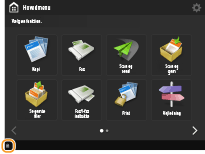
|
<Hovedmenu>-skærmen
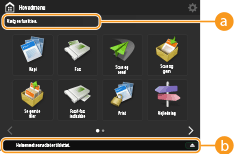
Når du trykker på  , vises Hovedmenu, og der vises en liste med funktionsknapper. Hovedmenu viser en liste med funktionsknapper. Du kan ændre funktionerne for disse knapper eller omarrangere deres placeringer, så du nemt kan vælge ofte anvende funktioner eller skjule funktioner, der sjældent anvendes. Tilpasning af Hovedmenu
, vises Hovedmenu, og der vises en liste med funktionsknapper. Hovedmenu viser en liste med funktionsknapper. Du kan ændre funktionerne for disse knapper eller omarrangere deres placeringer, så du nemt kan vælge ofte anvende funktioner eller skjule funktioner, der sjældent anvendes. Tilpasning af Hovedmenu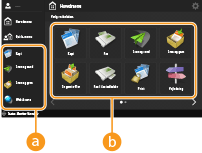
 Genvej
Du kan placere genveje til ofte anvendte funktionsknapper. Oprettelse af en genvej til en ofte anvendt funktion
 Liste med funktionsknapper
Knapper, der kalder maskinens grundlæggende funktioner, vises her. Hvis der er knapper, der ikke kan være på et skærmbillede, skal du trykke på  og
og  , der findes i det nederste det af skærmbilledet, for at skifte visningen. Knapper, der vises på skærmbilledet, kan være anderledes. Det afhænger af det installerede tilbehør.
og , der findes i det nederste det af skærmbilledet, for at skifte visningen. Knapper, der vises på skærmbilledet, kan være anderledes. Det afhænger af det installerede tilbehør.Skærmbilledet Grundlæggende funktioner for hver funktion
Tryk på funktionsknapperne på skærmbilledet <Hovedmenu> for at vise skærmbilledet Grundlæggende funktioner, hvorfra du har adgang til grundlæggende funktioner, som f.eks. kopiering faxning og scanning. Visningen og indstillingsemnerne på skærmbilledet Grundlæggende funktioner varierer afhængigt af funktioner, men du kan ændre indstillingerne, så de passer til dine behov. Tilpasning af skærmbilledet Grundlæggende funktioner
Eksempel: Skærmbilledet Grundlæggende kopifunktioner
/b_D02632_C.gif)
De viste emner varierer afhængigt af funktioner.
<Indstillinger/Registr.>-skærmen
Tryk på  (Indstillinger/Registrering) for at få vist <Indstillinger/Registr.>-skærmen. Tryk først på denne tast for at udføre ændringer for hver indstilling, som f.eks. indstillinger for papir, display og netværk. På dette skærmbillede kan du også registrere modtagere, som f.eks. e-mailadresser og faxnumre.
(Indstillinger/Registrering) for at få vist <Indstillinger/Registr.>-skærmen. Tryk først på denne tast for at udføre ændringer for hver indstilling, som f.eks. indstillinger for papir, display og netværk. På dette skærmbillede kan du også registrere modtagere, som f.eks. e-mailadresser og faxnumre.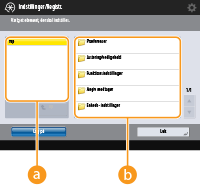
Aktuelt menuniveau
Du kan tjekke, hvilket niveau der vises for hele indstillingsmenuen.
Liste med indstillinger
Indstillinger, der hører til det aktuelle menuniveau, vises på en liste.
Når der ikke er nogen menu under det laveste niveau, vises indstillingsskærmen.
<Status Monitor/Annullér>-skærmen
Når du trykker på  (Status Monitor/Annullér), vises skærmen <Status Monitor/Annullér>. På dette skærmbillede kan du tjekke printnings- og overførselsstatussen samt den resterende toner- og hukommelsesmængde.
(Status Monitor/Annullér), vises skærmen <Status Monitor/Annullér>. På dette skærmbillede kan du tjekke printnings- og overførselsstatussen samt den resterende toner- og hukommelsesmængde.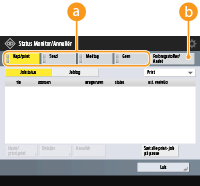
Status og logger for kopi/print/overførsel/gemte dokumenter
Den aktuelle status eller loggen for det valgte emne vises. Du kan annullere kopiering, printning og faxoverførsler på dette skærmbillede.
Forbrugsstoffer
Du kan tjekke maskinens status, som f.eks. mængden af resterende toner eller papir, samt hukommelsesmængder.
Betjeningsvejledning/meddelelse
Betjeningsvejledning og meddelelser vises muligvis på nogle skærmbilleder. Brug dem til tips om, hvordan du fortsætter med betjeningen.
Betjeningsvejledning
Der vises en vejledning, der kan anvendes som en reference for betjeningen.
Meddelelse/ikon
Der vises en meddelelse øverst på skærmen, når der ikke er mere papir, eller når tonerniveauet er lavt (Modforholdsregler for hver meddelelse). Afhængigt af statussen og indstillingen vises følgende ikoner.

|
USB-hukommelsesenhed er tilsluttet Tilslutning af en USB-hukommelsesenhed
|
|

|
Det er nødvendigt at udskifte toner Udskiftning af tonerpatronen
|
|

|
<Skift Sprog/tastaturskift>-knap Visning af knappen <Skift Sprog/tastaturskift> på touchpanelet
|
Fejlmeddelelse
Når der opstår en fejl, vil der i visse tilfælde blive vist instruktionerne i, hvordan der skal reageres på fejlen. Følg anvisningerne på skærmen for at løse problemet. Modforholdsregler for hver meddelelse
Eksempel: Når der opstår papirstop
Eksempel: Når der opstår papirstop
/b_D02638_C.gif)
|
TIP
|
|
Tryk på
/b_in_btn_C0003_29.gif) , der vises på Hovedmenu og skærmbilledet Grundlæggende funktioner, for at tilpasse skærmbilledet, som f.eks. omarrangement af knapper eller oprettelse af en genvejsknap. Det er kun en administrator, der kan tilpasse hovedmenuskærmen. Tilpasning af touchpanelet , der vises på Hovedmenu og skærmbilledet Grundlæggende funktioner, for at tilpasse skærmbilledet, som f.eks. omarrangement af knapper eller oprettelse af en genvejsknap. Det er kun en administrator, der kan tilpasse hovedmenuskærmen. Tilpasning af touchpanelet/b_D02640_C.gif)
Du kan ændre indstillinger uanset skærmvisningen, som f.eks. hvilket skærmbillede der vises umiddelbart efter maskinen tændes, og om meddelelsen om resterende papir og toner skal vises. <Visningsindstillinger>
Du kan indstille skærmbilledet til at blive vist, når der er gået en vis periode uden betjening. <Funktion efter auto-nulstilling>
|