
Tilpasning af Hovedmenu
Hovedmenu er startskærmen for funktionerne. Selvom Hovedmenu er konfigureret til nem betjening på købstidspunktet, kan du tilpasse den, så den bedre passer til dine daglige opgaver. For at tilpasse Hovedmenu skal du logge på med administratorrettigheder. Logge på maskinen
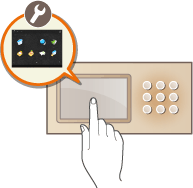
Valg af knapper, der vises på Hovedmenu
1
Tryk på  på Hovedmenu. <Hovedmenu>-skærmen
på Hovedmenu. <Hovedmenu>-skærmen2
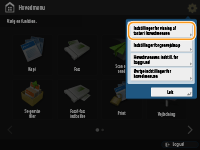
Tryk på <Indstillinger for visning af taster i hovedmenuen>.
3
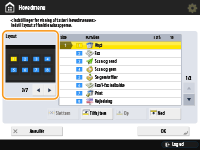
Vælg antallet af knapper og layoutet.
Tryk på  /
/ for at vælge antallet af knapper og layoutet. Du kan tjekke layoutet på eksempelskærmen, der findes over /. Du kan vise fra 3 til højst 16 knapper på ét skærmbillede. Knapstørrelserne og layoutet varierer, afhængigt af det antal knapper, der vises.
/ for at vælge antallet af knapper og layoutet. Du kan tjekke layoutet på eksempelskærmen, der findes over /. Du kan vise fra 3 til højst 16 knapper på ét skærmbillede. Knapstørrelserne og layoutet varierer, afhængigt af det antal knapper, der vises.4
Vælg de funktioner, der skal vises på Hovedmenu.
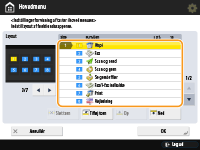
Tallene i listen svarer til emnerne i layouteksemplet. Vælg en funktion på en liste, og tryk på <Op> eller <Ned>, indtil den flyttes til den placering, hvor du ønsker at vise den.
Typen af funktioner, du kan vælge, varierer, afhængigt af det installerede tilbehør.
Du kan placere et tomt knapområde på Hovedmenu. Vælg den placering på listen, hvor du vil indsætte et tomt område, og tryk på <Tilføj tom>. Hvis du vil slette et tomt område, skal du vælge den placering på listen, hvor du vil slette det og trykke på <Slet tom>. En knap, der følger efter det tomme område, flyttes fremad til positionen og placeres der.
5
Tryk på <OK>.
Hovedmenu vises og afspejler det nye layout.
|
|
|
For kun at vise den første side med indstillingsknapper på Hovedmenu skal du trykke på
 <Øvrige indstillinger for hovedmenuen> og indstille <Brug kun 1. side> til <Til>. <Øvrige indstillinger for hovedmenuen> og indstille <Brug kun 1. side> til <Til>. |
Ændring af baggrunden på Hovedmenu
Du kan ændre baggrundsbilledet på Hovedmenu.
1
Tryk på på Hovedmenu. <Hovedmenu>-skærmen
på Hovedmenu. <Hovedmenu>-skærmen2
Tryk på <Hovedmenuens indstill. for baggrund>.
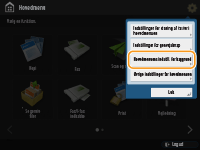
3
Vælg et baggrundsbillede på listen, og tryk på <OK>.
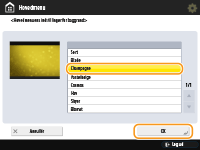
Du kan tjekke baggrundsbilledet på eksempelskærmen til venstre for listen.
Du kan angive, om knappen <Genvej til Indst./Reg.> skal vises/skjules, i <Øvrige indstillinger for hovedmenuen>.
<Øvrige indstillinger for hovedmenuen>.Få flere oplysninger om <Genvej til Indst./Reg.> ved at se Registrering af genveje til ofte anvendte indstillinger/registrerede elementer.