/b_in_btn_C0003_29.gif)
/b_D23001_C.gif)
Indstilling af skærmbillede og handlinger til printning af gemte filer
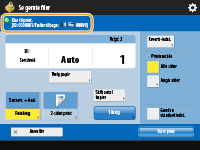
Når du trykker på <Se gemte filer> på skærmen <Hovedmenu> og derefter trykker på <Mailboks>, <Avanceret område>, <Netværk> eller <Hukommelsesmedie> for at printe filer, vises følgende indstillingsskærm.
Skærmbillede til indstilling af mailboks
Skærmbilledet Print/Skærmbilledet Printindstillinger
/b_D01085_C.gif)
 Aktuel indstillingsstatus og knapper til indstilling
Viser indstillingsstatus, som f.eks. papirformatet, der skal printes på, og printantallet. Sørg for at tjekke indstillingerne for at printe korrekt. For at ændre indstillingerne skal du trykke på knappen under displayafsnittet. For at ændre antallet af print, skal du indtaste antallet med taltasterne.
Du kan vælge farvestatussen for scanning ved at trykke på <Vælg farve>.
Afhængigt af de indstillinger du angiver, vises knappen <Prøveprint>, hvormed du kan tjekke en fils printresultat.
Hvis du vælger flere linjer, vises knappen <Skift antal kopier>. Tryk på denne knap, når du ændrer antallet af kopier.
Du kan vælge papirformat/type og papirkilden ved at trykke på <Vælg papir>.

<Prøveprint> vises kun, hvis du indstiller, at der skal oprettes flere print, og en af følgende indstillinger på samme tid.
<Sætsortér (Sideorden)>
<Forskydning>
<Hæftning + Sætsortering>
 Antal valgte filer
Viser antallet af valgte filer.
Ved valg af flere filer vises knappen <Skift antal kopier>. For at ændre antallet af print skal du trykke på denne knap.
 <Skift printindstillinger>
Printindstillinger, der er registreret i <Skift standardindstillinger>, anvendes på filerne, når de er gemt fra funktionen <Scan og gem> (<Indstillinger for adgang til gemte filer>  <Skift standardindstillinger>). Og printindstillinger, der er angivet ved lagringen, anvendes på de filer, der gemmes fra en printerdriver.
<Skift standardindstillinger>). Og printindstillinger, der er angivet ved lagringen, anvendes på de filer, der gemmes fra en printerdriver.For at ændre de angivne printindstillinger skal du trykke på denne knap for at vise skærmbilledet med printindstillinger.
Tryk på dette ikon for at registrere de aktuelle indstillinger i <Favoritindst.> eller  eller ændre de fabriksindstillede printindstillinger.
eller ændre de fabriksindstillede printindstillinger. <Slet fil efter print>
Sletter automatisk en fil, når den er printet.
 <Start print>
Starter printning.
 <Annullér>
Annullerer printindstillinger og vender tilbage til skærmbilledet til filvalg.
 <Gendan indstil.>
Tryk for at angive indstillingerne igen fra starten og vende tilbage til skærmbilledet til print.
<Favoritindst.>
Registrér på forhånd ofte anvendte scanningsindstillinger her, så de nemt kan hentes, når det ønskes.
 <Gendan standardindst.>
Ændrer printindstillinger til indstillingsværdier registreret i <Skift standardindstillinger>. <Indstillinger for adgang til gemte filer> <Skift standardindstillinger>
<Skift standardindstillinger> <Tilvalg>
Gør det muligt at angive indstillingerne for funktioner, der ikke vises i / . For detaljer om hvert indstillingsemne kan du se Tilvalg.
/. For detaljer om hvert indstillingsemne kan du se Tilvalg.<2-sidet print>
Vælg typen til 2-sidet printning. Vælg <Bogtype>, når for- og bagsiderne printes med samme top-bund-retning. Vælg <Kalendertype>, når for- og bagsider printes med modsat top-bund-retning.
 <Finishing>
Vælg finishing-metoden.
Valgfrit tilbehør
/b_D23000_C.gif)
<Flyt>
Flytter billedet til den angivne placering på papiret.
<Sikkerhedsvandmærke>
Indlejrer skjult tekst i baggrund af printet. Den skjulte tekst bliver tydelig ved printning.
<Sikkerhedsscanning>
Indlejrer sporingsoplysninger i de papirer, der skal printes. Dette forbedrer sikkerheden ved at forhindre ikke-autoriserede kopier.
 <Sidenummerering>
Tilføjer sidetal.
<Nummerering af kopisæt>
Tilføjer antal sæt.
<Vandmærke>
Tilføjer vandmærker.
<Printdato>
Tilføjer datoen.
<Farvebalance>
Gør det muligt at justere farvebalancen.
<Justér Enkelt farvevalg>
Gør det muligt at justere kontrasten.
Skærmbillede til indstilling af Avanceret område/netværk/hukommelsesmedie
Skærmbilledet Printindstillinger
/b_D01086_C.gif)
Aktuel indstillingsstatus og knapper til indstilling
Viser indstillingsstatus, som f.eks. papirformatet, der skal printes på, og printantallet. Sørg for at tjekke indstillingerne for at printe korrekt. For at ændre indstillingerne skal du trykke på knappen under displayafsnittet. For at ændre antallet af print, skal du indtaste antallet med taltasterne.
Du kan vælge farvestatussen for printning ved at trykke på <Vælg farve>.
Du kan vælge papirformat/type og papirkilden ved at trykke på <Vælg papir>.
Antal valgte filer
Viser antallet af valgte filer.
Ved valg af flere filer vises knappen <Skift antal kopier>. For at ændre antallet af print skal du trykke på denne knap.
Tryk på dette ikon for at registrere de aktuelle indstillinger i <Favoritindst.> eller eller ændre de fabriksindstillede printindstillinger.
eller ændre de fabriksindstillede printindstillinger.<Favoritindst.>
Registrér på forhånd ofte anvendte scanningsindstillinger her, så de nemt kan hentes, når det ønskes.
<Printområde>
Angiv denne indstilling, når du vælger en fil på mere end én side. For at printe alle siderne i en fil skal du trykke på <Alle sider>, for at angive de sider, der skal printes, skal du trykke på <Angivne sider> og indtaste det sideområde, der skal printes.
<Gendan standardindst.>
Ændrer printindstillinger til indstillingsværdier registreret i <Skift standardindstillinger>. <Indstillinger for adgang til gemte filer> <Skift standardindstillinger>
<Skift standardindstillinger><Start print>
Starter printning.
<Tilvalg>
Gør det muligt at angive indstillingerne for funktioner, der ikke vises i /. For detaljer om hvert indstillingsemne kan du se Tilvalg.
/. For detaljer om hvert indstillingsemne kan du se Tilvalg.<2-sidet print>
Vælg typen til 2-sidet printning.
Hvis du vælger en PDF-fil, når <Vælg papir> er indstillet til <Auto>, og formaterne på for- og bagside er forskellige, printes siderne som enkeltsidede prit på papir i de respektive formater. Hvis du ønsker at printe sådanne sider som tosidede dokumenter, skal du først vælge de ønskede papirformater på forhånd.
<Finishing>
Vælg finishing-metoden.
Tilgængelig, når der printes PDF-/XPS-filer.
<Annullér>
Annullerer printindstillinger og vender tilbage til skærmbilledet til filvalg.
Valgfrit tilbehør
<Opløsning>
Gør det muligt at vælge opløsningen.
<Gråtoner>
Gør det muligt at vælge status for print i gråtoner, så den passer til den fil, du vil printe.
<Opløsning>: Giver mulighed for fin printing, så konturerne af tekst, data osv. er tydeligere. Denne status er optimal til print af data med indhold af meget tekst eller fine linjer.
<Nuancer>: Giver muligheder for printing, hvor der både er glatte farveovergange og tydelige konturer. Du kan justere denne indstilling til at opnå print med glatte former og grafer med forløb.
<Fejldiffusion>: Egnet til skarp printing af konturerne på CAD-data og data, der omfatter test og tynde streger osv.
<Tilpas til papirformat>
Juster formatet på en PDF- eller XPS-fil, så det passer til papirformatet ved print.
<Forstør printområde>
Gør tomme kanter i hver side papiret smallere og forstørrer det printområdet.
<N på 1>
Reducerer automatisk flere sider, så de kan være på en enkelt side ved print af en PDF eller XPS-fil. Du kan nedkopiere 2, 4, 6, 8, 9 eller 16 sider, så de passer på én side.
<Print kommentarer>
Tilføjer kommentarer ved print af PDF-filer.
<Password til at åbne dokument>
Printer passwordbeskyttede PDF-filer ved at indtaste det password, der er nødvendigt for at åbne dem.
<Spring tomme sider over>
Gør det muligt at indstille maskinen til at registrere tomme sider, der i dokumenter, og ikke udskrive dem.
<Op-/nedkopiering>
Gør det muligt at justere billedstørrelsen for JPEG- og TIFF-filer, så de passer til papirformatet ved print.
<Billedorientering>
Gør det muligt at indstille maskinen til automatisk at detektere retningen for et billede i en JPEG- eller TIFF-fil, så det printes enten vandret eller lodret udfra dens indhold. Du kan også manuelt angive print vandret eller lodret.
<Printplacering>
Gør det muligt at indstille printplaceringen for JPEG- og TIFF-filer til centrum eller øverst til venstre på siden ved print.

|
|
For informationer om filformaterne kan du se Systemindstillinger.
Antallet af resterende sider vises, hvis en sidegrænse er indstillet i Administration af afdelings-ID. Få mere at vide om indstilling af Administration af afdelings-ID og sidegrænser under Konfiguration af indstillinger for administration af afdelings-ID.
Kun følgende funktioner kan indstilles/ændres, når der vælges forskellige filtyper (f.eks. PDF og JPEG) samtidigt.
Farve
Vælg papir
2-sidet print
Skift antal kopier
|