Arbejde med filer og mapper i Avanceret område
Du kan omdøbe og slette filer, der er gemt i Avanceret område, samt tilføje og slette mapper.
1
Tryk på <Se gemte filer>. <Hovedmenu>-skærmen
2
Tryk på <Avanceret område>.
3
Tryk på <Delt område> eller <Personligt område>.
/b_D01004_C.gif)
 <Op>
<Op>
Tryk for at flytte ét niveau op i forhold til det aktuelle niveau.
 <Avancerede områdedetaljer>
Gør det muligt at tjekke placeringerne (URL'erne) for det delte område og det personlige område samt den tilgængelige hukommelse i Avanceret område.
 <Redigér personligt omr.>
Gør det muligt at oprette, omdøbe og slette det personlige område. Oprettelse af det personlige område i Avanceret område
4
Håndtér filer og mapper.
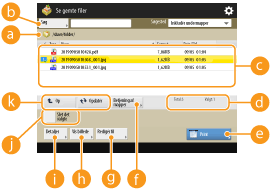 Placering der aktuelt vises
Viser placeringen (stien), hvor filer og mapper i er gemt.
er gemt.<Søg>
Søger efter de filer og mapper, der er gemt i .
.Filer og mapper gemt
Viser, om filer eller mapper er valgt, ikoner der indikerer filtypen eller mappen, navne, filstørrelser og datoen/klokkeslættet for lagring.
Tryk på <Navn> eller <Dato/Tid> for at sortere listen over filer og mapper efter navn eller dato/klokkeslæt i stigende ( ) eller faldende (
 ) rækkefølge.
) eller faldende () rækkefølge.Hvis du logger på med personlig godkendelsesadministration, bliver den seneste anvendte sorteringstilstand bevaret. Liste over elementer, der kan tilpasses
Når filer er valgt, vises nummererede ikoner i den rækkefølge, du vælger filerne. Hvis du printer flere filer på samme tid, printes de i denne rækkefølge.
I det delte område klargøres en mappe med navnet "mappe".
 Samlet antal filer/mapper og antal valgte filer
Viser det samlede antal filer og mapper, der er gemt i og antallet af filer, der er valgt.
og antallet af filer, der er valgt. <Print>
Printer filer. Printning af filerne i Avanceret område
 <Betjening af mapper>
Tryk for at oprette eller slette mapper.
 <Redigér fil>
Tryk for at omdøbe eller slette filer.
 <Vis billede>
Viser eksempelbilledet af en fil. Du kan også printe, når du har kontrolleret eksempelbilledet.
 <Detaljer>
Viser størrelsen på og datoen/klokkeslættet for opdatering af en fil.
 <Slet det valgte>
Fravælger alle filer, der er valgt i .
. Knap til skift af visning
Tryk på <Op> for at gå til det øverste niveau for den aktuelle. For at opdatere indholdet på det viste skærmbillede skal du trykke på <Opdatér>.
 Sådan ændres et filnavn
|
1
|
Vælg en fil, og tryk på <Redigér fil>
 <Skift filnavn>. <Skift filnavn>. |
|
2
|
Indtast et filnavn, og tryk på <OK>.
|
Sådan vises eksempelbilledet af en fil
|
1
|
Vælg en fil, og tryk på <Vis billede>.
|
|
2
|
Tryk på <Tilbage>, når du har tjekket eksempelbilledet.
Tryk på <Print> for at printe filen.
|
Sådan tjekkes detaljerede informationer for en fil
|
1
|
Vælg en fil, og tryk på <Detaljer>.
|
|
2
|
Tryk på <OK>, når du har tjekket de detaljerede informationer.
|
Sådan slettes en fil
|
1
|
Vælg en fil, og tryk på <Redigér fil>
<Slet>. |
|
2
|
Tryk på <Ja>.
|

Du kan vælge og slette op til 32 filer ad gangen.
Sådan scannes og gemmes dokumenter
|
1
|
Indstil originalen. Placering af originaler
|
|
2
|
Tryk på <Redigér fil>
<Tilføj filer (scan og gem)>. |
|
3
|
Angiv scanningsindstillingerne efter behov, og tryk på
 (Start). (Start).For scanningsindstillinger, se Indstilling af skærmbillede og betjening ved scanning til lagring.
|
Sådan oprettes en mappe
|
1
|
Tryk på <Betjening af mapper>.
|
|
2
|
Tryk på <Opret mappe>.
|
|
3
|
Indtast et mappenavn, og tryk på <OK>.
|
|
4
|
Tryk på <OK>.
|
Sådan ændres et mappenavn
|
1
|
Vis en mappe, hvis navn du vil ændre, og tryk på <Betjening af mapper>.
|
|
2
|
Vælg en mappe, og tryk på <Detaljer>.
|
|
3
|
Tryk på <Omdøb mappe>.
|
|
4
|
Indtast et mappenavn, og tryk på <OK>.
|
|
5
|
Tryk på <OK>.
|
Sådan tjekkes detaljerede informationer for en mappe
|
1
|
Vis en mappe, hvis informationer du vil tjekke, og tryk på <Betjening af mapper>.
|
|
2
|
Vælg en mappe, og tryk på <Detaljer>.
|
|
3
|
Tryk på <OK>, når du har tjekket de detaljerede informationer.
|
Sådan slettes en mappe
|
1
|
Vis en mappe, der skal slettes, og tryk på <Betjening af mapper>.
|
|
2
|
Vælg en mappe, og tryk på <Slet>
<Ja>. |