
De ongelijkmatige dichtheid corrigeren
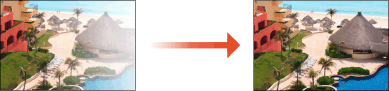
Als de densiteit ongelijk is bij het afdrukken, drukt u op <Corrigeer rastering>. Er zijn verschillende methoden om de densiteit te corrigeren: Correctie met een densitometer met behulp van een in de handel verkrijgbaar meetinstrument, Visuele correctie en Scannercorrectie.
|
|
|
Aanpassingen worden mogelijk niet goed uitgevoerd als er onvoldoende toner is.
|
Correctie met een densitometer
Meet een testpagina die u hebt uitgevoerd met een commerciële densitometer en geef de gemeten densiteitswaarden op om de densiteit van halftoongebieden te corrigeren.
1
Druk op  (Instellingen/Registratie)
  <Aanpassen/Onderhoud> <Aanpassen beeldkwaliteit> <Corrigeer rastering> <Densitometer correctie>.
(Instellingen/Registratie) <Aanpassen/Onderhoud> <Aanpassen beeldkwaliteit> <Corrigeer rastering> <Densitometer correctie>.2
Druk op <Start afdrukken>.
Een testpagina wordt afgedrukt.
3
Meet de testpagina met een densitometer.
Meet de markeringen 1 tot 7 die op de testpagina zijn afgedrukt, en maak een notitie van de densiteitswaarden die zijn gedetecteerd.
4
Druk op <Fijnaanp.> voor elke kleur.
5
Geef de densiteitswaarden op.
Geef de densiteitswaarden op die u hebt gemeten en genoteerd in stap 3 in 1 tot 7 voor elke kleur.
6
Druk op <OK>.
7
Druk op <Afdrukken van proefpagina> <Start afdrukken>.
<Start afdrukken>.Na correctie wordt een testpagina uitgevoerd.
8
Als er geen probleem is met de testpagina, drukt u op <Opsl. en afwerken>.
Als de densiteit van de testpagina na correctie ongelijkmatig is, voert u de procedure uit die wordt aangegeven in Visuele correctie.
Visuele correctie
Meet een testpagina die uit hebt uitgevoerd, visueel om een correctie uit te voeren met de densiteitsaanpassingswaarden die u vaststelt. Gebruik deze procedure als u geen densitometer hebt, of wanneer de correctie niet effectief is.
1
Druk op (Instellingen/Registratie) <Aanpassen/Onderhoud> <Aanpassen beeldkwaliteit> <Corrigeer rastering> <Visuele correctie>.
(Instellingen/Registratie) <Aanpassen/Onderhoud> <Aanpassen beeldkwaliteit> <Corrigeer rastering> <Visuele correctie>.2
Druk op <Afdrukken van proefpagina> <Start afdrukken>.
<Start afdrukken>.Een testpagina wordt afgedrukt.
3
Controleer de testpagina visueel om de densiteitsaanpassingswaarden vast te stellen.

Het bereik van afgedrukte markeringen voor elke kleur kan -6 tot +6 of -5 tot +5 zijn, afhankelijk van het gebruikte papierformaat voor de testpagina.
4
Druk op <Fijnaanp.> voor elke kleur.
5
Geef de densiteitswaarden op.
Geef de densiteitswaarden op volgens de resultaten die u visueel hebt gecontroleerd in stap 3 van -6 tot +6 (of -5 tot +5) voor elke kleur.
Geef een positieve waarde op om de densiteit te vergroten, of een negatieve waarde om de densiteit te verkleinen.
6
Druk op <OK>.
7
Druk op <Afdrukken van proefpagina> <Start afdrukken>.
<Start afdrukken>.Na correctie wordt een testpagina uitgevoerd.
8
Als er geen probleem is met de testpagina, drukt u op <Opsl. en afwerken>.
Scannercorrectie
U kunt densiteitcorrectie uitvoeren door een testpagina die u hebt uitgevoerd, te scannen. De machine bepaalt automatisch de densiteitcorrectiewaarden en corrigeert onregelmatigheden.
1
Druk op (Instellingen/Registratie) <Aanpassen/Onderhoud> <Aanpassen beeldkwaliteit> <Corrigeer rastering> <Scannercorrectie>.
(Instellingen/Registratie) <Aanpassen/Onderhoud> <Aanpassen beeldkwaliteit> <Corrigeer rastering> <Scannercorrectie>.2
Selecteer het papier dat u wilt gebruiken en druk op <OK>.
3
Druk op <Start afdrukken>.
Een testpagina wordt afgedrukt.
4
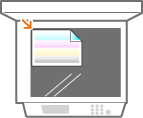
Plaats de testpagina op de glasplaat.
|
|
|
Plaats de proefpagina omgekeerd op de glasplaat. Zorg dat de cyaankleurige staaf aan de bovenrand van het glas zit.
|
5
Sluit de invoerlade en druk op <Start scannen>.
De proefpagina wordt gescand.
6
Open de aanvoer en verwijder de testpagina.