
Instellingen beheer type papier
U kunt gedetailleerde informatie van veelgebruikte papiertypen registreren en wijzigen als het <Gebruikerstype>.
Als u een nieuw papiertype wilt registreren, dupliceert u eerst het papiertype dat overeenkomt met het nieuwe type om alle interne operationele parameters te kopiëren. Met deze procedure kopieert u de geschikte instellingen gemakkelijk van het opgeslagen gebruikerspapier naar het nieuwe type papier.
U kunt ook de afdrukkwaliteit verbeteren en problemen met de papierinvoer voorkomen door het gebruikerspapier te bewerken, afhankelijk van de kenmerken.
|
|
|
U moet zich aanmelden als een beheerder om aangepaste papiertypen te registreren of de instellingen van geregistreerde aangepaste papiertypen te wijzigen. Aanmelden bij de machine
Wanneer u gebruikerspapier registreert, kunt u de papierbron niet opgeven. Voor meer informatie over het registreren van de papierbron raadpleegt u Het type en formaat papier voor de papierlade opgeven.
U kunt de informatie voor opgeslagen typen gebruikerspapier importeren/exporteren en deze delen met een andere Canon-machine. De instellingen afzonderlijk importeren/exporteren
|
Veelgebruikte papiertypen opslaan
1
Druk op  (Instellingen/Registratie).
(Instellingen/Registratie).2
Druk op <Voorkeuren>  <Papierinstellingen> <Instellingen beheer type papier>.
<Papierinstellingen> <Instellingen beheer type papier>.
3
Geef de instellingen op.
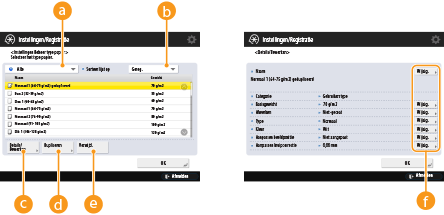
 Vervolgkeuzelijst Type papier
Hiermee kunt u het type papier selecteren dat u wilt weergeven.
 <Sorteer lijst op>
Hiermee kunt u de weergavevolgorde van de lijst wijzigen.
 <Details/Bewerken>
Hiermee worden details voor het geselecteerde type papier weergegeven op het scherm <Details/Bewerken>. Als u een aangepast type papier selecteert, kunt u het bewerken.
 <Dupliceren>
Hiermee wordt het geselecteerde type papier gedupliceerd als een aangepast type papier.
 <Verwijderen>
Hiermee wordt het geselecteerde aangepaste type papier verwijderd.
 <Wijzigen>
Verschijnt op het scherm <Details/Bewerken> voor het aangepaste type papier. Hiermee kunt u de instellingen voor het geselecteerde item wijzigen.

U kunt alleen aangepaste typen papier bewerken/verwijderen.
4
Druk op <OK>.
Items die kunnen worden opgegeven
De volgende items kunnen worden opgegeven.
Naam
U kunt de naam van het type gebruikerspapier wijzigen.
|
|
|
Wanneer u de instellingen voor het type gebruikerspapier opslaat, zorg dan dat u de naam wijzigt. U kunt de instellingen van standaard papiertypen in de machine niet wijzigen.
|
Basisgewicht
U kunt het basisgewicht van het type gebruikerspapier wijzigen.
|
|
|
Als u een waarde invoert die niet overeenkomt met het basisgewicht van het geplaatste papier, kan dit papierstoringen of beschadigde afbeeldingen veroorzaken.
|
Afwerken
U kunt de instelling Voltooien van Aangepast type dat u hebt geregistreerd, wijzigen.
|
|
|
Als u een instelling voor Afwerken selecteert die niet overeenkomt met het geplaatste papier, kan dit papierstoringen of beschadigde afbeeldingen veroorzaken.
|
Type
U kunt de instelling Type van Aangepast type dat u hebt geregistreerd, wijzigen.
|
|
|
Als u een instelling voor Type selecteert die niet overeenkomt met het geplaatste papier, kan dit papierstoringen of beschadigde afbeeldingen veroorzaken.
|
Kleur
U kunt de kleur van het type gebruikerspapier wijzigen.
|
|
|
Als u een instelling voor Kleur selecteert die niet overeenkomt met het geplaatste papier, kan dit papierstoringen of beschadigde afbeeldingen veroorzaken.
|
Gebruiken als sjabloonpapier
U kunt deze modus instellen op <Aan> om voorbedrukt papier (papier waarop al logo's zijn afgedrukt), zoals briefpapier, te gebruiken.
|
|
|
Het type gebruikerspapier met <Aan> ingesteld voor <Gebruiken als sjabloonpapier> wordt niet automatisch geselecteerd in de volgende situaties.
Wanneer het papiertype voor afdrukken is ingesteld op <Auto>
Als <Autom. selectie papierlade Aan/Uit> is ingesteld op <Aan> en <Geef papiertype aan> is ingesteld op <Uit> bij het kopiëren
|
|
|
|
Methoden voor het plaatsen van papier als <Gebruiken als sjabloonpapier> is ingesteld op <Aan>:
Papierlade van de hoofdeenheid: de zijde met een logo omlaag
Andere papierbron dan de papierlade van de hoofdeenheid: de zijde met een logo omhoog
|
Aanpassen kruipcorrectie
Als u voor elke pagina in een boekje de correctie voor kruip (verplaatsing) wilt aanpassen, wijzigt u de kruipcorrectiebreedte voor het geregistreerde type gebruikerspapier.
|
|
|
Voor meer informatie over kruip (verplaatsing) raadpleegt u Boekjes maken (Boekje kopiëren).
De waarde die u hier instelt, wordt de standaardcorrectiebreedte wanneer het geselecteerde papiertype wordt gebruikt voor rugnieten met automatische Aanpassen kruip (verplaatsing) correctie.
|
Aanpassen glans
Met deze modus kunt u de glans van het type gebruikerspapier aanpassen. U kunt de glans van een afgedrukt beeld aanpassen wanneer u normaal gebruikerspapier of gecoat papier gebruikt door de temperatuur van de fixeereenheid aan te passen. Druk op <+> om de glans te verhogen en op <-> om de glans te verlagen.
|
|
|
Als de waarde in deze modus wordt verhoogd, kan er afhankelijk van het papier een papierstoring optreden. Als de waarde wordt verlaagd, kan dit gevolgen hebben voor de kwaliteit van de afbeelding of hecht de toner mogelijk niet goed aan de afbeelding.
Zorg dat u de waarde in kleine stappen aanpast. Als u dat niet doet, kunnen er bepaalde problemen optreden.
|
Sec. overdr.spanning aanpassen
U kunt de secundaire overdrachtsspanning (de spanning die de toner op het papier plaatst) aanpassen wanneer de afbeelding onscherp is. Aanpassen secundaire overdrachtspanning