용지 크기 선택
기기가 용지 크기를 자동으로 선택 (자동 용지 선택) 할 수 있도록 설정 또는 용지 크기를 수동으로 지정 (수동 용지 선택) 할 수 있도록 설정할 수 있습니다.
자동 용지 선택 모드는 기본으로 적용되어 있으며 표준 용지 크기에 표준 크기 원고를 복사할 때 적합합니다. 기기가 원고 크기를 자동으로 감지할 수 없는 특별한 종류 (비정형 크기 원고와 같은) 를 복사할 경우 수동 용지 선택 모드를 사용하십시오. 또한, 자동 줌 모드와 함께 수동 용지 선택 모드를 사용할 경우 선택한 용지 크기에 이미지를 맞추기 위해 확대 또는 축소 복사를 할 수 있습니다. (자동 줌)
|
참고
|
|
100% 배율로 동일한 크기의 용지에 원고 가장자리까지 이미지가 포함되도록 원고를 복사하는 경우 원고 이미지 끝이 약간 잘려 복사될 수도 있습니다. 잘리는 양에 대한 자세한 내용을 보려면 부록을 참고하십시오.
용지 종류로 [봉투], [OHP필름] 또는 [라벨용지]를 선택하는 경우 마무리 모드(회전, 시프트 또는 스테이플)를 사용할 수 없습니다.
기본 설정은 '자동'입니다.
|
자동 용지 선택
기기는 자동으로 복사 용지 크기를 선택합니다.
|
중요
|
|
비정형 크기 원고를 복사할 경우 원고의 크기와 같은 크기의 용지를 자동으로 선택할 수 없습니다. 비정형 크기 원고를 복사하려면 수동으로 용지 크기를 선택합니다. (수동 용지 선택)
기기는 최적의 용지 크기를 선택하기 위해 원고의 크기를 자동으로 감지합니다. 하지만, 기기는 다음 원고 크기를 자동으로 감지할 수 없습니다.
비정형 크기 원고
OHP 필름과 같이 투명도가 높은 원고
배경이 매우 어두운 원고
원고대에 세트된 A5R 또는 A5 보다 작은 원고
이러한 원고들은 4단계(원고대 글라스에 원고를 세트할 때)에서 설명한 것처럼  (시작)을 누른 후 원고 크기를 지정하거나 수동으로 용지 공급원을 선택하여 이 원고들은 복사합니다. (수동 용지 선택) (시작)을 누른 후 원고 크기를 지정하거나 수동으로 용지 공급원을 선택하여 이 원고들은 복사합니다. (수동 용지 선택)다음의 경우에는 복사할 때 자동 용지 선택 모드를 사용할 수 없습니다.
자동 줌, 축소 레이아웃 또는 ID 카드 복사 모드로 복사하는 경우
[복사]의 경우 [카세트 자동선택의 설정/해제] 설정이 한 개의 용지 공급원에 대해서만 '설정'으로 지정됩니다. (기기 구성 기본 설정)
|
|
참고
|
|
각 용지 카세트 및 수동 급지대에 대해 자동 용지 선택의 활성화 또는 비활성화를 설정할 수 있습니다. (기기 구성 기본 설정)
다음과 같은 경우 자동 용지 선택에 대해 수동 급지대를 사용할 수 있습니다.
수동 급지대에 용지가 적재되어 있고 용지 크기 및 종류가 지정되었습니다.
[복사]의 경우 [카세트 자동선택의 설정/해제] 설정이 수동 급지대에 대해 '설정'으로 지정됩니다. (기기 구성 기본 설정)
|
1
원고를 세트합니다.
2
[용지선택]을 누르고 <자동>을 선택했는지 확인합니다.
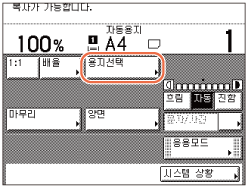
선택하지 않은 경우  (Reset) 또는 [용지선택]을 누르고 → [자동용지 선택] → [닫기]를 누릅니다.
(Reset) 또는 [용지선택]을 누르고 → [자동용지 선택] → [닫기]를 누릅니다.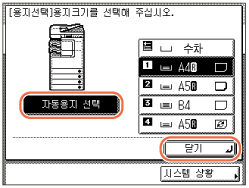
3
 -
-  (숫자 키)를 사용하여 원하는 복사 매수(1~999)를 입력합니다.
4
 (시작)을 누릅니다.
원고 크기를 지정하라는 화면이 나타나면 원고 크기를 선택하고 [확인] → (시작)을 누릅니다.
(시작)을 누릅니다.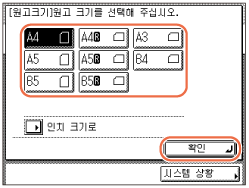
복사가 시작됩니다.
수동 용지 선택
용지 크기를 수동으로 선택할 수도 있습니다.
1
원고를 세트하고 → [용지선택]을 누릅니다.
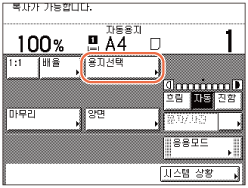
중요:
피더를 사용하여 비정형 크기 원고를 복사할 경우 원고의 크기 보다 더 큰 용지 크기를 선택한 경우라도 복사된 이미지의 일부가 누락될 수 있습니다. 원고대를 사용하여 원고를 스캔합니다.
2
원하는 용지 크기를 선택하고 → [닫기]를 누릅니다.
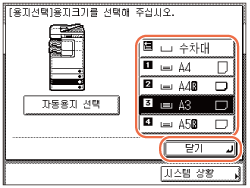
참고:
각 용지 카세트에 용지 크기 및 종류는 터치 패널 화면에 표시됩니다.
각 용지 카세트에 적재된 용지 종류는 아이콘으로 표시됩니다. (기기 구성 기본 설정)
 는 용지가 세로로 적재되었다는 것을 나타내고
  는 용지가 가로로 적재되었다는 것을 나타냅니다. 용지 크기 지정에 사용되는 서픽스 <R>(예: A4R)은 용지 카세트나 수동 급지대에 용지가 가로로 적재되었음을 나타냅니다.
선택 품목 봉투 급지대-D1을 기기에 장착한 경우에만 용지 카세트 2에 봉투를 적재할 수 있습니다. 자세한 내용은 선택 품목 기기를 참고하십시오.
3
- (숫자 키)를 사용하여 원하는 복사 매수(1~999)를 입력합니다.4
(시작)을 누릅니다.복사가 시작됩니다.
수동 급지대를 사용하여 복사
|
중요
|
|
수동 급지대 표준 설정이 '설정'으로 설정된 경우 지정된 용지 크기 및 종류는 수동 급지대에 적재된 용지의 크기 및 실제 용지 크기와 관계없이 기본 설정으로 적용됩니다. 현재 지정된 크기/종류와 다른 크기/종류의 용지를 적재한 경우 설정을 사용할 수 없거나 변경해야합니다. (기기 구성 기본 설정)
|
1
수동 급지대에 용지를 적재합니다.
용지 또는 봉투를 적재하여 지정한 용지 크기 및 종류에 대한 화면이 표시됩니다.
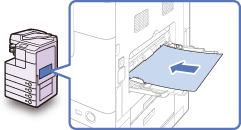
중요:
A5 용지를 사용할 경우 가로로 세트하십시오. 세로로 세트하면 용지가 걸릴 수 있습니다.
참고:
수동 급지대에 용지/봉투를 적재하는 방법에 대한 자세한 내용은 기본 사용법을 참고하십시오.
2
용지 크기 및 종류를 지정합니다.
참고:
수동 급지대 표준 설정이 가능한 경우 용지 또는 봉투를 적재한 경우라도 다음 단계에서 보이는 용지 크기 및 종류 지정 화면이 표시되지 않습니다. 설정 화면을 표시하기 위해 수동 급지대 표준 설정 비활성화 (기기 구성 기본 설정)
표준 용지 크기를 선택하려는 경우:
|
1
|
용지 크기를 선택하고 → [다음화면]을 누릅니다.
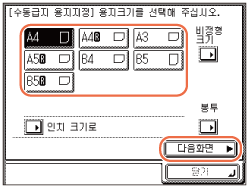 중요:
용지 크기 설정이 올바른지 확인하십시오. 수동 급지대에 적재된 용지 크기와 설정한 용지 크기가 일치하지 않는 경우 용지 걸림이 발생합니다.
참고:
용지 크기를 인치 단위로 선택하려면 [인치 크기로]를 누릅니다.
|
|
2
|
용지 종류를 선택하고 → [확인]을 누릅니다.
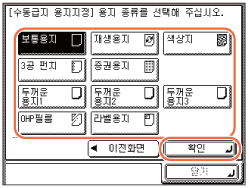 중요:
용지 종류 설정이 올바른지 확인하십시오. 용지 종류를 잘못 설정하면 화질이 저하되고 정착기가 손상되며 용지가 걸릴 수 있습니다.
참고:
용지 크기로 [A4]를 선택한 경우에만 [OHP 필름]을 선택할 수 있습니다.
[OHP 필름] 또는 [라벨용지]를 선택한 경우 마무리 모드로 회전, 시프트 또는 스테이플을 선택할 수 없습니다.
용지 크기/종류에 대한 자세한 내용은 부록를 참고하십시오.
|
비정형 용지 크기를 선택하려는 경우:
|
1
|
[비정형 크기]를 누릅니다.
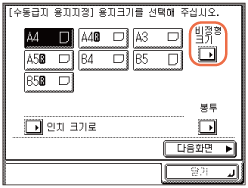 |
|
2
|
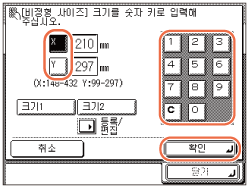
[X]를 누르고 → 숫자 키를 사용하여 용지의 가로 길이를 입력합니다.
가로 길이는 148 mm ~ 432 mm로 설정할 수 있습니다.
 |
|
3
|
[Y]를 누르고 → 숫자 키를 사용하여 용지의 세로 길이를 입력합니다.
세로 길이는 99 mm ~ 297 mm로 설정할 수 있습니다.
|
|
4
|
[확인]을 누릅니다.
|
|
중요
|
|
용지 크기 설정이 올바른지 확인하십시오. 수동 급지대에 적재된 용지 크기와 설정한 용지 크기가 일치하지 않는 경우 용지 걸림이 발생합니다.
다음 모드는 비정형 크기 용지에는 사용할 수 없습니다. 회전 소트, 회전 그룹, 시프트 소트, 시프트 그룹, 스테이플, 단면-양면, 양면-양면, 분할복사-양면, 분할복사, 축소 레이아웃 또는 ID 카드 복사.
|
|
참고
|
|
값을 잘못 입력했을 경우에는 [C] (Clear)를 누르고 → 정확한 값을 입력합니다.
값을 밀리미터 단위로 입력하는 경우 조작부의
- (숫자 키) 및  (Clear)를 사용할 수도 있습니다. (Clear)를 사용할 수도 있습니다.인치로 값을 입력하려면 인치 입력 설정이 사용가능해야 합니다. (기기 구성 기본 설정)
길이를 인치로 입력하는 경우 소수점으로 밑줄(_)을 입력해야 합니다.
자주 사용하는 크기의 설정을 두 개까지 저장할 수 있습니다. [저장/편집] → [크기 1] 또는 [크기 2]를 누르고 → <X> 및 <Y>의 값을 입력한 후 → [확인]을 누릅니다.
저장된 크기를 복구하려면 [크기 1] 또는 [크기 2]를 누르고 → [확인]을 누르고 용지 종류를 지정하기 위해 다음 단계를 진행합니다.
|
|
5
|
[다음화면]을 누릅니다.
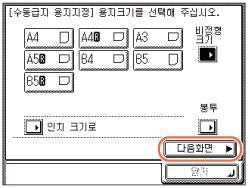 |
|
6
|
용지 종류를 선택하고 → [확인]을 누릅니다.
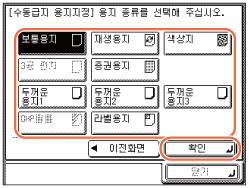 중요:
용지 종류 설정이 올바른지 확인하십시오. 용지 종류를 잘못 설정하면 화질이 저하되고 정착기가 손상되며 용지가 걸릴 수 있습니다.
참고:
비정형 용지 크기로 [3공 용지] 및 [OHP 필름]은 선택할 수 없습니다.
용지 크기/종류에 대한 자세한 내용은 부록를 참고하십시오.
|
봉투 종류를 선택하려는 경우:
|
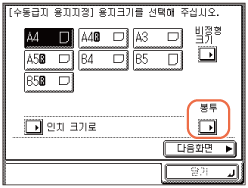
1
|
[봉투]를 누릅니다.
 |
|
2
|
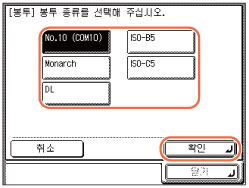
봉투 종류를 선택하고 → [확인]을 누릅니다.
 중요:
봉투 종류 설정이 올바른지 확인하십시오. 수동 급지대에 적재된 봉투와 설정한 봉투 종류가 일치하지 않는 경우 용지 걸림이 발생합니다.
봉투 크기를 선택하는 경우 마무리 모드, 단면 - 양면, 양면 - 양면, 분할 복사 - 양면, 분할 복사, 축소 레이아웃 또는 ID 카드 복사 모드를 지정할 수 없습니다.
|
|
3
|
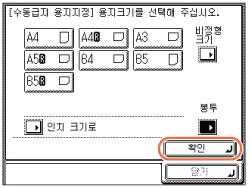
[확인]을 누릅니다.
 |
3
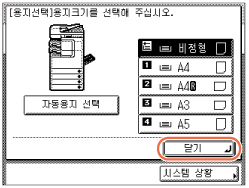
[닫기]를 누릅니다.
지정한 용지 크기 및 종류가 수동 급지대의 키에 표시됩니다.
참고:
용지 크기 및 종류 설정을 변경하려면, 수동 급지대에서 용지를 제거하고 다시 용지를 적재한 다음 2 단계에서 설정을 재설정합니다.
4
(시작)을 누릅니다.복사가 시작됩니다.
참고:
선택 품목 봉투 급지대-D1을 기기에 장착한 경우에만 용지 카세트 2에 봉투를 적재할 수 있습니다. 자세한 내용은 정기 유지 보수를 참고하십시오.