송신 및 팩스 기능
이 절에서는 송신 및 팩스 기능의 시작 화면에서 액세스할 수 있는 송신 및 팩스 기능 조작 절차에 대해 설명합니다.
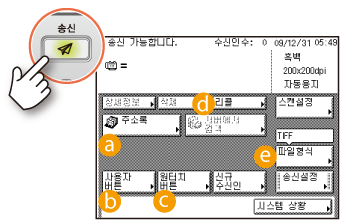
쉽고 빠르게 수신인 지정
[주소록], [원터치 버튼] 및 [사용자 버튼]을 사용하면 수신인 지정 절차를 능률화하고 사용자 정의할 수 있습니다. 이러한 기능을 사용하여 몇 개 키만 눌러 문서를 송신할 수 있도록 수신처를 등록할 수 있습니다.
 [주소록]
[주소록]

[주소록]을 누릅니다.
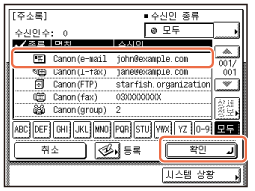
원하는 수신인을 선택하고 → [확인]을 누릅니다.
 [사용자 버튼]

[사용자 버튼]을 누릅니다.
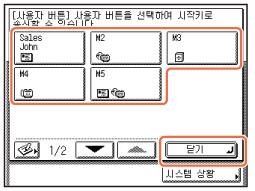
원하는 사용자 버튼을 선택하고 → [닫기]를 누릅니다.
 [원터치 버튼]

[원터치 버튼 등록]을 누릅니다.
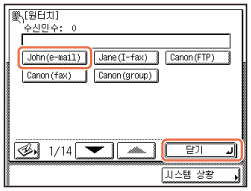
원하는 원터치 버튼을 선택하고 → [닫기]를 누릅니다.
최근 설정 불러오기


리콜 기능을 사용하면 사용했던 마지막 세 개 주소, 스캔 설정 및 송신 설정을 사용하여 문서를 송신할 수 있습니다.
작업 리콜
작업 리콜
[리콜]을 누릅니다.
|
1
|
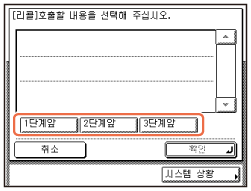
[1단계앞], [2단계앞] 또는 [3단계앞]을 선택합니다.
 |
|
2
|
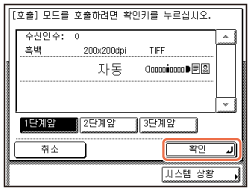
설정을 확인하고 → [확인]을 누릅니다.
 |
문서 송신을 위한 파일 형식 지정


TIFF, JPEG 및 PDF를 포함하여 여러 가지 파일 형식으로 문서를 송신할 수 있습니다. 이 기능을 통해 수신인의 문서 처리 환경은 물론 문서 목적에 가장 적합한 방식으로 문서를 자유롭게 송신할 수 있습니다. 스캔한 원고 이미지가 지정한 파일 형식으로 변환되어 이메일을 통해 송신되거나 파일 서버 또는 USB 메모리 미디어 장치로 송신됩니다.
파일 형식 지정
파일 형식 지정
[파일형식]을 누릅니다.
|
1
|
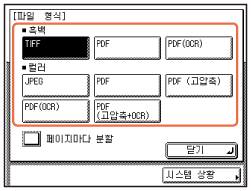
원하는 파일 형식을 선택합니다.
† I-팩스 또는 팩스 송신 중에는 파일 형식을 선택 할 수 없습니다.
 |
|
2
|
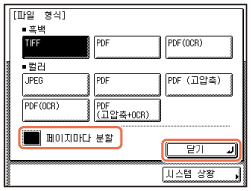
여러 이미지를 분할하여 개별 파일로 송신하려는 경우 [페이지마다 분할]로 누르고 → [닫기]를 누릅니다.
 |
|
파일 형식
|
|
기기에서는 표준 TIFF, PDF 및 JPEG 파일 형식 외에도 PDF(고압축) 및 PDF(OCR) 파일도 지원됩니다.
PDF(고압축) 파일은 일반 PDF보다 더 높은 압축률로 보관됩니다. 따라서 결과 파일 데이터 크기가 일반 PDF보다 더 작으므로 네트워크를 통해 송신할 작업용으로 권장됩니다.
PDF(OCR) 파일은 스캔한 문서에 대해 OCR(광학 문자 인식)을 수행하여 검색 가능한 텍스트가 포함된 PDF를 만듭니다.
† PDF(OCR)은 선택 품목인 컬러 송신 검색 가능 PDF 키트-C1이 활성화된 경우에만 사용할 수 있습니다.
|
사용자모드 키
이 절에서는 송신 및 팩스 기능과 관련된 유용한 사용자 모드 설정을 지정하기 위한 절차에 대해 설명합니다.
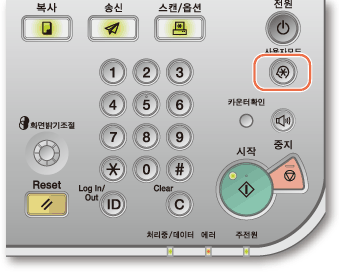
요구에 맞게 송신 화면 설정
 (송신)을 누를 때 처음 표시할 화면을 지정할 수 있습니다. 사용자 버튼 화면, 원터치 화면 또는 송신 및 팩스 기능의 시작 화면을 처음 표시할 화면으로 선택할 수 있습니다.
사용자 버튼
 (사용자 모드)를 누릅니다.
|
1
|
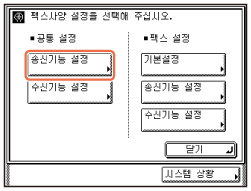
[통신 관리 설정] → <공통 사양 설정> 아래에 있는 [송신기능 설정]을 누릅니다.
 |
|
2
|
[송신화면의 초기표시]가 나타날 때까지 [
 ] 또는 [ ] 또는 [ ]를 누르고 → [송신화면의 초기표시]를 누릅니다. ]를 누르고 → [송신화면의 초기표시]를 누릅니다.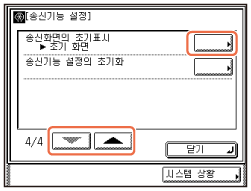 |
|
3
|
원하는 설정 항목을 선택하고 → [확인]을 누릅니다. 시작 화면으로 돌아가려면
 (Reset)을 누릅니다. (Reset)을 누릅니다.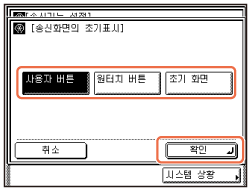 |
I-팩스/팩스 송신 시 발신인 정보 인쇄
I-팩스/팩스를 통해 송신하는 문서의 상단에 발신인 정보를 추가할 수 있습니다. 수신인이 문서를 송신한 사람을 알 수 있도록 발신인의 I-팩스 주소, 이름 및 팩스 번호 등의 정보가 인쇄됩니다.
송신 문서에 발신인 정보 인쇄(발신원 기록)
송신 문서에 발신인 정보 인쇄(발신원 기록)
(사용자 모드)를 누릅니다.|
1
|
[통신 관리 설정] → <공통 설정> 아래에 있는 [송신기능 설정]을 누릅니다.
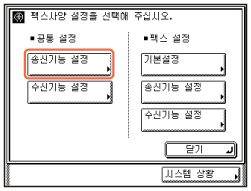 |
|
2
|
[발신원 기록]이 나타날 때까지 [
] 또는 []를 누르고 → [발신원 기록]을 누릅니다.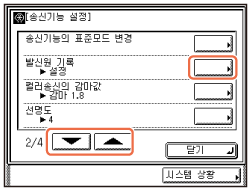 |
|
3
|
[설정] → [확인]을 누릅니다. 시작 화면으로 돌아가려면
을 누릅니다.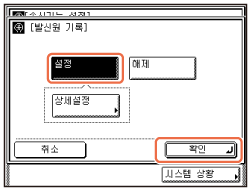 |
수신된 문서 자동 전송
수신한I-팩스/팩스 문서를 원하는 수신인에게 자동으로 전송하도록 기기를 설정할 수 있습니다. 수신된 문서가 설정한 전송 조건과 일치하는 경우 지정 수신인에게 전송됩니다. 또한 전송 조건과 일치하지 않는 수신된 문서의 경우에도 전송처를 지정할 수 있습니다.
전송 설정 저장
전송 설정 저장
(사용자 모드)를 누릅니다.|
1
|
[시스템 관리 설정]* → [전송 설정]을 누릅니다.
* 시스템 관리 설정을 변경하려면 기기에 시스템 관리자로 로그인하십시오.
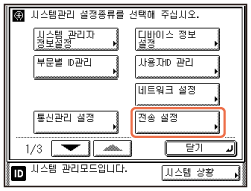 |
|
2
|
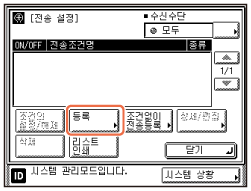
터치 패널 화면에서 [등록]을 누르고 → 전송 조건과 전송처를 등록합니다.
 |
|
3
|
원하는 전송 설정을 선택하고 → [조건의 설정/해제]를 누른 후 → [닫기]를 누릅니다. 시작 화면으로 돌아가려면
(Reset)을 누릅니다.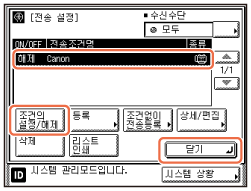 |
[스캔 설정] 키
이 절에서는 송신 및 팩스 기능 시작 화면의 [스캔설정] 버튼을 통해 액세스할 수 있는 송신 및 팩스 기능 조작 절차에 대해 설명합니다.
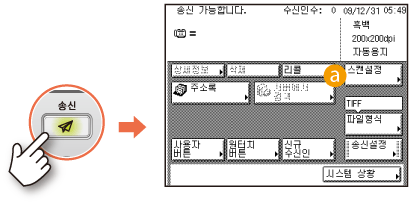
사진을 포함하는 문서를 선명하게 스캔

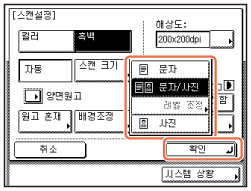
원고에 가장 적합한 원고 종류 설정을 선택하여 스캔한 이미지의 이미지 품질을 향상시킬 수 있습니다. 사진을 포함하는 원고가 선명하게 스캔되지 않을 경우 원고 종류 드롭다운 리스트 상자에서 [사진] 또는 [문자/사진]을 선택하면 더 나은 결과를 얻을 수 있습니다.
농도 및 화질 조정
농도 및 화질 조정
[스캔설정]을 누릅니다.
|
1
|
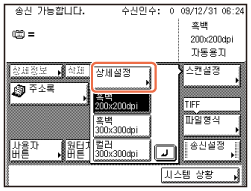
[상세설정]을 누릅니다.
 |
|
2
|
원고 종류 드롭다운 리스트를 누르고 → [사진] 또는 [문자/사진]을 선택한 후 → [확인]을 누릅니다.
 |
원고 크기에 맞게 스캔 영역 지정
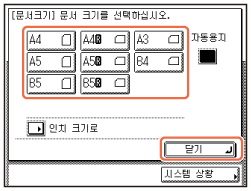
스캔한 이미지의 가장자리가 누락된 경우 문서 크기 설정을 실제 원고 크기보다 큰 크기로 변경합니다.
문서 크기 지정
문서 크기 지정
[스캔설정]을 누릅니다.
|
1
|
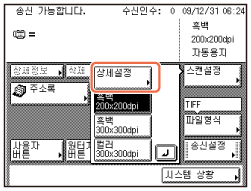
[상세설정]을 누릅니다.
 |
|
2
|
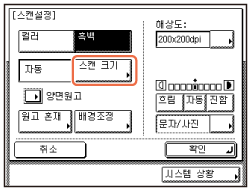
[스캔 크기]를 누릅니다.
 |
|
3
|
원고 크기보다 큰 문서 크기를 선택하고 → [닫기] → [확인]을 누릅니다.
 |
정밀한 텍스트 및 이미지를 선명하게 스캔
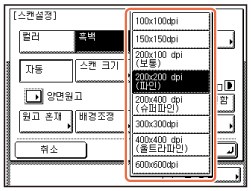
더 높은 해상도를 설정하면 문서의 정밀한 텍스트를 더 선명하게 스캔할 수 있습니다. 그러나 해상도가 높아질수록 파일크기는 증가합니다.
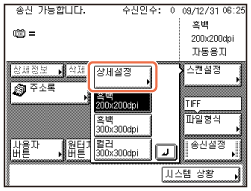
컬러 모드와 해상도 지정
컬러 모드와 해상도 지정
[스캔설정]을 누릅니다.
|
1
|
[상세설정]을 누릅니다.
 |
|
2
|
[해상도] 드롭다운 리스트를 누르고 → 원하는 해상도를 선택한 후 → [확인]을 누릅니다.
 |
양면 원고 스캔
피더에 세트된 원고의 양면을 모두 스캔할 수 있습니다.
[스캔설정]을 누릅니다.
|
1
|
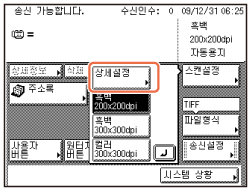
[상세설정]을 누릅니다.
 |
|
2
|
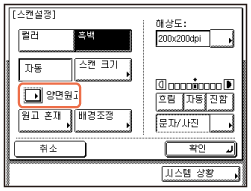
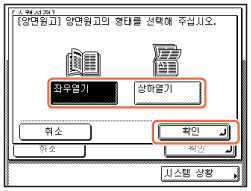
[양면 원고]를 누릅니다.
 |
|
3
|
[좌우열기] 또는 [상하열기]를 선택하고 → [확인] → [확인]을 누릅니다.
 |
다른 크기의 원고를 함께 스캔
피더 사용 시 다양한 크기의 여러 원고를 동시에 스캔할 수 있습니다.
[스캔설정]을 누릅니다.
|
1
|
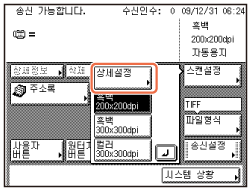
[상세설정]을 누릅니다.
 |
|
2
|
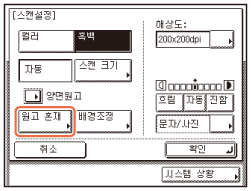
[원고 혼재]를 누릅니다.
 |
|
3
|
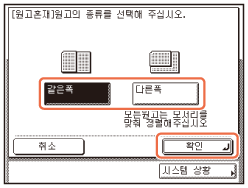
[같은 폭] 또는 [다른 폭]을 선택하고 → [확인] → [확인]을 누릅니다.
 |
송신될 문서의 배경색 조정
컬러 원고를 스캔할 때 배경색의 농도를 조정할 수 있습니다. 빨강, 녹색 및 파랑을 개별적으로 조정할 수 있습니다.
배경색 농도 조정
배경색 농도 조정
[스캔설정]을 누릅니다.
|
1
|
[상세설정]을 누릅니다.
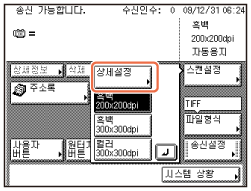 |
|
2
|
[배경조정]을 누릅니다.
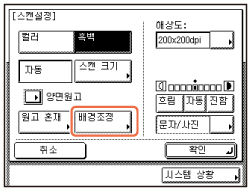 |
|
3
|
[-] 또는 [+]를 눌러 각 색상의 양을 조정하고 → [확인] → [확인]을 누릅니다.
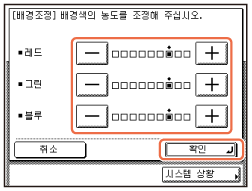 |
[송신 설정] 키
이 절에서는 송신 및 팩스 기능 시작 화면의 [송신 설정] 버튼을 통해 액세스할 수 있는 송신 및 팩스 기능 조작 절차에 대해 설명합니다.
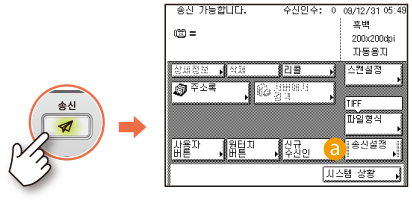
송신할 문서에 회신할 곳 추가

이메일 및 I-팩스에 대한 회신할 곳 주소를 선택할 수 있습니다.
기본 송신 방법
기본 송신 방법
먼저 회신할 곳 주소로 사용할 이메일 주소를 등록하십시오.
[송신설정]을 누릅니다.
[송신설정]을 누릅니다.
|
1
|
[
]를 누릅니다.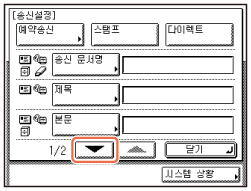 |
|
2
|
[회신할 곳]을 누릅니다.
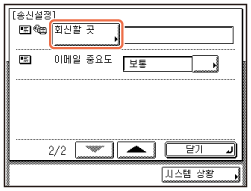 |
|
3
|
회신할 곳 주소를 선택하고 → [확인] → [닫기]를 누릅니다.
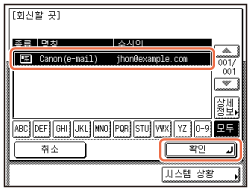 |
송신 시작 시간 지정
문서의 송신 시간을 지정할 수 있습니다. 이 기능은 나중에 기기로부터 멀리 떨어진 곳에 있을 때 문서를 송신하려는 경우에 유용합니다.
송신 시작 시간 지정(예약 송신)
송신 시작 시간 지정(예약 송신)
[송신설정]을 누릅니다.
|
1
|
[예약송신]을 누릅니다.
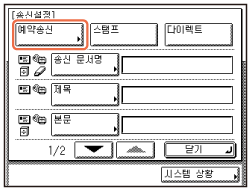 |
|
2
|
 – –  (숫자 키)를 사용하여 문서 송신 시간을 입력하고 → [확인]을 누릅니다. (숫자 키)를 사용하여 문서 송신 시간을 입력하고 → [확인]을 누릅니다.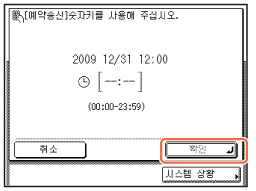 |
|
3
|
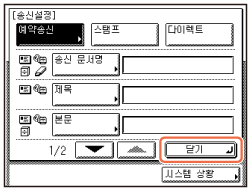
[닫기]를 누릅니다.
 |
스캔한 원고에 스탬프 표시
스캔한 원고의 앞면에 스탬프를 표시하여 스캔되었음을 나타내도록 기기를 설정할 수 있습니다.
[송신설정]을 누릅니다.
|
1
|
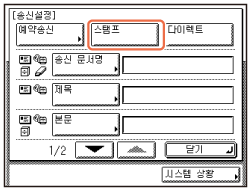
[스탬프]를 누릅니다.
 |
|
2
|
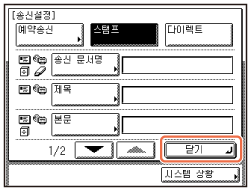
[닫기]를 누릅니다.
 |