사용자 버튼
나중에 사용할 수 있도록 자주 사용하는 스캔 설정, 송신 설정 및 수신인을 사용자 버튼에 등록할 수 있습니다. 이 기능은 동일한 문서 설정을 사용하여 문서를 동일한 수신인으로 자주 송신하는 경우에 유용합니다.
다음 설정은 사용자 버튼에 등록할 수 있습니다.
수신인
발신인명 (사용자명 등록)
사용자 버튼을 등록하고 나면 원하는 문서 설정 및 수신인을 포함하는 사용자 버튼을 선택하고 (시작)을 눌러 문서를 간단히 송신할 수 있습니다.
(시작)을 눌러 문서를 간단히 송신할 수 있습니다.|
중요
|
|
[언어 전환]을 '설정'으로 설정한 경우 일부 문자가 제한되어 입력할 수 없습니다. 모든 문자를 입력하려면 [언어 전환] 설정을 '해제'로 설정합니다. (기기 구성 기본 설정)
|
|
참고
|
|
사용자 버튼에 등록된 문서 설정 및 수신인은 전원을 꺼도 삭제되지 않습니다.
사용자 버튼에 포함된 수신인이 주소록에서 삭제된 경우 주소는 사용자 버튼에 등록된 설정에서도 삭제됩니다.
수신인이 사용자 버튼에 등록되지 않은 경우 문서를 송신할 때 수신인을 지정해야 합니다.
|
사용자 버튼 등록
이 절차에 따라 사용자 버튼에 스캔 설정, 송신 설정 및 수신인을 등록합니다.
1
 (송신)을 누르고 → 사용자 버튼에 등록할 스캔 설정, 송신 설정 및 수신인을 지정합니다.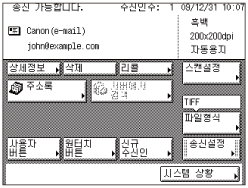
2
사용자 버튼 등록 화면을 표시합니다.
사용자 버튼 화면의 등록 키(사용자 버튼 등록 화면의 단축 키)를 사용하거나 사용자 모드 화면에서 이 화면에 액세스할 수 있습니다.
사용자 모드 화면에서 액세스하려는 경우:
|
1
|
 (사용자 모드) → [송수신 사양설정]을 누릅니다. (사용자 모드) → [송수신 사양설정]을 누릅니다.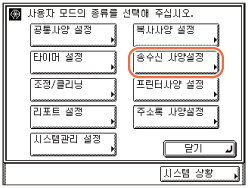 |
|
2
|
<공통 설정>에서 [송신기능 설정]을 누릅니다.
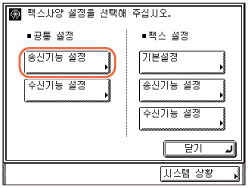 |
|
3
|
[사용자 버튼 등록]이 나타날 때까지 [
 ] 또는 [ ] 또는 [ ]를 누르고 → [사용자 버튼 등록]을 누릅니다. ]를 누르고 → [사용자 버튼 등록]을 누릅니다.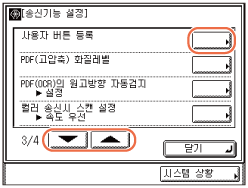 |
사용자 버튼 화면에서 등록 키를 사용하여 액세스하려는 경우:
|
1
|
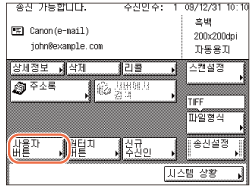
[사용자 버튼]을 누릅니다.
 |
|
2
|
 를 누릅니다. 를 누릅니다.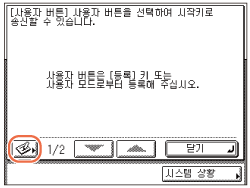 |
3
등록할 사용자 버튼을 선택하고 → [등록/편집]을 누릅니다.
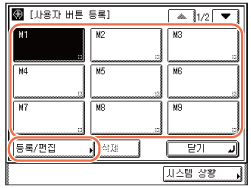
[] 또는 []를 눌러 원하는 사용자 버튼(표시되지 않은 경우)으로 스크롤합니다.
] 또는 []를 눌러 원하는 사용자 버튼(표시되지 않은 경우)으로 스크롤합니다.참고:
이미 설정이 저장된 사용자 버튼은 키의 우측 하단 모서리에 검정 사각형( )이 표시됩니다.
)이 표시됩니다.이미 설정이 저장되어 있는 사용자 버튼을 선택할 경우 해당 설정이 표시됩니다.
4
[등록]을 누릅니다.
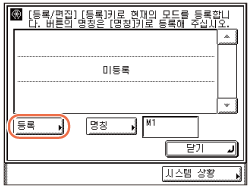
설정을 저장할지를 확인하는 화면이 나타납니다.
5
설정을 확인합니다.
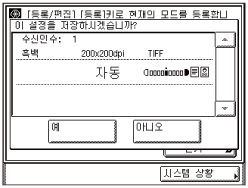
현재 표시된 것보다 더 많은 설정이 있으면 [] 또는 []를 눌러서 화면을 스크롤할 수 있습니다.
] 또는 []를 눌러서 화면을 스크롤할 수 있습니다.6
[예]를 누릅니다.
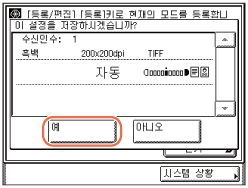
<메모리에 저장>이라는 메시지가 터치 패널 화면에 약 2초 동안 표시됩니다.
저장된 설정이 표시됩니다.
7
[명칭]을 눌러 선택한 사용자 버튼에 이름을 지정합니다.
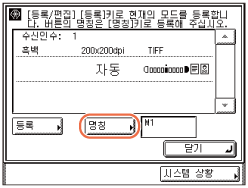
사용자 버튼 이름에 두 행을 사용할 수 있습니다.
참고:
사용자 버튼 이름을 지정하지 않을 경우 기본 이름(M1 ~ M18)이 사용됩니다.
8
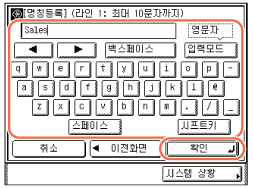
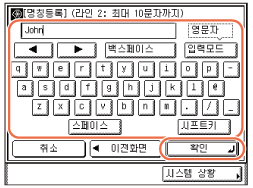
행 1의 사용자 버튼 이름(최대 10자)을 입력하고 → [다음화면]을 누릅니다.
참고:
문자를 입력하는 방법에 대한 자세한 내용은 기본 사용법을 참고하십시오.
9
필요할 경우 행 2의 사용자 버튼 이름 (최대 10자)을 입력하고 → [확인]을 누릅니다.
10
[닫기]를 누릅니다.
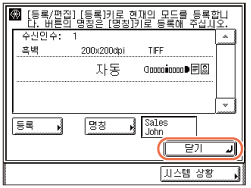
지정한 이름이 사용자 버튼에 나타납니다.
11
 (Reset)을 눌러 시작 화면으로 돌아갑니다.
사용자 버튼 사용
이 절차에 따라 사용자 버튼을 사용하여 수신인을 지정합니다.
1
(송신) → [사용자 버튼]을 누릅니다.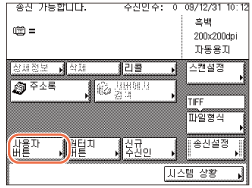
2
원하는 수신인을 포함하는 사용자 버튼을 선택합니다.
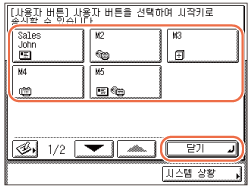
[] 또는 []를 눌러 원하는 사용자 버튼(표시되지 않은 경우)으로 스크롤합니다.
] 또는 []를 눌러 원하는 사용자 버튼(표시되지 않은 경우)으로 스크롤합니다.등록한 문서 설정과 수신인이 표시됩니다.
참고:
문서를 송신하기 전에 불러온 설정 및 수신인을 수동으로 변경할 수 있습니다.
다른 사용자 버튼을 누르면 해당 버튼에 저장된 설정 및 수신인이 표시됩니다.
불러온 설정 및 수신인을 취소하려면  (Reset)을 누릅니다.
(Reset)을 누릅니다.선택한 사용자 버튼에 여러 수신인이 저장된 경우 수신인은 설정된 순서대로 나열되지 않을 수도 있습니다.
지정할 수 있는 수신인은 <송신 제한 설정>의 설정에 따라 다를 수 있습니다. (사용자 설정) 예를 들어 이메일 송신이 '허가 안함' 또는 '자신의 주소로 송신만 허가함'으로 설정된 경우 이메일 주소 또는 I-팩스 주소를 포함하는 사용자 버튼이 표시되지 않습니다.
3
 (시작)을 눌러 문서를 송신합니다.
참고:
<SMTP 인증 설정>에서 <인증 방법>의 설정이 인증 화면을 표시하도록 구성된 경우 (시작)을 눌러 이메일이나 I-팩스를 송신할 때 네트워크 비밀번호 입력 화면이 나타납니다. (사용자 설정) 사용자명 및 비밀번호를 지정하고 → [확인]을 누릅니다.
(시작)을 눌러 이메일이나 I-팩스를 송신할 때 네트워크 비밀번호 입력 화면이 나타납니다. (사용자 설정) 사용자명 및 비밀번호를 지정하고 → [확인]을 누릅니다.<파일을 주소록에 등록된 주소로 송신할 때>의 설정이 인증 화면을 표시하도록 구성된 경우 (시작)을 눌러 문서를 파일 서버로 송신할 때 네트워크 비밀번호 입력 화면이 나타납니다. (사용자 설정) 사용자명 및 비밀번호를 지정하고 → [확인]을 누릅니다.
(시작)을 눌러 문서를 파일 서버로 송신할 때 네트워크 비밀번호 입력 화면이 나타납니다. (사용자 설정) 사용자명 및 비밀번호를 지정하고 → [확인]을 누릅니다.사용자 버튼에 등록된 정보 편집/삭제
이 절차에 따라 사용자 버튼에 등록된 정보를 편집하거나 삭제합니다.
1
사용자 버튼 등록 화면을 표시합니다.
사용자 버튼 화면의 등록 키(사용자 버튼 등록 화면의 단축 키)를 사용하거나 사용자 모드 화면에서 이 화면에 액세스할 수 있습니다.
사용자 모드 화면에서 액세스하려는 경우:
|
1
|
(사용자 모드) → [송수신 사양설정]을 누릅니다.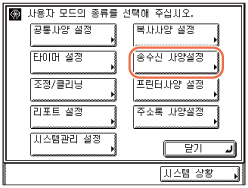 |
|
2
|
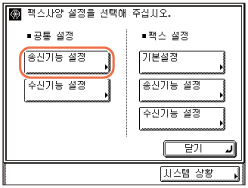
<공통 설정>에서 [송신기능 설정]을 누릅니다.
 |
|
3
|
[사용자 버튼 등록]이 나타날 때까지 [
] 또는 []를 누르고 → [사용자 버튼 등록]을 누릅니다.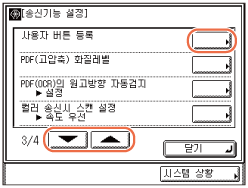 |
사용자 버튼 화면에서 등록 키를 사용하여 액세스하려는 경우:
|
1
|
 (송신) → [사용자 버튼]을 누릅니다. (송신) → [사용자 버튼]을 누릅니다.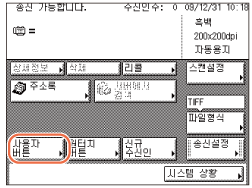 |
|
2
|
를 누릅니다.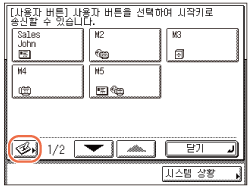 |
2
변경하거나 삭제할 사용자 버튼을 선택합니다.
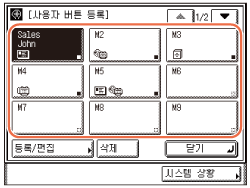
[] 또는 []를 눌러 원하는 사용자 버튼(표시되지 않은 경우)으로 스크롤합니다.
] 또는 []를 눌러 원하는 사용자 버튼(표시되지 않은 경우)으로 스크롤합니다.3
선택한 사용자 버튼에 대한 등록된 정보를 변경하거나 삭제합니다.
등록 정보를 변경하려는 경우:
|
1
|
[등록/편집]을 누릅니다.
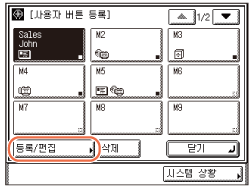 선택된 사용자 버튼의 현재 설정이 표시됩니다.
|
|
2
|
등록된 정보를 변경하고 → [닫기]를 누릅니다.
화면은 사용자 버튼 등록 화면으로 돌아갑니다.
참고:
사용자 버튼을 등록하는 방법에 대한 자세한 내용은 사용자 버튼 등록을 참고하십시오.
|
등록된 정보를 삭제하려는 경우:
|
1
|
[삭제]를 누릅니다.
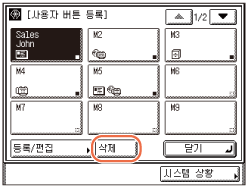 |
|
2
|
설정을 확인합니다.
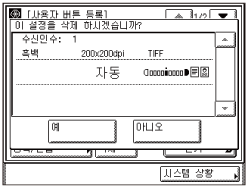 현재 표시된 것보다 더 많은 설정이 있으면 [
] 또는 []를 눌러서 화면을 스크롤할 수 있습니다. |
|
3
|
[예]를 누릅니다.
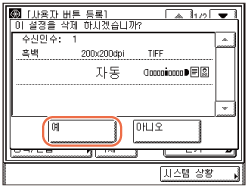 <삭제 중...> 이라는 메시지가 터치 패널 화면에 약 2초 동안 표시됩니다.
등록된 정보가 삭제됩니다.
참고:
사용자 버튼 이름이 삭제됩니다.
|
4
(Reset)을 눌러 시작 화면으로 돌아갑니다.