원터치 버튼
원터치 버튼 기능은 이메일, I-팩스, 파일 서버 및 그룹 주소 기능을 위한 주소를 저장하는 데 사용되는 기능입니다. 그룹 주소 기능을 사용하여 최대 499개의 저장된 수신인 그룹을 단일 수신인으로 작성할 수 있습니다. 이 기능은 동일한 문서를 한 번에 여러 수신인에게 송신하려는 경우에 유용합니다.
원터치 버튼에 최대 200개의 수신인을 저장할 수 있습니다. 원터치 버튼에 수신인을 등록하면 문서를 송신할 때마다 수신인의 주소를 입력하지 않아도 됩니다.
이 절에서는 원터치 버튼을 등록, 사용 및 편집하는 방법에 대해 설명합니다.
|
중요
|
|
[언어 전환]을 '설정'으로 설정한 경우 일부 문자가 제한되어 입력할 수 없습니다. 모든 문자를 입력하려면 [언어 전환] 설정을 '해제'로 설정합니다. (기기 구성 기본 설정)
|
|
참고
|
|
원터치 버튼에 저장된 수신인도 주소록에 표시됩니다.
|
원터치 버튼 등록
이 절차에 따라 원터치 버튼에 수신인을 등록합니다.
1
원터치 버튼 등록 화면을 표시합니다.
원터치 또는 주소록 화면에서 등록 키(원터치 버튼 등록 화면의 단축 키)를 사용하거나 사용자 모드 화면에서 이 화면에 액세스할 수 있습니다.
사용자 모드 화면에서 액세스하려는 경우:
|
1
|
 (사용자 모드) → [주소록 사양설정]을 누릅니다. (사용자 모드) → [주소록 사양설정]을 누릅니다.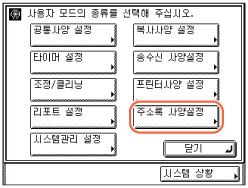 |
|
2
|
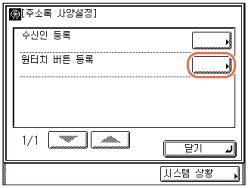
[원터치 버튼 등록]을 누릅니다.
 |
원터치 화면에서 등록 키를 사용하여 액세스하려는 경우:
|
1
|
 (송신) → [원터치 버튼]을 누릅니다. (송신) → [원터치 버튼]을 누릅니다.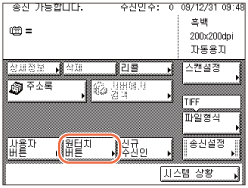 |
|
2
|
 를 누릅니다. 를 누릅니다.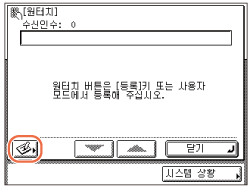 |
주소록 화면에서 등록 키를 사용하여 액세스하려는 경우:
|
1
|
(송신) → [주소록]을 누릅니다.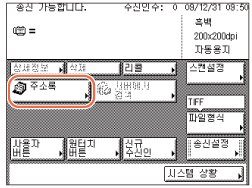 |
|
2
|
를 누릅니다.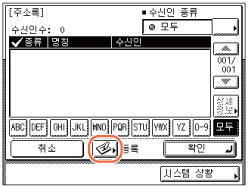 |
|
3
|
[원터치 버튼 등록]을 누릅니다.
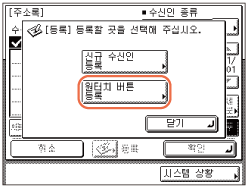 |
2
등록할 원터치 버튼을 선택하고 → [등록/편집]을 누릅니다.
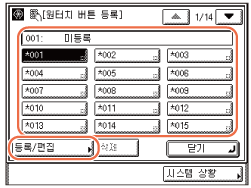
[ ] 또는 [
 ]를 눌러 원하는 원터치 버튼(표시되지 않은 경우)으로 스크롤합니다.
] 또는 []를 눌러 원하는 원터치 버튼(표시되지 않은 경우)으로 스크롤합니다. -
-  (숫자 키)를 사용하여 원하는 원터치 버튼 세 자리를 입력하여 원터치 버튼의 번호를 지정할 수도 있습니다.
참고:
이미 수신인이 저장된 원터치 버튼의 경우 버튼 오른쪽 하단 모서리에 검정 사각형( )이 표시됩니다.
)이 표시됩니다.이미 수신인이 저장된 원터치 버튼을 선택한 경우 해당 수신인이 표시됩니다. 선택한 원터치 버튼이 그룹 주소인 경우 그룹 주소에 등록된 수신인 수가 표시됩니다.
3
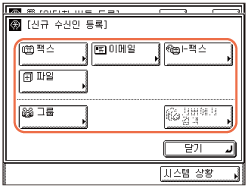
[팩스], [이메일], [I-팩스], [파일] 또는 [그룹]을 선택합니다.
4
수신인과 등록 이름을 지정하고 → [다음화면]을 누릅니다.
자세한 내용은 주소록 등록을 참고하십시오.
5
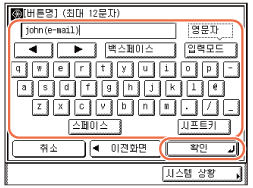
원터치 버튼 이름(최대 12자)을 입력하고 → [확인]을 누릅니다.
6
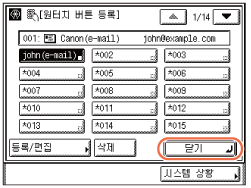
[닫기]를 누릅니다.
7
 (Reset)을 눌러 시작 화면으로 돌아갑니다.
원터치 버튼 사용
이 절차에 따라 원터치 버튼을 사용하여 수신인을 지정합니다.
1
 (송신) → [원터치 버튼]을 누릅니다.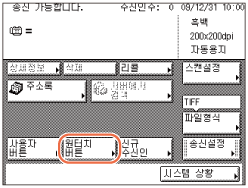
2
원하는 원터치 버튼을 선택합니다.
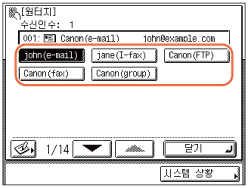
각 원터치 버튼에 세 자릿수 번호를 지정할 수 있습니다. 원터치 버튼의 세 자리를 알고 있으면 - (숫자 키)를 사용하여 원하는 원터치 버튼의 번호를 입력합니다.
- (숫자 키)를 사용하여 원하는 원터치 버튼의 번호를 입력합니다.[] 또는 []를 눌러 원하는 원터치 버튼(표시되지 않은 경우)으로 스크롤합니다.
] 또는 []를 눌러 원하는 원터치 버튼(표시되지 않은 경우)으로 스크롤합니다.참고:
여러 원터치 버튼을 선택할 수 있습니다.
선택한 원터치 버튼을 취소하려면 [원터치 버튼]을 눌러 → 선택한 원터치 버튼을 다시 누르십시오.
지정할 수 있는 수신인은 <송신 제한 설정>의 설정에 따라 다를 수 있습니다. (사용자 설정) 예를 들어 이메일 송신이 '허가 안함' 또는 '자신의 주소로 송신만 허가함'으로 설정된 경우 이메일 주소 또는 I-팩스 주소를 포함하는 원터치 버튼이 회색으로 표시됩니다.
<파일을 주소록에 등록된 주소로 송신할 때>의 설정이 인증 화면을 표시하도록 구성된 경우 여러 파일 서버 주소를 동시에 지정하지 마십시오. (사용자 설정) 여러 파일 서버 주소를 지정하는 경우 4단계에서  (시작)을 누를 때 에러 메시지가 나타납니다.
(시작)을 누를 때 에러 메시지가 나타납니다.3
[닫기]를 누릅니다.
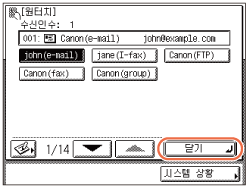
선택한 수신인이 시작 화면에 나타납니다.
선택한 수신인을 확인하려는 경우:
|
1
|
[상세정보]를 누르고 → 수신인의 정보를 확인한 후 → [닫기]를 누릅니다.
수신인이 그룹 주소인 경우 한 번에 하나의 수신인을 선택하고 → [상세정보]를 누른 후 → 수신인의 정보를 확인하고 → [닫기]를 두 번 누릅니다.
도움이 필요하면 주소록 사용의 3단계를 참고하십시오.
|
선택한 수신인을 삭제하려는 경우:
|
1
|
[삭제]를 누릅니다.
도움이 필요하면 주소록 사용의 3단계를 참고하십시오.
|
4
스캔 설정 및 송신 설정을 지정하고  (시작)을 눌러 문서를 송신합니다.
(시작)을 눌러 문서를 송신합니다.참고:
문서 송신을 위한 기본 절차는 기본 송신 방법을 참고하십시오.
<SMTP 인증 설정>에서 <인증 방법>의 설정이 인증 화면을 표시하도록 구성된 경우 (시작)을 눌러 이메일이나 I-팩스를 송신할 때 네트워크 비밀번호 입력 화면이 나타납니다. (사용자 설정) 사용자명 및 비밀번호를 지정하고 → [확인]을 누릅니다.
(시작)을 눌러 이메일이나 I-팩스를 송신할 때 네트워크 비밀번호 입력 화면이 나타납니다. (사용자 설정) 사용자명 및 비밀번호를 지정하고 → [확인]을 누릅니다.<파일을 주소록에 등록된 주소로 송신할 때>의 설정이 인증 화면을 표시하도록 구성된 경우 (시작)을 눌러 문서를 파일 서버로 송신할 때 네트워크 비밀번호 입력 화면이 나타납니다. (사용자 설정) 사용자명 및 비밀번호를 지정하고 → [확인]을 누릅니다.
(시작)을 눌러 문서를 파일 서버로 송신할 때 네트워크 비밀번호 입력 화면이 나타납니다. (사용자 설정) 사용자명 및 비밀번호를 지정하고 → [확인]을 누릅니다.원터치 버튼에 등록된 정보 편집/삭제
이 절차에 따라 원터치 버튼에 등록된 정보를 편집하거나 삭제합니다.
1
원터치 버튼 등록 화면을 표시합니다.
도움이 필요하면 원터치 버튼 등록의 1단계를 참고하십시오.
2
변경하거나 삭제할 원터치 버튼을 선택합니다.
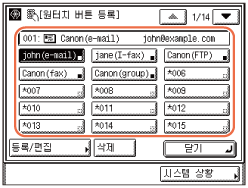
[] 또는 []를 눌러 원하는 원터치 버튼(표시되지 않은 경우)으로 스크롤합니다.
] 또는 []를 눌러 원하는 원터치 버튼(표시되지 않은 경우)으로 스크롤합니다.원터치 버튼의 세 자리를 알고 있으면 - (숫자 키)를 사용하여 원하는 원터치 버튼의 세 자리 번호를 입력합니다.
- (숫자 키)를 사용하여 원하는 원터치 버튼의 세 자리 번호를 입력합니다.참고:
이미 수신인이 저장된 원터치 버튼의 경우 버튼 오른쪽 하단 모서리에 검정 사각형()이 표시됩니다.
)이 표시됩니다.이미 수신인이 저장된 원터치 버튼을 선택한 경우 해당 수신인이 표시됩니다.
3
선택한 원터치 버튼에 대한 등록된 정보를 변경하거나 삭제합니다.
등록 정보를 변경하려는 경우:
|
1
|
[등록/편집]을 누릅니다.
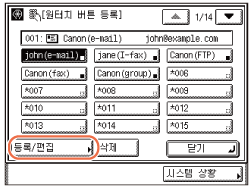 선택된 원터치 버튼에 대한 현재 설정이 나타납니다.
|
|
2
|
등록된 정보를 변경하고 → [확인]을 누릅니다.
원터치 버튼 등록 화면으로 돌아갑니다.
참고:
원터치 버튼을 등록하는 방법에 대한 자세한 내용은 원터치 버튼 등록을 참고하십시오.
|
등록된 정보를 삭제하려는 경우:
|
1
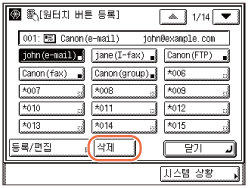
|
[삭제]를 누릅니다.
 |
|
2
|
[예]를 누릅니다.
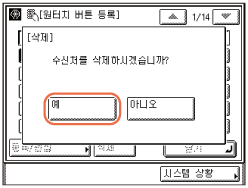 <삭제 중...> 이라는 메시지가 터치 패널 화면에 약 2초 동안 표시됩니다.
등록된 정보가 삭제됩니다.
|
4
(Reset)을 눌러 시작 화면으로 돌아갑니다.