Broschürendruck
Sie können gedruckte Dokumente als Broschüre binden, indem jeweils 2 Seiten des Dokuments auf beide Seiten des Papiers gedruckt werden. Die gedruckten Seiten werden dann in der Mitte gefaltet, sodass eine Broschüre entsteht (4 Seiten eines Dokuments werden auf ein Blatt Papier gedruckt).
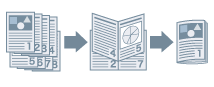
1.
Rufen Sie die Registerkarten [Grundeinstellungen] oder [Endverarbeitung] auf.
2.
Wählen Sie eine Druckmethode.
Über die Registerkarte [Grundeinstellungen]: Wählen Sie [Einseitiger Druck/Doppelseitiger Druck/Broschürendruck] - [Broschürendruck] - Klicken Sie auf [Broschüre]
Über die Registerkarte [Endverarbeitung]: Wählen Sie [Druckstil] - [Broschürendruck] - Klicken Sie auf [Broschüre]
Nun wird das Dialogfeld [Detaillierte Einstellungen für Broschüren] angezeigt.
3.
Wählen Sie [Heftrand/Druckrand einstellen] aus → geben Sie eine Bundstegbreite in [Heftrand/Druckrand] an → klicken Sie auf [OK].
4.
Wenn Sie eine Sattelheftung wünschen, wählen Sie [Sattelheftung] aus.
Info zu dieser Funktion
Benötigte Optionen
Doppelseitiger Druck: Duplexeinheit
Sattelheftung: Finisher (mit Sattelheftung)
Funktionen, die nicht zusammen mit dieser Funktion verwendet werden können
Registerkarte [Grundeinstellungen] oder [Seite einrichten] → [Seitenlayout] → [N auf 1] (N = 6, 8, 9 oder 16) (wenn [Geräteeinstellungen] auf der Registerkarte ausgewählt wird → [Spoolen auf Host] → [Deaktiviert])
Registerkarte [Grundeinstellungen] oder [Seite einrichten] → [Manuelle Skalierung]
Registerkarte [Grundeinstellungen] oder [Endverarbeitung] → [Endverarbeitung] → [Sortieren]/[Heften + Sortieren]/[Eco (Heftfrei) + Sortieren]
Registerkarte [Endverarbeitung] → [Mit gemischten Papierformaten/Ausrichtungen drucken]