Impression sécurisée
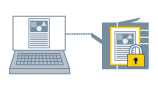
Vous pouvez enregistrer les données d'impression sur l'imprimante avec un code PIN. Cette fonction est utile pour imprimer un document confidentiel.
 |
|
Protection et enregistrement des données à imprimer
|
1.
Affichez l'onglet [Configuration page], [Finition], [Alimentation papier] ou [Qualité].
2.
Sélectionnez [Méthode de sortie] → [Impression sécurisée] → cliquez sur [Oui].
La Boîte de dialogue [Détails d'impression sécurisée] s'affiche.
3.
Définissez [Nom d'utilisateur] et [PIN] → cliquez sur [OK].
4.
Cliquez sur [OK] sur l'écran du pilote d'imprimante.
5.
Cliquez sur le bouton d'impression dans l'application.
La Boîte de dialogue [Confirmer PIN] s'affiche.
6.
Confirmez ou définissez le nom du document, le nom d'utilisateur et le code PIN → cliquez sur [OK].
Les données à imprimer sont envoyées à l'imprimante. Pour lancer la sortie des données à imprimer, sélectionnez le document et entrez le code PIN sur le panneau de configuration de l'imprimante ou l'interface utilisateur distante.
A propos de cette fonction
Conditions requises
Pour modifier le nom d'utilisateur pour une impression sécurisée, désélectionnez [Ne pas autoriser les modifications du nom d'utilisateur] dans l'onglet [Paramètres du périphérique] → boîte de dialogue [Paramètres d'informations utilisateur] → boîte de dialogue [Paramètres des valeurs par défaut].
Références
Les données d'impression stockées dans l'imprimante sont effacées lorsque vous éteignez l'imprimante.
Vous pouvez également définir le nom d'utilisateur et le code PIN avant (voir Paramètres d'informations utilisateur).