Impression de brochure
Vous pouvez relier des documents imprimés sous forme de brochure en imprimant deux pages d'un document sur chaque côté du papier, de façon à pouvoir plier les feuilles en deux pour créer une brochure (quatre pages d'un document sont imprimées sur une seule feuille de papier).
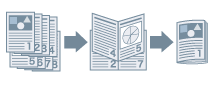
1.
Affichez l'onglet [Paramètres de base] ou [Finition].
2.
Sélectionnez une méthode d'impression.
Dans l'onglet [Paramètres de base] : sélectionnez [Impression recto/recto verso/au format brochure ] - [Impression au format brochure] - cliquez sur [Brochure]
Dans l'onglet [Finition] : sélectionnez [Style d'impression] - [Impression au format brochure] - cliquez sur [Brochure]
3.
Sélectionnez [Spécifier la gouttière de la brochure] → spécifiez une largeur de gouttière dans [Gouttière de la brochure] → cliquez sur [OK].
4.
Pour réaliser une piqûre à cheval, sélectionnez [Piqûre à cheval].
A propos de cette fonction
Options requises
Impression recto verso : unité d'impression recto verso
Piqûre à cheval : module de finition de brochage
Fonctions incompatibles avec cette fonction
Onglet [Paramètres de base] ou [Configuration page] → [Mise en page] → [N sur 1] (N = 6, 8, 9 ou 16) (lors de la sélection de l'onglet [Paramètres du périphérique] → [Mise en attente au niveau de l'hôte] → [Désactivé])
Onglet [Paramètres de base] ou [Configuration page] → [Echelle manuelle]
Onglet [Paramètres de base] ou [Finition] → [Finition] → [Assembler]/[Agrafer et assembler]/[Éco (sans agrafe) et assembler]
Onglet [Finition] → [Imprimer avec Formats de papier assortis/Orientations]