Présentation taille réduite
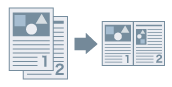
Vous pouvez imprimer plusieurs pages d'un document sur chaque côté de chaque feuille de papier lors de l'impression.
 |
|
Imprimer plusieurs données de page sur une seule page
|
1.
Affichez l'onglet [Paramètres de base] ou [Configuration page].
2.
Sélectionnez [Mise en page] → [N sur 1] (N = 2, 4, 6, 8, 9, ou 16).
N représente le nombre de pages disposées sur un côté de la feuille. Par exemple, [4 sur 1] imprime quatre pages du document sur un côté de la feuille.
Pour obtenir des informations sur [Affiche [1 x 2]] ou sur [Affiche [N x N]], voir « Impression d'affiche ».
3.
Sélectionnez l'ordre des pages à imprimer dans [Ordre des pages].
A propos de cette fonction
Fonctions incompatibles avec cette fonction
Onglet [Paramètres de base] ou [Configuration page] → [Echelle manuelle]
[N sur 1] (N = 6, 8, 9, 16) : Onglet [Paramètres du périphérique] → [Mise en attente au niveau de l'hôte] → [Désactivé]
(à l'exclusion de [2 sur 1] et [4 sur 1])
(à l'exclusion de [2 sur 1] et [4 sur 1])
Références
Il se peut que le document ne s'imprime pas correctement si vous sélectionnez l'assemblage dans l'application lors de l'impression.