Dodawanie profili klientów
Często używane ustawienia można zarejestrować jako profil. Klienci mogą również korzystać z profili zarejestrowanych na serwerze, w środowisku udostępnionej drukarki.
1.
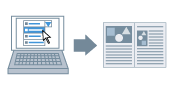
Wyświetl kartę [Profil].
Kliknij kolejno polecenia [ ] (Start) → [Urządzenia i drukarki].
] (Start) → [Urządzenia i drukarki].Powyższe instrukcje dotyczą systemów operacyjnych Windows 7 i Server 2008 R2.
W systemie Windows 10: kliknij kolejno: [Ustawienia] → [Urządzenia] → [Drukarki i skanery] → [Powiązane ustawienia] → [Urządzenia i drukarki].
System Windows 8/8.1/Server 2012/Server 2012 R2: z poziomu pulpitu wyświetl panel funkcji po prawej stronie ekranu i kliknij lub dotknij kolejno: [ Ustawienia] → [Panel sterowania] → [Urządzenia i drukarki].
Ustawienia] → [Panel sterowania] → [Urządzenia i drukarki].System Windows Vista oraz Server 2008: Kliknij kolejno polecenia [] (Start) → [Panel sterowania] → [Drukarki].
] (Start) → [Panel sterowania] → [Drukarki].System Windows Server 2003/Server 2003 R2: Kliknij przycisk [Start] → [Drukarki i faksy] (lub [Start] → [Panel sterowania] → [Drukarki i inny sprzęt] → [Drukarki i faksy]).
Kliknij prawym przyciskiem myszy ikonę drukarki, której ustawienia chcesz skonfigurować → kliknij [Właściwości drukarki] (lub [Właściwości]).
Kliknij kartę [Profil].
2.
Kliknij opcję [Dodaj].
Zostanie wyświetlone Okno dialogowe [Dodaj/Edytuj profil].
3.
Ustaw opcje [Nazwa], [Ikona] i [Komentarz] na karcie [Atrybuty].
4.
Skonfiguruj odpowiednie ustawienia na kartach [Ustawienia strony], [Wykończenie], [Źródło papieru] i [Jakość].
5.
Kliknij opcję [OK].
W pozycji [Lista profili] zostanie dodany nowy profil.
Funkcja — informacje
Wymagane warunki
Konto z uprawnieniami zezwalającymi na pełną kontrolę drukarki