手册打印
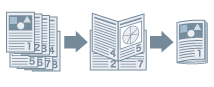
在纸张的每一面打印文档的 2 个页面,使其可以对折,这样所打印的文档就可以像手册一样装订,从而制作一本手册(也可以在一张纸上打印文档的 4 个页面)。
1.
显示“基本设置”或“完成方式”选项卡。
2.
选择打印方法。
在“基本设置”选项卡中: 选择“单面/双面/手册打印”- “手册打印”- 单击“手册”
在“完成方式”选项卡中: 选择“打印样式”- “手册打印”- 单击“手册”
3.
选择“指定手册装订线” → 在“手册装订线”中指定装订线宽度 → 单击“确定”。
4.
如果要执行鞍式装订,请从“鞍式装订设置”中选择完成方式方法。
与“在主机后台打印”的差别
根据在“设备设置”选项卡的“在主机后台打印”中选择的项目,手册打印输出中会出现以下差别。
选择“自动”或“启用”(默认)时:
会将手册打印在从“页面设置”选项卡的“输出尺寸”中选择的纸张上。
示例:
“输出尺寸” → A4
输出结果:8 页 A4 原稿打印在 A4 大小的纸张的双面上(每张纸上打印两页)。

选择“禁用”时:
会将手册打印在两倍于从“页面设置”选项卡的“页面尺寸”中所选尺寸的纸张上。只能为“页面尺寸”选择“A4”、“B5”、“A5”和“Letter”。不能设置“输出尺寸”。
示例:
“页面尺寸” → A4
输出结果:8 页 A4 原稿打印在 A3 大小的纸张的双面上(每张纸上打印两页)。

关于此功能
所需选项
双面打印:双面组件
鞍式装订:鞍式页面装订处理器
不能与此功能一起使用的功能
“设备设置”选项卡 → “在主机后台打印” → “禁用”
“基本设置”或 “页面设置”选项卡 → “手动缩放”
“基本设置”或“完成方式”选项卡 →“完成方式”/“装订/分套/分组”→“分套”/“装订 + 分套”
“基本设置”或“完成方式”选项卡 →“完成方式”/“装订/分套/分组”→“分组”
参考
如果将此功能与重叠打印功能一起使用,则文档可能无法正确打印。