製冊列印
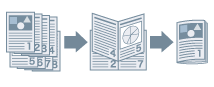
您可以在紙張每一面列印文件的兩個頁面以將列印文件裝訂成製冊,這樣對折之後,就可以將列印文件裝訂成冊(也就是在一張紙上列印文件的四個頁面)。
1.
顯示「基本設定」或「完稿」標籤。
2.
選擇列印方式。
在「基本設定」標籤中:選擇「單面/雙面/製冊列印」-「製冊列印」- 按下「製冊」
在「完稿」標籤中:選擇「列印樣式」-「製冊列印」- 按下「製冊」
此時會顯示「製冊詳細設定」對話方塊。
3.
選取「指定製冊留白」 → 在「製冊留白」中指定留白寬度 → 按一下「確定」。
4.
如果您想要執行騎馬釘裝訂,請從「騎馬釘設定」中選取完稿方法。
與在主機多工緩衝處理的差異
根據在「裝置設定」標籤之「在主機多工緩衝處理」中選取的項目而定,製冊列印輸出效果存在下列差異:
選取「自動」或「啟用」(預設)時:
會在「頁面設定」標籤之「輸出尺寸」中選取的紙張上列印製冊。
例如:
「輸出尺寸」 → A4
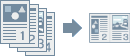
輸出結果:8 頁 A4 原稿列印到 A4 尺寸紙張的兩面上(紙張的每一面上列印 2 頁)。
選取「停用」時:
會在「頁面設定」標籤之「頁面尺寸」中所選取尺寸兩倍大的紙張上列印製冊。「頁面尺寸」只能選取為「A4」、「B5」、「A5」及「Letter」。無法設定「輸出尺寸」。
例如:
「頁面尺寸」 → A4
輸出結果:8 頁 A4 原稿列印到 A3 尺寸紙張的兩面上(紙張的每一面上列印 2 頁)。

關於此功能
必要選項
雙面列印:雙面單元
騎馬釘:騎馬釘裝訂分頁機
無法與此功能搭配使用的功能
「裝置設定」標籤 →「在主機多工緩衝處理」→「停用」
「基本設定」或「頁面設定」標籤→「手動縮放」
「基本設定」或「完稿」標籤 →「完稿」/「裝訂/分頁/群組」→「分頁」/「裝訂 + 分頁」
「基本設定」或「完稿」標籤 →「完稿」/「裝訂/分頁/群組」→「群組」
參考資料
如果您將此功能與重疊列印功能搭配使用,可能無法正確列印文件。