Impressão sobreposta
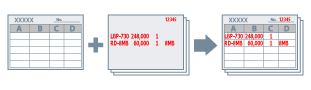
Você pode imprimir um documento com a sobreposição de um arquivo de formulário criado anteriormente.
Siga os procedimentos abaixo.
Criação de uma arquivo de formulário
1.
Crie um formulário no aplicativo → selecione [Imprimir] na barra de menus.
O formulário é criado como um arquivo de uma única página.
2.
Selecione a impressora que você está usando → clique em [Propriedades da Impressora] ou em [Propriedades].
3.
Clique em [Opções de página] na guia [Configuração de página].
A Caixa de diálogo [Opções de página] é exibida.
4.
Exiba a guia [Sobreposição] → selecione [Criar um arquivo de formulário] em [Método de processamento].
5.
Clique em [Procurar] → insira um nome de arquivo em [Nome do arquivo] → clique em [Salvar] → [OK].
6.
Clique em [OK] na tela do driver da impressora.
7.
Clique em [Imprimir] ou em [OK].
Os dados de impressão são armazenados na impressora ou no computador como um arquivo de formulário.
Arquivos de formulário armazenados no computador são criados com a extensão ".pxl".
Arquivos de formulário armazenados no computador são criados com a extensão ".pxl".
Impressão sobreposta
1.
Crie os dados desejados para sobreposição do formulário no aplicativo → selecione [Imprimir] na barra de menus.
Crie os dados com as seguintes configurações, iguais as do arquivo de formulário:
Guia [Configurações básicas] ou [Configuração de página] → [Tamanho da saída]/[Orientação]
2.
Selecione a impressora que você está usando → clique em [Propriedades da Impressora] ou em [Propriedades].
3.
Clique em [Opções de página] na guia [Configuração de página].
A Caixa de diálogo [Opções de página] é exibida.
4.
Exiba a guia [Sobreposição] → selecione [Usar impressão sobreposta] em [Método de processamento] → selecione [Arquivo de formulário a usar].
Se você selecionar [Arquivo de formulário no host]: clique em [Procurar] → especifique um arquivo de formulário
Se você selecionar [Arquivo de formulário no dispositivo]: selecione o arquivo de formulário em [Lista de arquivo].
|
Se não for possível obter as informações da impressora, a [Lista de arquivo] não será exibida. Se isso ocorrer, especifique um nome de arquivo para [Nome do arquivo].
|
5.
Ao usar a impressão frente e verso, selecione o intervalo aplicável em [Aplicar a].
6.
Clique em [OK] → clique em [OK] na tela do driver da impressora.
7.
Clique em [Imprimir] ou em [OK].
O arquivo de formulário e os dados de impressão são impressos sobrepostos.
Sobre esta função
Condições necessárias
Ao obter informações da impressora com um computador cliente em um ambiente de impressão compartilhado (usando um arquivo de formulário no dispositivo): instalação do Canon Driver Information Assist Service no servidor (instalável a partir do instalador do driver da impressora).
Referências
Após criar um arquivo de formulário e executar a impressão sobreposta, se você quiser voltar à impressão normal sem fechar o arquivo, selecione a guia [Configuração de página] → caixa de diálogo [Opções de página] → guia [Sobreposição] → [Não usar impressão sobreposta].
Quando estiver usando um arquivo de formulário no computador host, só é permitida uma página de dados por formulário. Formulários que contenham várias páginas de dados podem não ser impressos corretamente.