Rávetítéses nyomtatás
Lehetőség van a dokumentumnak egy korábban létrehozott fájllal átfedésben történő nyomtatására.
Kövesse az alábbi lépéseket.
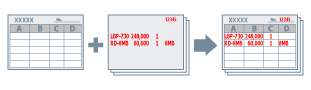
Formafájl létrehozása
1.
Hozzon létre egy űrlapot az alkalmazásban → a menüsávon válassza a [Nyomtatás] parancsot.
Az űrlap egyoldalas fájlként jön létre.
2.
Válassza ki a használt nyomtatót → kattintson a [Nyomtató tulajdonságai] vagy a [Tulajdonságok] elemre.
3.
Kattintson az [Oldalbeállítások] lehetőségre az [Oldalbeállítás] lapon.
Megjelenik a [Oldalbeállítások] párbeszédpanel.
4.
Kattintson a [Rávetítés] lapra → válassza ki a [Formafájl létrehozása] lehetőséget a [Feldolgozási mód] alatt.
5.
Kattintson a [Tallózás] gombra → adja meg a kívánt fájlnevet a [Fájlnév] mezőben → kattintson az [Mentés] gombra → [OK].
6.
Kattintson a nyomtatóillesztő program képernyőjén található [OK] gombra.
7.
Kattintson a [Nyomtatás] (vagy az [OK]) gombra.
A nyomtató vagy számítógép formafájlként tárolja a nyomtatási adatokat.
A számítógépen tárolt formafájlok „.pxl” kiterjesztéssel jönnek létre.
A számítógépen tárolt formafájlok „.pxl” kiterjesztéssel jönnek létre.
Rávetítéses nyomtatás
1.
Hozza létre az alkalmazásban az űrlaprávetítéssel kinyomtatni kívánt adatokat → a menüsávon válassza a [Nyomtatás] parancsot.
Az adatokat a formafájllal megegyező alábbi beállításokkal hozza létre:
[Alapbeállítások] vagy [Oldalbeállítás] lap → [Kimeneti méret]/[Tájolás]
2.
Válassza ki a használt nyomtatót → kattintson a [Nyomtató tulajdonságai] vagy a [Tulajdonságok] elemre.
3.
Kattintson az [Oldalbeállítások] lehetőségre az [Oldalbeállítás] lapon.
Megjelenik a [Oldalbeállítások] párbeszédpanel.
4.
Kattintson az [Rávetítés] lapra → válassza ki a [Nyomtasson rávetítéssel] lehetőséget a [Feldolgozási mód] alatt → válassza ki a [Használandó formafájl].
A [Formafájl a gazdagépen] lehetőség választása esetén:Kattintson a [Tallózás] lehetőségre → adjon meg egy formafájlt
A [Formafájl az eszközön] lehetőség választása esetén:Válassza ki a formafájlt a [Fájllista] listából.
|
Ha a nyomtatóból nem lehet információt kiolvasni, a [Fájllista] nem jelenik meg. Ilyen esetben a [Fájlnév] mezőbe írjon be egy fájlnevet.
|
5.
Kétoldalas nyomtatás használata esetén az [Alkalmazás] mezőben válassza ki az érvényes tartományt.
6.
Kattintson az [OK] gombra → kattintson a nyomtatóillesztő program képernyőjén található [OK] gombra.
7.
Kattintson a [Nyomtatás] (vagy az [OK]) gombra.
A formafájl és a nyomtatási adatok egymással átfedésben nyomtatódnak ki.
A funkció ismertetése
Szükséges feltételek
Megosztott nyomtatójú környezetben a nyomtatóadatok ügyfélszámítógéppel történő kiolvasásakor (eszközön tárolt formafájl használata): A kiszolgálón telepített Canon Driver Information Assist Service szoftver (a nyomtatóillesztő program telepítőprogramjával telepíthető).
Hivatkozások
Ha a formafájl létrehozását és a rávetítéses nyomtatás végrehajtását követően a fájl bezárása nélkül kíván a normál nyomtatáshoz visszatérni, akkor válassza az [Oldalbeállítás] lap → [Oldalbeállítások] párbeszédpanel → [Rávetítés] lap → [Ne nyomtasson rávetítéssel] lehetőséget.
Ha a gazdaszámítógépen űrlap fájlt használ, űrlaponként csak egy adatlap engedélyezett. Előfordulhat, hogy a több adatlapot tartalmazó űrlapok nyomtatása nem megfelelő.