تكوين إعدادات مصادقة IEEE 802.1X
يمكن للجهاز الاتصال بشبكة 802.1X بصفته جهاز عميل. تتكون شبكة 802.1X النموذجية من خادم RADIUS (خادم المصادقة), ومحول LAN (المصدّق), والأجهزة العميلة التي تشتمل على برامج مصادقة (العملاء). إذا حاول جهاز التوصيل بالشبكة 802.1X، يجب على الجهاز أن يمر خلال عملية مصادقة المستخدم لإثبات أن التوصيل تم بواسطة مستخدم معتمد. يتم إرسال بيانات المصادقة إلى خادم RADIUS ويتم فحصها من خلاله، وهو ما يعمل بدوره على إتاحة الاتصال بالشبكة أو رفضه وذلك وفقًا لنتيجة المصادقة. وإذا فشلت المصادقة، فسيحظر محول LAN (أو نقطة وصول) الوصول من خارج الشبكة.
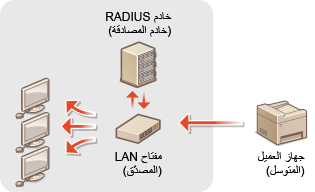
طريقة مصادقة IEEE 802.1X
حدد طريقة المصادقة من الخيارات المتاحة أدناه. وعند الضرورة، قم بتثبيت أو تسجيل مفتاح وشهادة أو شهادة CA قبل تكوين مصادقة IEEE 802.1X (تسجيل المفتاح والشهادة لاتصال الشبكة).
 TLS
TLS
يقوم كل من الجهاز وخادم المصادقة بمصادقة بعضهما البعض من خلال التحقق المتبادل من توقيعاتهما الرقمية. ويلزم توفير مفتاح وشهادة صادرين عن مرجع مصدق (CA) لمصادقة العميل (عند مصادقة الجهاز). بالنسبة لمصادقة الخادم، يمكن استخدام شهادة CA تم تثبيتها عبر Remote UI (واجهة المستخدم البعيدة) بالإضافة إلى شهادة CA مثبتة مسبقًا على الجهاز.
TTLS
تستخدم طريقة المصادقة هذه اسم مستخدم وكلمة مرور لمصادقة العميل وشهادة CA لمصادقة الخادم. يمكن اختيار MSCHAPv2 أو PAP كبروتوكول داخلي. ويمكن استخدام TTLS مع PEAP في نفس الوقت. قم بتمكين TLS لـ Remote UI (واجهة المستخدم البعيدة) قبل تكوين طريقة المصادقة هذه (تكوين المفتاح والشهادة لبروتوكول TLS).
PEAP
تتطابق الإعدادات المطلوبة إلى حد كبير مع إعدادات TTLS. يتم استخدام MSCHAPv2 كبروتوكول داخلي. قم بتمكين TLS لـ Remote UI (واجهة المستخدم البعيدة) قبل تكوين طريقة المصادقة هذه (تكوين المفتاح والشهادة لبروتوكول TLS).

|
|
لمزيد من المعلومات حول العمليات الأساسية اللازم إجراؤها عند إعداد الجهاز باستخدام Remote UI (واجهة المستخدم البعيدة)، انظر تعيين خيارات القائمة من Remote UI (واجهة المستخدم البعيدة).
|
1
ابدأ Remote UI (واجهة المستخدم البعيدة) وقم بتسجيل الدخول في وضع مدير النظام. بدء تشغيل Remote UI (واجهة المستخدم البعيدة)
2
انقر فوق [Settings/Registration] في صفحة المدخل. شاشة Remote UI (واجهة المستخدم البعيدة)
3
حدد [Network Settings]  [IEEE 802.1X Settings].
[IEEE 802.1X Settings].4
انقر فوق [Edit].
5
حدد مربع الاختيار [Use IEEE 802.1X] وأدخِل اسم تسجيل الدخول في مربع النص [Login Name].
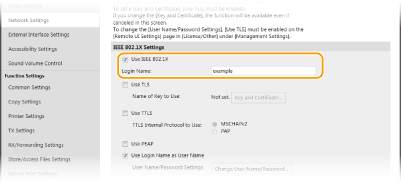
[Use IEEE 802.1X]
حدد خانة الاختيار هذه لتمكين مصادقة IEEE 802.1X.
حدد خانة الاختيار هذه لتمكين مصادقة IEEE 802.1X.
[Login Name]
أدخل حروفًا أبجدية ورقمية لأي اسم (هوية EAP) تريد استخدامه لتعريف المستخدم.
أدخل حروفًا أبجدية ورقمية لأي اسم (هوية EAP) تريد استخدامه لتعريف المستخدم.
6
اضبط الإعدادات المطلوبة وفقًا لطريقة المصادقة المحددة.
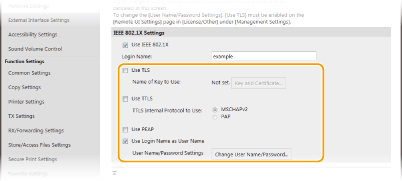
ضبط TLS
|
1
|
حدد مربع الاختيار [Use TLS] ثم انقر فوق [Key and Certificate].
يتعذر عليك استخدام TLS مع TTLS أو PEAP.
|
|
2
|
انقر فوق [Register Default Key] على الجانب الأيمن من المفتاح والشهادة اللذين تريد استخدامهما لمصادقة العميل.

عرض تفاصيل الشهادة
يمكنك التحقق من تفاصيل الشهادة أو التحقق من الشهادة بالنقر فوق رابط النص المطابق الموجود أسفل، أو رمز الشهادة. [Key Name].
|
ضبط TTLS/PEAP
|
1
|
حدد مربع الاختيار [Use TTLS] أو [Use PEAP].
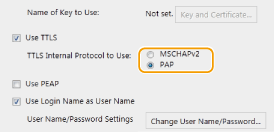
بروتوكول الإنترنت الخاص بـ TTLS
يمكنك تحديد MSCHAPv2 أو PAP.
|
|
2
|
انقر فوق [Change User Name/Password].
لتحديد اسم المستخدم بدلاً من اسم تسجيل الدخول، احذف المربع النصي [Use Login Name as User Name]. حدد خانة الاختيار هذه إذا كنت تريد استخدام اسم تسجيل الدخول كاسم مستخدم.
|
|
3
|
عين اسم المستخدم/كلمة المرور.
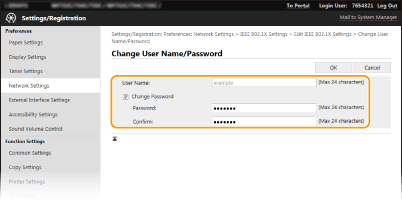
[User Name]
أدخل حروفًا أبجدية ورقمية لاسم المستخدم. [Change Password]
لتعيين كلمة المرور أو تغييرها، حدد مربع الاختيار هذا ثم أدخل حروفًا أبجدية ورقمية لكلمة المرور الجديدة في كلا مربعي النص [Password] و[Confirm]. |
|
4
|
انقر فوق [OK].
|
7
انقر فوق [OK].
8
قم بإعادة تشغيل الجهاز.
قم بإيقاف تشغيل الجهاز، وانتظر لمدة ١٠ ثوانٍ على الأقل، ثم قم بتشغيل الجهاز مرة أخرى.
|
|
استخدام لوحة التشغيليمكنك أيضًا تمكين أو تعطيل مصادقة IEEE 802.1X من <القائمة> في الشاشة الرئيسية. <استخدام IEEE 802.1X>
|