بدء تشغيل Remote UI (واجهة المستخدم البعيدة)
للتشغيل عن بُعد، تحتاج إلى إدخال عنوان IP الخاص بالجهاز في مستعرض الويب وبدء Remote UI (واجهة المستخدم البعيدة). تحقق من عنوان IP المعين بالجهاز مقدمًا (عرض إعدادات الشبكة). إذا كانت لديك أية أسئلة، فاطلب المساعدة من مسؤول الشبكة.
1
ابدأ مستعرض الويب.
2
أدخل "http://<عنوان IP الخاص بالجهاز>/" في حقل العنوان، ثم اضغط على المفتاح [ENTER].
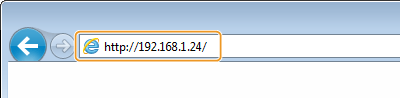
إذا كنت تستخدم عنوان IPv6، فأرفق عنوان IPv6 بين قوسين (على سبيل المثال: http://[fe80::2e9e:fcff:fe4e:dbce]/).

إذا تم عرض تنبيه أمان
قد يتم عرض تنبيه أمان عند تشفير اتصال Remote UI (واجهة المستخدم البعيدة) (تكوين المفتاح والشهادة لبروتوكول TLS). عندما لا تحتوي إعدادات الشهادة أو إعدادات TLS على أخطاء، تابع استعراض موقع الإنترنت.
3
قم بتسجيل الدخول إلى Remote UI (واجهة المستخدم البعيدة).
 عند تعطيل إدارة معرف القسم
حدد [System Manager Mode] أو [General User Mode] وأدخل قيمة في [Remote UI Access PIN] حسب الضرورة.
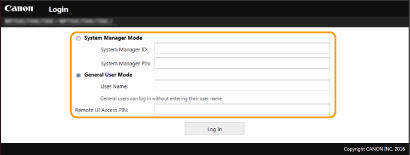
[System Manager Mode]
يمكنك إجراء جميع عمليات Remote UI (واجهة المستخدم البعيدة) وإعداداتها. أدخل المعرف المناسب في [System Manager ID] ورمز PIN في [System Manager PIN]. تعيين معرف ورمز PIN لمدير النظام
[General User Mode]
يمكنك التحقق من حالة المستندات أو الجهاز، ويمكنك أيضًا تغيير بعض الإعدادات. عندما تريد التحقق مما إذا كان مستند معين خاص بك في قائمة انتظار الطباعة أو إلغاء طباعة مستند خاص بك موجود بقائمة انتظار الطباعة، أدخل اسم الستخدم للمستند في [User Name]. يتم تعيين اسم المستخدم تلقائيًا على طباعة المستندات بناءً على أساس معلومات مثل اسم الكمبيوتر أو اسم تسجيل دخول الكمبيوتر.
[Remote UI Access PIN]
أما إذا كان قد تم تعيين [Remote UI Access PIN]، فأدخل رمز PIN. تعيين رمز PIN لـ Remote UI (واجهة المستخدم البعيدة)
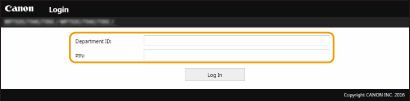
عند تمكين إدارة معرف القسم
أدخل المعرف المناسب في [Department ID] ورمز PIN في [PIN]. إعداد إدارة معرف القسم
4
انقر فوق [Log In].
سيتم عرض المدخل (الصفحة الرئيسية). شاشة Remote UI (واجهة المستخدم البعيدة)
شاشة Remote UI (واجهة المستخدم البعيدة)
عندما تقوم بستجيل الدخول إلى Remote UI (واجهة المستخدم البعيدة)، تظهر شاشة المدخل التالية. يشرح هذا القسم العناصر المعروضة على صفحة المدخل والعمليات الأساسية التي تقوم بها.
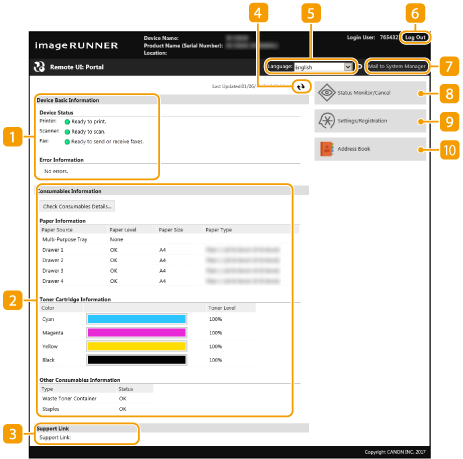
 [Device Basic Information]
يعرض الحالة الحالية للجهاز ومعلومات الخطأ. عند حدوث خطأ ما، يتم عرض الارتباط المؤدي إلى صفحة معلومات الخطأ.
 [Consumables Information]
يعرض معلومات الورق وكمية الحبر المتبقية في الخراطيش.
 [Support Link]
لعرض دعم الارتباط المحدد في [Support Link] أسفل [License/Other].
 أيقونة التحديث
تحديث الصفحة المعروضة حاليًا.
 [Language]
يحدد لغة العرض المستخدمة في شاشات Remote UI (واجهة المستخدم البعيدة).
 [Log Out]
لتسجيل الخروج من Remote UI (واجهة المستخدم البعيدة). سيتم عرض صفحة تسجيل الدخول.
 [Mail to System Manager]
يعرض نافذة لإنشاء رسالة بريد إلكتروني إلى إدارة النظام محددة في [System Manager Information] أسفل [User Management].
 [Status Monitor/Cancel]
يعرض صفحة [Status Monitor/Cancel]. بالنسبة لأي من المستندات الموجودة بقائمة الانتظار، يمكنك التحقق من حالة/تاريخ أي مستندات قيد الانتظار أو إلغاء المعالجة.
 [Settings/Registration]
لعرض صفحة [Settings/Registration]. عند تسجيل الدخول في وضع إدارة نظام، فإنه يمكنك تغيير عناصر الإعدادات وحفظ/تحميل البيانات المسجلة. تعيين خيارات القائمة من Remote UI (واجهة المستخدم البعيدة)
 [Address Book]
لعرض أرقام الاتصال المشفرة وقائمة المفضلات المسجلة في دليل العناوين. يمكنك أيضًا تسجيل دفتر العناوين أو تحريره عند تسجيل الدخول في وضع إدارة النظام. تسجيل الوجهات من Remote UI (واجهة المستخدم البعيدة)