تسجيل جهات الاتصال في دفتر العناوين
يشرح هذا القسم كيفية تسجيل الوجهات من لوحة التشغيل. ويمكنك أيضًا استخدام Remote UI (واجهة المستخدم البعيدة) لتسجيل الوجهات. تسجيل الوجهات من Remote UI (واجهة المستخدم البعيدة)
1
حدد <دليل العناوين> في الشاشة الرئيسية. الشاشة الرئيسية
2
حدد <تسجيل الوجهة.>.
إذا ظهرت شاشة تطالبك بإدخال رمز PIN، فأدخل رمز PIN الصحيح باستخدام المفاتيح الرقمية، ثم حدد <تطبيق>. تقييد استخدام دليل العناوين
3
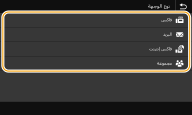
قم باختيار نوع العنوان الذي تريد تسجيله.
 تسجيل وجهات باستخدام خادم LDAP
إذا كان موجود بمكتبك خادم LDAP يمكنك إجراء بحث للعثور على معلومات المستخدم على الخادم وتسجيلها في دليل العناوين.

لإجراء التسجيل من خادم LDAP، يلزم تحديد الإعدادات للتوصيل بخادم LDAP مسبقًا. تسجيل خوادم LDAP
|
1
|
حدد <خادم LDAP>.
|
|
2
|
قم باختيار خادم LDAP الذي تستخدمه.
|
|
3
|
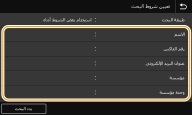
حدد الشروط الخاصة بمعلومات المستخدم المراد البحث عنها.
المعايير المتاحة للبحث عن الوجهات هي أسماء وأرقام الفاكس وعناوين البريد الإلكتروني وأسماء الشركات وأسماء الوحدات الموجودة ضمن الشركات.
|
|
4
|
أدخل سلسلة الأحرف المستهدفة، وحدد <تطبيق>.
لمعرفة كيفية إدخال النص، راجع إدخال نص.
لتحديد معايير بحث متعددة، كرر الخطوتين ٣ و٤.
|
|
5
|
حدد <طريقة البحث>.
|
|
6
|
حدد شروط عرض نتيجة البحث.
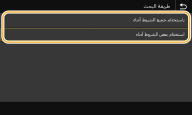
<باستخدام جميع الشروط أدناه>
يتم البحث عن المستخدمين المستوفين جميع معايير البحث المحددة في الخطوتين ٣ و٤ ويتم عرضهم.
<استخدام بعض الشروط أدناه>
في حالة العثور على المستخدمين المستوفين حتى لمعيار واحد من المعايير المحددة في الخطوتين ٣ و٤، يتم عرض كل هؤلاء المستخدمين.
|
|
7
|
حدد <بدء البحث>.
يتم عرض المستخدمين المستوفين معايير بحثك.
إذا ظهرت شاشة المصادقة عند تحديد <بدء البحث>، فأدخل اسم المستخدم الخاص بجهازك وكلمة المرور المسجّلة في خادم LDAP، ثم حدد <تطبيق>. تسجيل خوادم LDAP
|
|
8
|
حدد أي مستخدم ترغب في تسجيله في دليل العناوين.
|
|
9
|
حدد <تطبيق>.
يتم تسجيل اسم المستخدم ورقم الفاكس أو عنوان البريد الإلكتروني المسجل على خادم LDAP الخاص بالمستخدم المحدد في دليل العناوين.
|
تسجيل الوجهات من إعدادات الاستدعاء
في حالة توفير إعدادات الاستدعاء، يمكنك تحديد <استدعاء الإعدادات> وتسجيل الوجهات.
4
حدد <الاسم>.
يكون تسجيل <الاسم> اختياريًا. إذا قمت بتسجيل <الاسم>، فيمكن البحث عن الوجهة أبجديًا.
5
أدخل الاسم، وحدد <تطبيق>.
لمعرفة كيفية إدخال النص، راجع إدخال نص.
6
حدد <رقم الفاكس> أو <عنوان البريد الإلكتروني> أو <عنوان فاكس الإنترنت>.
7
أدخل الوجهة، وحدد <تطبيق>.
إجراء إعدادات تفصيلية (فقط عند التسجيل للفاكس)
بعد تحديد <تعيين التفاصيل>، تظهر شاشة مشابهة للشاشة التالية.
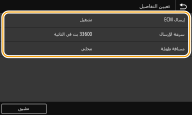
<إرسال ECM>
إذا حدث خطأ في صورة يتم إرسالها، فإنه يتم فحص الخطأ وتصحيحه لمنع إرسال صورة غير صحيحة عند تعيين <تشغيل>.
إذا حدث خطأ في صورة يتم إرسالها، فإنه يتم فحص الخطأ وتصحيحه لمنع إرسال صورة غير صحيحة عند تعيين <تشغيل>.
<سرعة الإرسال>
إذا استغرقت عملية بدء الإرسال وقتًا بسبب وجود ضعف في اتصال الهاتف على سبيل المثال، فيمكنك تعديل سرعة بدء الإرسال وخفضها.
إذا استغرقت عملية بدء الإرسال وقتًا بسبب وجود ضعف في اتصال الهاتف على سبيل المثال، فيمكنك تعديل سرعة بدء الإرسال وخفضها.
<مسافة طويلة>
حدد <دولي (1)> إلى <دولي (3)> وفقًا لشروط الإرسال عند تسجيل أرقام فاكس خارج البلاد.
حدد <دولي (1)> إلى <دولي (3)> وفقًا لشروط الإرسال عند تسجيل أرقام فاكس خارج البلاد.

|
|
يمكنك أيضًا تحديد <إرسال ECM> و <سرعة بدء الإرسال> من <القائمة>
 <إعدادات الوظائف> <إرسال> <إعدادات الفاكس>. ومع ذلك، فالإعدادات التي يتم إنشاؤها من <دليل العناوين> يتم تمكينها للإعدادات التفصيلية لجهات الاتصال المسجلة في دفتر العناوين. <إعدادات الوظائف> <إرسال> <إعدادات الفاكس>. ومع ذلك، فالإعدادات التي يتم إنشاؤها من <دليل العناوين> يتم تمكينها للإعدادات التفصيلية لجهات الاتصال المسجلة في دفتر العناوين. |
8
حدد <تسجيل باسم>.
9
حدد <المفضلات> أو <الاتصال المرمز>.
إذا قمت بتحديد <الاتصال المرمز>، فحدد رقم الوجهة أو <استخدام مفاتيح الأرقام> وأدخل رقم الوجهة.
10
حدد <تطبيق>.
|
|
|
يمكنك إنشاء مجموعة من الوجهات المسجلة بالفعل في دليل العناوين وتسجيلها كوجهة واحدة. لمزيد من المعلومات، راجع تسجيل جهات اتصال متعددة كمجموعة.
عندما تريد تغيير أو حذف عناصر من المعلومات المتعلقة بالوجهات المسجلة في دليل العناوين، راجع تحرير الوجهات المسجلة في دليل العناوين.
|