
تسجيل الوجهات من Remote UI (واجهة المستخدم البعيدة)
1660-083
يمكنك تسجيل الوجهات في دفتر عناوين الجهاز باستخدام جهاز الكمبيوتر وتحرير معلومات الوجهات المسجلة. حدد المجلد المشترك أو وجهة خادم FTP هنا.
|
|
|
يمكنك تغيير الإعدادات فقط عند تسجيل الدخول في وضع إدارة نظام.
|
1
ابدأ تشغيل Remote UI (واجهة المستخدم البعيدة). بدء تشغيل Remote UI (واجهة المستخدم البعيدة)
2
انقر فوق [Address Book] في صفحة المدخل. شاشة Remote UI (واجهة المستخدم البعيدة)

في حالة عرض صفحة إدخال رمز PIN
تتم حماية دفتر العناوين من خلال رمز PIN. أدخل [PIN] ثم انقر فوق [OK].
3
انقر فوق [Coded Dial].
يمكنك أيضًا تسجيل الوجهات في المفضلات. في هذه الحالة، انقر فوق [Favorites] بدلاً من [Coded Dial]. المفضلات
4
انقر فوق رابط النص أسفل [Number], [Type], أو [Name] لأي عنصر يحمل الاسم "Not Registered".
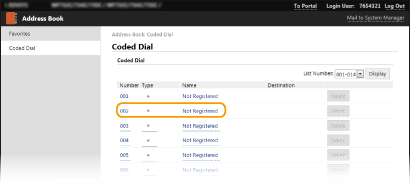
يمكنك تحرير عنصر مسجل بالنقر فوق رابط النص المطابق أسفل [Number] أو [Type] أو [Name].
يمكنك حذف وجهة مسجلة بالنقر فوق زر [Delete] الموافق.
في حالة حذف وجهة من دليل العناوين، فإنها تُحذف أيضًا من الإعدادات المفضلة. تسجيل الإعدادات متكررة الاستخدام
5
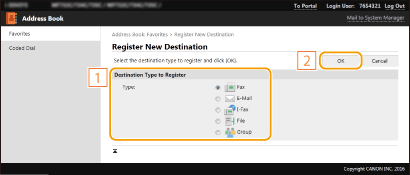
حدد [Destination Type to Register] وانقر فوق [OK].
لتسجيل المجلد المشترك أو وجهة خادم FTP، حدد [File].
6
حدد الوجهة.
 لتسجيل وجهة الفاكس
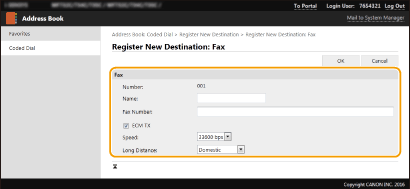
[Name]
أدخل اسم الوجهة.
أدخل اسم الوجهة.
[Fax Number]
أدخل رقم فاكس الوجهة.
أدخل رقم فاكس الوجهة.
[ECM TX]
حدد مربع الاختيار لتحقيق التالي: إذا حدث خطأ في صورة يتم إرسالها، فإنه يتم فحص الخطأ وتصحيحه لمنع إرسال صورة غير صحيحة.
حدد مربع الاختيار لتحقيق التالي: إذا حدث خطأ في صورة يتم إرسالها، فإنه يتم فحص الخطأ وتصحيحه لمنع إرسال صورة غير صحيحة.
[Speed]
إذا استغرقت عملية بدء الإرسال وقتًا بسبب وجود ضعف في اتصال الهاتف على سبيل المثال، فيمكنك تعديل سرعة بدء الإرسال وخفضها.
إذا استغرقت عملية بدء الإرسال وقتًا بسبب وجود ضعف في اتصال الهاتف على سبيل المثال، فيمكنك تعديل سرعة بدء الإرسال وخفضها.
[Long Distance]
حدد [International (1)] لـ[International (3)] وفقًا لظروف الإرسال عند تسجيل أرقام فاكس خارج البلاد.
حدد [International (1)] لـ[International (3)] وفقًا لظروف الإرسال عند تسجيل أرقام فاكس خارج البلاد.
|
كما يمكنك تحديد [ECM TX] و[TX Start Speed] من <إعدادات الفاكس> (<إرسال>) بلوحة التشغيل. ومع ذلك، فالإعدادات التي يتم إنشاؤها من <دليل العناوين> يتم تمكينها للإعدادات التفصيلية لجهات الاتصال المسجلة في دفتر العناوين.
|
لتسجيل وجهة البريد الإلكتروني أو فاكس الإنترنت
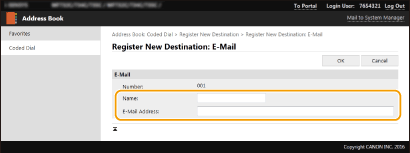
[Name]
أدخل اسم الوجهة.
أدخل اسم الوجهة.
[E-Mail Address]/[I-Fax Address]
أدخل عنوان البريد الإلكتروني للوجهة.
أدخل عنوان البريد الإلكتروني للوجهة.
لتسجيل وجهة المجلد المشترك أو خادم FTP
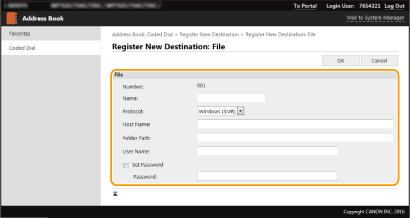
[Name]
أدخل اسم الوجهة.
أدخل اسم الوجهة.
[Protocol]
حدد بروتوكول جهة الاتصال.
حدد بروتوكول جهة الاتصال.
|
[Windows (SMB)]
|
حدد هذا الاختيار عند تسجيل مجلد مشترك كوجهة.
|
|
[FTP]
|
حدد هذا الاختيار عند تسجيل خادم FTP كوجهة.
|
[Host Name]
بالنسبة لمجلد مشترك
أدخل اسم الكمبيوتر أو عنوان IP. يمكنك تضمين مسار للمجلد المشترك باستخدام الكمبيوتر أو عنوان IP (على سبيل المثال، "\\swan\share" أو "\\192.168.2.100\share").
أدخل اسم الكمبيوتر أو عنوان IP. يمكنك تضمين مسار للمجلد المشترك باستخدام الكمبيوتر أو عنوان IP (على سبيل المثال، "\\swan\share" أو "\\192.168.2.100\share").
بالنسبة لخادم FTP
أدخل عنوان IP الخاص بخادم FTP (مثلاً "192.168.2.100").
أدخل عنوان IP الخاص بخادم FTP (مثلاً "192.168.2.100").
|
استخدام خادم DNS
يمكنك أيضًا إدخال اسم المضيف (أو FQDN) بدلاً من اسم الكمبيوتر أو عنوان IP (لمجلد مشترك مثلاً: "\\swan.organization.company.com\share").
|
[Folder Path]
أدخل مكان المجلد الذي سيتم إرسال البيانات إليه.
أدخل مكان المجلد الذي سيتم إرسال البيانات إليه.
بالنسبة للمجلد المشترك
استخدم "\" كفاصل. حدد المستوى الذي يتبع المسار المحدد في [Host Name].
استخدم "\" كفاصل. حدد المستوى الذي يتبع المسار المحدد في [Host Name].
بالنسبة للخادم FTP
استخدم "/" كفاصل. يعد المسار مسارًا مطلقًا عند وضع "/" في مقدمته، وبخلاف ذلك يعد ذلك مسارًا نسبيًا فيما يتعلق بالدليل الحالي للمستخدم الذي قام بتسجيل الدخول.
استخدم "/" كفاصل. يعد المسار مسارًا مطلقًا عند وضع "/" في مقدمته، وبخلاف ذلك يعد ذلك مسارًا نسبيًا فيما يتعلق بالدليل الحالي للمستخدم الذي قام بتسجيل الدخول.
[User Name]
أدخل اسم المستخدم المحدد للمجلد المشترك أو خادم FTP.
أدخل اسم المستخدم المحدد للمجلد المشترك أو خادم FTP.
[Set Password]
لتعيين كلمة مرور للمجلد المشترك أو خادم FTP، حدد مربع الاختيار وأدخل [Password].
لتعيين كلمة مرور للمجلد المشترك أو خادم FTP، حدد مربع الاختيار وأدخل [Password].

|
تأكد من اختيار لفة شاشة العرض ذاتها على كل من الكمبيوتر وRemote UI (واجهة المستخدم البعيدة).قد لا يتم عرض [Host Name] و[Folder Path] عرضًا صحيحًا أو قد لا تكونان مرجعيتين.
|
7
انقر فوق [OK].