
التوصيل المباشر (وضع نقطة الوصول)
1660-068
حتى في بيئة لا يوجد فيها موجه شبكة محلية لاسلكية، تستطيع باستخدام "وضع نقطة الاتصال"، الذي يمكن أن يوصل جهاز محمول بالجهاز لاسلكيًا بشكل مباشر، أن توصل الجهاز المحمول الذي في يدك بالجهاز بدون إعدادات صعبة.

|
|
|
يجب أن تستخدم المنتجات الاختيارية تقنية NFC (اتصال المجال القريب). خيارات النظام
|
التجهيز للاتصال المباشر (وضع نقطة الوصول)
قم بإنشاء اتصال باستخدام وضع نقطة الوصول وفق الترتيب التالي.

|

|
تحقق من إعدادات الشبكة الخاصة بالجهاز.
اضبط عنوان IPv4. تعيين عنوان IPv4
|
||

|
||||

|

|
إعداد الجهاز المحمول
قم بتكوين الإعدادات لتوصيل الجهاز المحمول بشبكة Wi-Fi.
|
||
|
|
||||

|

|
اجعل الجهاز في حالة انتظار الاتصال.
<القائمة>
 <التفضيلات> <الشبكة> <إعدادات الاتصال المباشر> اضبط <استخدام اتصال مباشر> على <تشغيل>. <التفضيلات> <الشبكة> <إعدادات الاتصال المباشر> اضبط <استخدام اتصال مباشر> على <تشغيل>. |
|
|
تحديد القيمة للوقت المنتظر حتى الإنهاء التلقائييمكنك تحديد الوقت اللازم لفصل الاتصال تلقائيًا عند تمكين اتصال مباشر. <إنهاء الاتصال المباشر>
توصيل أجهزة محمولة متعددة بالجهاز في نفس الوقتقم بتكوين معرف SSID ومفتاح الشبكة عشوائيًا. <إعدادات وضع نقطة الوصول>
Canon PRINT Business (تجارة الطباعة من Canon)للاطلاع على معلومات حول أنظمة التشغيل المتوافقة مع Canon PRINT Business (تجارة الطباعة من Canon)، وإجراء الإعدادات التفصيلية، وإجراء التشغيل، الرجاء مراجعة تعليمات التطبيق أو موقع ويب Canon على الرابط: http://www.canon.com/gomp/.
|
التوصيل المباشر

|
|
قد يستغرق إنشاء اتصال الجهاز والجهاز المحمول بعض الوقت.
|
التوصيل يدويًا
1
حدد <Mobile Portal> في الشاشة الرئيسية. الشاشة الرئيسية
عندما يكون أي جهاز محمول متصلاً بالفعل، انتقل إلى الخطوة 3.
2
حدد <اتصال>.
3
قم بتكوين إعدادات Wi-Fi من الجهاز المحمول باستخدام SSID ومعلومات الشبكة الرئيسية التي تظهر على شاشة اللوحة التي تعمل باللمس.
4
عند اكتمال العملية المستهدفة، حدد <فصل اتصال>.
التوصيل باستخدام رمز استجابة سريعة
1
حدد <Mobile Portal> في الشاشة الرئيسية. الشاشة الرئيسية
عندما يكون أي جهاز محمول متصلاً بالفعل، انتقل إلى الخطوة 3.
2
حدد <اتصال>.
3
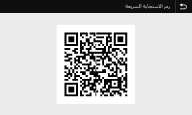
حدد <رمز الاستجابة السريعة>.
4
ابدأ تشغيل Canon PRINT Business (تجارة الطباعة من Canon) على الجهاز المحمول. استخدام الجهاز من خلال التطبيقات
5
اقرأ رمز الاستجابة السريعة على الشاشة التي تعمل باللمس باستخدام الجهاز المحمول.
6
عند اكتمال العملية المستهدفة، حدد <فصل اتصال>.
التوصيل باستخدام تقنية اتصال المجال القريب (Android)
قبل استخدام تقنية NFC (اتصال المجال القريب)، تحقق من ضبط <استخدام NFC> على <تشغيل>. <استخدام NFC>
1
ابدأ تشغيل Canon PRINT Business (تجارة الطباعة من Canon) على الجهاز المحمول. استخدام الجهاز من خلال التطبيقات

إذا قمت بتمرير الجهاز المحمول فوق الجهاز بدون تشغيل Canon PRINT Business (تجارة الطباعة من Canon)، فسيبدأ تشغيل Canon PRINT Business (تجارة الطباعة من Canon) تلقائيًا بعد تمريره.
2
قم بتمكين إعدادات اتصال المجال القريب للجهاز المحمول.
3
حرّك الجهاز المحمول لمسافة أقرب للجهاز.

عند لمس جهاز متوافق مع تقنية NFC بالجهاز، تأكد من وضع ذلك الجهاز المتوافق مع تقنية NFC فوق علامة NFC بالتحديد بالجهاز.
4
عند اكتمال العملية المستهدفة، حدد <فصل اتصال>.

|
|
حدد <معلومات الاتصال> في الشاشة <اتصال مباشر> للتحقق من الجهاز المحمول المتصل.
|
|
|
|
أثناء التوصيل عن طريق الاتصال المباشر، قد يتعذّر عليك الاتصال بالإنترنت تبعًا لنوع الجهاز المحمول الذي تستخدمه.
إذا لم يتم إجراء الاتصال اللاسلكي من جهاز محمول خلال ٥ دقائق أثناء عرض SSID ومفتاح الشبكة، فسيتم إنهاء حالة انتظار التوصيل.
في حالة استمرار عدم نقل البيانات بين جهاز محمول والجهاز أثناء الاتصال عبر خاصية الاتصال المباشر، قد ينقطع الاتصال.
يقل أداء توفير الطاقة الخاص بوضع السكون أثناء الاتصال عبر خاصية الاتصال المباشر.
إذا تم استخدام الجهاز مع شبكة LAN لاسلكية، فستحتاج إلى الحفاظ على توصيل الجهاز بشبكة LAN اللاسلكية عند استخدام الاتصال المباشر. عندما يكون الجهاز غير متصل بشبكة LAN لاسلكية أو قبل اكتمال عملية الاتصال، لا يمكن أن تبدأ عملية الاتصال المباشر. إذا قُطع الاتصال بين الجهاز وشبكة LAN اللاسلكية أثناء التوصيل من خلال الاتصال المباشر، فقد يتم إنهاء الاتصال.
عندما تنتهي من إجراء العملية المرغوبة، تأكد من إنهاء الاتصال بين الجهاز والجهاز المحمول. إذا ظل الاتصال قائمًا، يقل أداء توفير الطاقة الخاص بوضع السكون.
إذا كنت تستعمل التوصيل المباشر، لا تضبط عنوان IP يدويًا على الجهاز المحمول. القيام بذلك يمكن أن يمنع الاتصال الصحيح بعد استعمال التوصيل المباشر.
|