
الطباعة من خلال الطباعة الآمنة
يشرح هذا القسم كيفية طباعة مستند من تطبيق باعتباره مستند محمي. يشرح الجزء الأول من هذا القسم كيفية إرسال مستند محمي إلى الجهاز، بينما يشرح الجزء الثاني من هذا القسم كيفية طباعة المستند المحمي في الجهاز.
إرسال مستند محمي من الكمبيوتر إلى الجهاز
1
افتح مستند في أحد التطبيقات ثم اعرض مربع حوار الطباعة.
2
حدد برنامج تشغيل الطابعة الخاص بهذا الجهاز، وانقر فوق [تفضيلات] أو [خصائص].
3
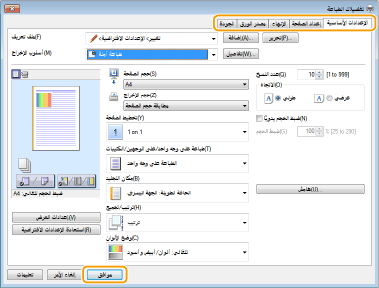
حدد [طباعة آمنة] في [أسلوب الإخراج].
يتم عرض شاشة [المعلومات] المنبثقة. حدد الرسالة، وانقر فوق [نعم] أو [لا].
4
حدد إعدادات الطباعة حسب الضرورة، ثم انقر فوق [موافق].
بدل علامة التبويب حسب الإعدادات.
5
انقر فوق [طباعة] أو [موافق].
بعد إرسال المستند المحمي إلى الجهاز، يتم حفظه في ذاكرة الجهاز ليكون قيد انتظار الطباعة.
طباعة المستندات المحمية
يطبع المستندات المضمونة المرسلة إلى الجهاز. بعد انقضاء الفترة الزمنية للصلاحية (تغيير الفترة الزمنية الصالحة للمستندات المحمية)، يتم حذف المستند المحمي من ذاكرة الجهاز ولم تعد طباعته ممكنه.
|
|
|
إذا بقيت المستندات المحمية دون طباعة، فستشغل حيزًا من الذاكرة وقد تحول دون قيام الجهاز بطباعة حتى المستندات العادية (غير المحمية). احرص على طباعة المستندات المحمية بأسرع ما يمكن.
يمكنك التحقق من مقدار الذاكرة المستخدمة للمستندات المحمية.
<شاشة الحالة>  <معلومات الجهاز> <استخدام ذاكرة الطباعة الآمنة> <معلومات الجهاز> <استخدام ذاكرة الطباعة الآمنة> |
1
حدد <الطباعة الآمنة> في الشاشة الرئيسية. الشاشة الرئيسية

لا يمكنك المتابعة إلى الخطوة التالية في حالة عرض شاشة <ماسحة ضوئية عن بعد> الموضحة أدناه. في هذه الحالة، حدد  لإغلاق الشاشة، وحدد <الطباعة الآمنة>.
لإغلاق الشاشة، وحدد <الطباعة الآمنة>.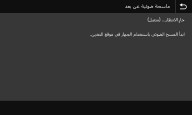
2
حدد مربع الاختيار الخاص بالمستند المحمي المراد طباعته، ثم حدد <بدء>.
يمكنك تحديد مستندات متعددة لها نفس رمز PIN.
عند ظهور شاشة لتحديد مستخدم
إذا كانت هناك مستندات مضمونة من مستخدمين اثنين أو أكثر مخزنة في الذاكرة، يتم عرض شاشة لتحديد المستخدم قبل شاشة تحديد الملف. حدد اسم المستخدم الخاص بك.
حذف مستند مضمون
يمكنك حذف مستندات متعددة بشكل جماعي. حدد مربع الاختيار الخاص بالملف المحمي المراد حذفه، وحدد <حذف>.
3
أدخل رمز PIN، وحدد <تطبيق>.
عند تحديد مستندات متعددة برموز PIN مختلفة في الخطوة 2، ستُعرض رسالة. حدد <إغلاق>، وحدد المستندات المحمية مرة أخرى في الخطوة 2.
تبدأ الطباعة.
إذا أردت إلغاء الطباعة، فحدد <إلغاء> <نعم>.
<نعم>.تغيير الفترة الزمنية الصالحة للمستندات المحمية
يمكنك تغيير الفترة الزمنية للصلاحية من وقت إرسال بيانات المستند المضمون إلى الجهاز حتى وقت حذفها في غضون فترة زمنية محددة.
1
حدد <القائمة> في الشاشة الرئيسية. الشاشة الرئيسية
2
حدد <إعدادات الوظائف>.
3
حدد <الطباعة الآمنة>.
إذا ظهرت شاشة تسجيل الدخول، أدخل رمز التعريف ID ورمز PIN الصحيحين. تسجيل الدخول إلى الجهاز
4
حدد <وقت حذف الطباعة الآمنة>.
عندما يتعذر تحديد <وقت حذف الطباعة الآمنة>
اضبط <استخدام الطباعة الآمنة> على <تشغيل>.
تعطيل خاصية الطباعة الآمنة
اضبط <استخدام الطباعة الآمنة> على <إيقاف>، ثم أعد تشغيل الجهاز.
5
حدّد الفترة الزمنية التي يحتفظ فيها الجهاز بالمستندات المحمية، ثم حدد <تطبيق>.
يتم حذف المستند المضمون من ذاكرة الجهاز ما لم تتم طباعته قبل انقضاء الوقت المحدد هنا.
6
حدد <تطبيق>.
7
قم بإعادة تشغيل الجهاز.
قم بإيقاف تشغيل الجهاز، وانتظر لمدة ١٠ ثوانٍ على الأقل، ثم قم بتشغيل الجهاز مرة أخرى.