تعزيز أمان الملفات الإلكترونية
|
تُعد الملفات الرقمية عرضة للأخطار الأمنية نظرًا لسهولة عرضها أو التلاعب بها دون ترك أي أثر لذلك. عند إجراء المسح الضوئي لمستندات مهمة، يمكنك اتخاذ تدابير مناسبة مثل تشفير البيانات وإضافة توقيع للجهاز لتعزيز أمان الملفات.
|

|
لاستخدام هذه الوظائفيجب تثبيت بعض الخيارات بالجهاز. خيارات النظام
|

|
|
التشفير وتوقيع الجهاز متاحان فقط لملفات PDF.
يمكن استخدام التشفير وتوقيع الجهاز معًا في نفس الوقت.
|
تشفير ملف PDF
يمكنك تشفير وإرسال/حفظ ملف PDF عن طريق تعيين كلمة مرور له عند إجراء المسح الضوئي للمستندات الأصلية. يساعد تعيين كلمة المرور في الحد من خطر الاطلاع على ملف PDF أو تحريره من قبل الآخرين.
1
حدد <مسح ضوئي> في الشاشة الرئيسية. الشاشة الرئيسية
عندما تظهر شاشة تسجيل الدخول، أدخل اسم المستخدم وكلمة المرور الخاصين بك وقم بإعداد خادم توثيق الهوية. تسجيل الدخول على الإرسال المعتمد
2
حدد <ذاكرة USB> أو <البريد> أو <ملف> بشاشة الميزات الأساسية للمسح الضوئي. شاشة الميزات الأساسية للمسح الضوئي
إذا قمت بتحديد <ذاكرة USB>، فتابع إلى الخطوة 4.
3
حدد وجهة، وقم بتكوين إعدادات المسح الضوئي حسب الحاجة. العمليات الأساسية للمسح الضوئي للمستندات الأصلية
4
انتقل إلى <تعيين تفاصيل PDF>.
 حفظ البيانات في جهاز ذاكرة USB
حدد <تنسيق الملف>  <تعيين تفاصيل PDF>.
<تعيين تفاصيل PDF>.إرسال بريد إلكتروني/حفظ البيانات في مجلد مشترك أو خادم FTP
حدد <تنسيق الملف> <تعيين تفاصيل PDF> في علامة التبويب <إعدادات الإرسال>.
<تعيين تفاصيل PDF> في علامة التبويب <إعدادات الإرسال>.5
حدد تنسيق الملف.
يمكن تغيير هذا الإعداد لكل تنسيق PDF.
6
حدد <التشفير>.
7
حدد مستوى التشفير.
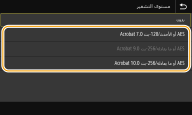
<Acrobat 7.0 أو الأحدث/128-بت AES>
قم بتشفير الملف في البيئة 128-بت، التي يمكن فتحها بواسطة Adobe Acrobat 7.0 أو إصدار أحدث.
<Acrobat 10.0 أو ما يعادله/256-بت AES>
قم بتشفير الملف في البيئة 256-بت، التي يمكن فتحها بواسطة Adobe Acrobat 10.0.

يمكن تغيير <Acrobat 10.0 أو ما يعادله/256-بت AES> إلى <Acrobat 9.0 أو ما يعادله/256-بت AES> بإصدار مختلف متوافق. <إعدادات AES 256 بت لـ PDF مشفر>
8
أدخل كلمة مرور التشفير، وحدد <تطبيق>.
لمعرفة كيفية إدخال النص، راجع إدخال نص.
9
أدخل كلمة المرور، وحدد <تطبيق>.
إضافة توقيع جهاز
حول المستند الأصلي الممسوح ضوئيًا إلى ملف PDF بتوقيع جهاز. يُعد توقيع الجهاز بمثابة ختم أو توقيع للمستند؛ ويمكن استخدامه للتحقق من مكان إنشاء الملف وما إذا كان المستند قد تم التلاعب به أو تم تحريفه بعد إضافة التوقيع. لتعيين توقيع الجهاز إلى ملف PDF، يلزمك إنشاء المفتاح والشهادة الخاصين بتوقيع الجهاز بشكل مسبق. إنشاء مفتاح لتوقيع جهاز
1
حدد <مسح ضوئي> في الشاشة الرئيسية. الشاشة الرئيسية
عندما تظهر شاشة تسجيل الدخول، أدخل اسم المستخدم وكلمة المرور الخاصين بك وقم بإعداد خادم توثيق الهوية. تسجيل الدخول على الإرسال المعتمد
2
حدد <ذاكرة USB> أو <البريد> أو <ملف> بشاشة الميزات الأساسية للمسح الضوئي. شاشة الميزات الأساسية للمسح الضوئي
إذا قمت بتحديد <ذاكرة USB>، فتابع إلى الخطوة 4.
3
حدد وجهة، وقم بتكوين إعدادات المسح الضوئي حسب الحاجة. العمليات الأساسية للمسح الضوئي للمستندات الأصلية
4
انتقل إلى <تعيين تفاصيل PDF>.
حفظ البيانات في جهاز ذاكرة USB
حدد <تنسيق الملف> <تعيين تفاصيل PDF>.
<تعيين تفاصيل PDF>.إرسال بريد إلكتروني/حفظ البيانات في مجلد مشترك أو خادم FTP
حدد <تنسيق الملف> <تعيين تفاصيل PDF> في علامة التبويب <إعدادات الإرسال>.
<تعيين تفاصيل PDF> في علامة التبويب <إعدادات الإرسال>.5
حدد تنسيق الملف.
يمكن تغيير هذا الإعداد لكل تنسيق PDF.
6
حدد <التوقيع الرقمي>.
7
حدد <أعلى اليسار>.