
Настройване на градацията
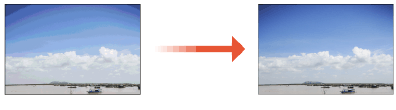
Градация означава преход от тъмни към светли нюанси на даден цвят. Колкото повече са нюансите в градацията на цветовете, които се отпечатват, толкова по-естествено изглеждат отпечатаните документи. Ако качеството на възпроизвеждане на цветовете се влоши и наситеността и яркостта на цветовете в разпечатките се различава съществено от тези на оригиналите, извършете съответната автоматична настройка. Има две опции за настройване на градацията: "Пълно регулиране" за прецизно настройване, "Бърза настройка" за прости корекции.
|
|
|
Настройването може да не се извърши ефективно, ако оставащото количество тонер в касетите е недостатъчно. Проверете количеството на оставащия тонер във всяка касета. Ако количеството на тонера е ниско в някоя от тонер касети, се препоръчва да смените тонер касетата(ите). Проверка на оставащото количество консумативи
|
Пълно регулиране
Тази настройка оптимизира възпроизвеждането на цветовете при цветен печат. Когато устройството изпълнява пълно настройване, то събира информация за оптимизиране на възпроизвеждането на цветовете. Устройството съхранява тази информация до следващото изпълнение на пълно регулиране. За да направите пълно регулиране, повторете операцията "разпечатване и сканиране на тестовото изображение" неколкократно. Имайте предвид, че не можете да извършвате това регулиране, докато ползвате някои функции, включително сканиране и печат.
|
|
Ако отпечатаните цветни тонове са различни от цветовите тонове на данните за печатВ зависимост от хартията, която се използва за печат, и настройките за печат, извършва корекция, както следва.
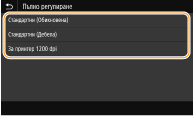
За отпечатване на обикновена хартия, се извършва корекция със <Стандартни (Обикновена)>*1.
За отпечатване на дебела хартия първо се извършва корекция със <Стандартни (Обикновена)>*1 и след това със <Стандартни (Дебела)>*2.
За отпечатване на обикновена хартия с помощта на функцията за свръхфино настройване първо се извършва корекция със <Стандартни (Обикновена)>*1 и след това със <За принтер 1200 dpi>*1.
За отпечатване на дебела хартия с помощта на функцията за свръхфино настройване първо се извършва корекция със <Стандартни (Обикновена)>*1, и след това със <Стандартни (Дебела)>*2, а накрая със <За принтер 1200 dpi>*2.
*1 Извършване на корекция с помощта на обикновена хартия.
*2 Извършване на корекция с помощта на дебела хартия.
|
1
Изберете <Меню> в екрана Начало. Екран Начало
2
Изберете <Настройване/Поддръжка>  <Настройка на качество на изображението> <Автоматична настройка на градация>.
<Настройка на качество на изображението> <Автоматична настройка на градация>.3
Изберете <Пълно регулиране>.
4
Изберете източника на хартия.
5
Проверете дали хартия с показания на екрана тип и формат е заредена в устройството и изберете <ОК>.
6
Потвърдете процедурата и изберете <Старт>.
Ще се отпечата тестово изображение.

Отпечатайте и сканирайте тестовото изображение 3 пъти, ако <Стандартни (Обикновена)> или <Стандартни (Дебела)> е избрано в стъпка 4, или 2 пъти, ако е избрано <За принтер 1200 dpi>.
7
Отворете подаващото устройство или стъклото за документи, след като екранът, извеждан по време на печата, изчезне.
8
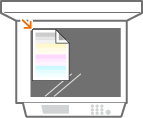
Поставете тестовото изображение върху стъклото за документи.
Поставете тестовото изображение с отпечатаната страна надолу, като проверите дали черната ивица е ориентирана към задната страна на устройството.
9
Затворете внимателно подаващото устройство или капака на стъклото за документи.
10
Изберете <Старт сканиране>.
Поставеното тестово изображение се сканира и се разпечатва трето такова
.
.
11
Отворете подаващото устройство или капака на стъклото за документи, отстранете първото тестово изображение и поставете второто тестово изображение върху стъклото за документи.
Поставете новото тестовото изображение също както първото – с отпечатаната страна надолу и черната ивица откъм задната част на устройството.
12
Затворете внимателно подаващото устройство или капака на стъклото за документи.
13
Изберете <Старт сканиране>.
Тестовото изображение се сканира и се стартира регулирането.
Когато <За принтер 1200 dpi> е избрано в стъпка 4, настройката се извършва, след като се сканира. Преминете към стъпка 17.
14
Отворете подаващото устройство или капака на стъклото за документи, отстранете второто тестово изображение и поставете третото тестово изображение върху стъклото за документи.
Поставете новото тестовото изображение също както първото – с отпечатаната страна надолу и черната ивица откъм задната част на устройството.
15
Затворете внимателно подаващото устройство или капака на стъклото за документи.
16
Изберете <Старт сканиране>.
Тестовото изображение се сканира и се стартира регулирането.
17
Когато се изведе съобщение за край на настройването, отворете подаващото устройство или капака на стъклото за документи и отстранете тестовото изображение.
18
Затворете внимателно подаващото устройство или капака на стъклото за документи.
|
|
Ако се изведе съобщението <Не може да се извърши корекция.>Заредихте ли указаната в стъпка 5 хартия в източника на хартия?
Поставихте ли тестовото изображение с отпечатаната страна надолу и с черната ивица, ориентирана към задната част на устройството?
Възникна ли засядане на хартия? Отстраняване на заседнала хартия
Оставащото количество тонер в тонер касетата, необходимо за корекцията, достатъчно ли е? Ако оставащото количество тонер в дадена тонер касета е малко, е препоръчително да подмените тонер касетите. Проверка на оставащото количество консумативи
|
Бърза настройка
Тази настройка запазва оптимизираното състояние, постигнато при изпълнението на <Пълно регулиране>. Ако резултатът от тази настройка не е задоволителен, изпълнете <Пълно регулиране>. Тази настройка може да се изпълни автоматично, след като смените тонер касетата.
|
|
|
Бързата настройка не е налична, когато сканирате или разпечатвате документи.
|
1
Изберете <Меню> в екрана Начало. Екран Начало
2
Изберете <Настройване/Поддръжка> <Настройка на качество на изображението> <Автоматична настройка на градация>.
<Настройка на качество на изображението> <Автоматична настройка на градация>.3
Изберете <Бърза настройка>.
4
Изберете <Старт>.
Настройването се стартира.