
Коригиране на неравномерна наситеност
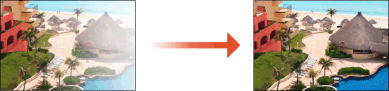
Ако наситеността е неравномерна при печат, изпълнете <Коригиране на оцветяването>. Има три начина за коригиране на наситеността; Корекция с денситометър с търговски денситометър, Визуална корекция и Коригиране на скенера.
|
|
|
Настройването може да не се извърши успешно, ако няма достатъчно тонер.
|
Корекция с денситометър
Измерете тестова страница, която сте отпечатали, с търговски денситометър и въведете измерените стойности на наситеността, за да коригирате наситеността на полутоновете.
1
Изберете <Меню> в екрана Начало. Екран Начало
2
Изберете <Настройване/Поддръжка>  <Настройка на качество на изображението>.
<Настройка на качество на изображението>.3
Изберете <Коригиране на оцветяването> <Корекция с денситометър>.
<Корекция с денситометър>.4
Потвърдете процедурата и изберете <Напред>.
5
Проверете дали хартия с показания на екрана тип и формат е заредена в устройството и изберете <Старт>.
Отпечатва се тестова страница.
6
Измерете тестовата страница с денситометър.
Измерете маркировките от 1 до 7, отпечатани на тестовата страница, и отбележете стойностите на наситеността, които са открити.
7
Натиснете <Фина настройка> за всеки цвят.
8
Въведете стойностите на наситеност.
За всеки цвят въведете стойностите от 1 до 7, които сте измерили и отбелязали в стъпка 6.
9
Натиснете <Приложи>.
10
Натиснете <Извеждане на тестова страница> <Старт печат>.
<Старт печат>.След корекцията се отпечатва тестова страница.
11
Ако няма проблем с тестовата страница, натиснете <Приложи>.
Ако наситеността на тестовата страница след корекцията е неравномерна, изпълнете процедурата, посочена в Визуална корекция.
Визуална корекция
Визуално измерете тестовата страница, която сте отпечатали, за извършване на корекция с помощта на стойностите на настройване на наситеността, които определяте. Използвайте тази процедура, когато не разполагате с денситометър или когато корекцията не е ефективна.
1
Изберете <Меню> в екрана Начало. Екран Начало
2
Изберете <Настройване/Поддръжка> <Настройка на качество на изображението>.
<Настройка на качество на изображението>.3
Изберете <Коригиране на оцветяването> <Визуална корекция>.
<Визуална корекция>.4
Изберете <Извеждане на тестова страница>.
5
Проверете дали хартия с показания на екрана тип и формат е заредена в устройството и изберете <Старт печат>.
Отпечатва се тестова страница.
6
Направете визуална проверка на тестовата страница, за да определите стойностите на настройване на наситеността.

Обхватът на маркировките, отпечатани за всеки цвят, може да бъде -6 до +6 или -5 до +5, в зависимост от формата на хартията, използван за тестовата страница.
7
Натиснете <Фина настройка> за всеки цвят.
8
Въведете стойностите на наситеност.
Въведете стойности на наситеност в зависимост от резултатите, които сте проверили визуално в стъпка 3 от -6 до +6 (или -5 до +5) за всеки цвят.
Въведете положителна стойност, за да увеличите наситеността, или отрицателна стойност, за да намалите наситеността.
9
Натиснете <Приложи>.
10
Натиснете <Извеждане на тестова страница> <Старт печат>.
<Старт печат>.След корекцията се отпечатва тестова страница.
11
Ако няма проблем с тестовата страница, натиснете <Приложи>.
Коригиране на скенера
Можете да извършвате корекция на наситеността чрез сканиране на тестова страница, която сте отпечатали. Това спестява труда за извършване на измервания на наситеността и въвеждане на стойности на наситеността.
1
Изберете <Меню> в екрана Начало. Екран Начало
2
Изберете <Настройване/Поддръжка> <Настройка на качество на изображението>.
<Настройка на качество на изображението>.3
Изберете <Коригиране на оцветяването> <Корекция със скенер>.
<Корекция със скенер>.4
Потвърдете процедурата и изберете <Напред>.
5
Проверете дали хартия с показания на екрана тип и формат е заредена в устройството и изберете <Старт>.
Отпечатва се тестова страница.
6
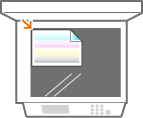
Поставете тестовата страница върху стъклото за документи.
Поставете тестовата страница в устройството, така че страната, върху която са отпечатани четирите цветни ивици, е обърната надолу и ивицата в циан е обърната към задната част на устройството.
7
Затворете подаващото устройство и натиснете <Старт сканиране>.
Тестовата страница се сканира и се извършва корекция на наситеността.

|
Ако се изведе съобщението <Не може да се извърши корекция.>Заредихте ли указаната в стъпка 5 хартия в източника на хартия?
Поставихте ли тестовото изображение с отпечатаната страна надолу и с черната ивица, ориентирана към задната част на устройството?
Възникна ли засядане на хартия? Отстраняване на заседнала хартия
Оставащото количество тонер в тонер касетата, необходимо за корекцията, достатъчно ли е? Ако оставащото количество тонер в дадена тонер касета е малко, е препоръчително да подмените тонер касетите. Проверка на оставащото количество консумативи
|