Отпечатване на отчети и списъци
Можете да отпечатате отчети и списъци за проверка на информация, като например условията на всеки отдел и машинни настройки.
Отпечатване на отчети за условията на ползване по отдели
Отчет за управление на кодове на отдели 
Когато е активирана функцията за управление на кодове на отдели, можете да проверявате общия брой на отпечатаните документи за всеки <ID на отдел>, като отпечатате отчет за управление на кодове на отдели. Проверявайки общия брой на отпечатаните документи, ще можете по-добре да управлявате потреблението на хартия и тонер касети.
<Меню>  <Отчет за извежд.> <Списък отпечатване> <Отчет за управление с ID на отдели> Проверете дали хартия с показания на екрана тип и формат е заредена в устройството и изберете <Старт>
<Отчет за извежд.> <Списък отпечатване> <Отчет за управление с ID на отдели> Проверете дали хартия с показания на екрана тип и формат е заредена в устройството и изберете <Старт> Настройване на отчети за резултатите от комуникации
Можете да отпечатвате отчети за резултатите от изпращане/приемане на имейли, факсове и I-факсове или записване в споделени папки и FTP сървъри. Някои отчети може да се отпечатват автоматично, докато други – само при възникване на грешка.

|
|
Ако даден резултат в отпечатания списък съдържа "NG", можете да проверите подробностите за грешката чрез трицифрения номер с префикс "#", показан до резултата. Контрамерки при всеки от кодовете за грешка
Отпечатаните отчетите за имейли/I-факсове показват резултата от обмена на данни между устройството и имейл сървъра, а не между устройството и адреса на дестинацията.
|
Отчет за управление на комуникацията
Можете да проверите регистрите с изпратени и получени документи по факс и имейл, като отпечатате отчет за управление на комуникациите. Отчетите може да се отпечатват автоматично на всеки 40 предавания или ръчно.
<Меню> <Отчет за извежд.> <Настройки за отчет> <Отчет за управление на комуникацията> Конфигурирате настройките за отчетите <Приложи>
<Отчет за извежд.> <Настройки за отчет> <Отчет за управление на комуникацията> Конфигурирате настройките за отчетите <Приложи> 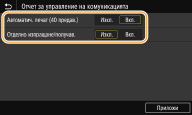
<Автоматич. печат (40 предав.)>
Изберете настройка <Вкл.>, за да се отпечатват отчети автоматично след всеки 40 предавания, или изберете настройка <Изкл.>, ако не желаете да се отпечатват автоматично отчети.
Изберете настройка <Вкл.>, за да се отпечатват отчети автоматично след всеки 40 предавания, или изберете настройка <Изкл.>, ако не желаете да се отпечатват автоматично отчети.
<Отделно изпращане/получав.>
Изберете настройка <Вкл.>, за да се печатат отделно отчетите за изпратени и получени документи, или изберете настройка <Изкл.>, за да се печатат и двата отчета на един лист.
Изберете настройка <Вкл.>, за да се печатат отделно отчетите за изпратени и получени документи, или изберете настройка <Изкл.>, за да се печатат и двата отчета на един лист.
 Ръчно отпечатване на отчети
<Меню> <Отчет за извежд.> <Списък отпечатване> <Отчет за управление на комуникацията> Проверете дали хартия с показания на екрана тип и формат е заредена в устройството, и изберете <Старт>
<Отчет за извежд.> <Списък отпечатване> <Отчет за управление на комуникацията> Проверете дали хартия с показания на екрана тип и формат е заредена в устройството, и изберете <Старт> Отчет с резултати от изпращане на факс
Можете да проверите резултата от комуникация за изпращане на факсове с отчета с резултати от изпращане на факс. Отчетът може да бъде отпечатан или след всяко изпращане, или само при възникване на грешка при изпращането.
<Меню> <Отчет за извежд.> <Настройки за отчет> <Отчет с резултати от изпращане на факс> Изберете <Вкл.> или <Само при възникване на грешка> Изберете <Изкл.> или <Вкл.> <Приложи>
<Отчет за извежд.> <Настройки за отчет> <Отчет с резултати от изпращане на факс> Изберете <Вкл.> или <Само при възникване на грешка> Изберете <Изкл.> или <Вкл.> <Приложи> 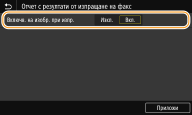
<Включв. на изобр. при изпр.>
Ако зададете тази настройка на <Вкл.>, отчетът с резултати от изпращането може да включва част от изпратен документ.
Ако зададете тази настройка на <Вкл.>, отчетът с резултати от изпращането може да включва част от изпратен документ.
Отчет с резултати от изпращане имейли/I-факсове/файлове
Можете да проверите резултатите от комуникацията чрез изпращане на имейли или I-факсове и съхраняване на документи в споделената папка или FTP сървър с отчета с резултати от изпращане на факс. Отчетът може да се отпечата автоматично всеки път, когато комуникацията завърши. Ако е необходимо, можете да конфигурирате настройките така, че отчетът да се отпечата само при възникване на грешка при изпращане.
<Меню> <Отчет за извежд.> <Настройки за отчет> <Отч. с рез. от изп. на имейл/I-факс/файл> Изберете <Вкл.> или <Само при възникване на грешка>
<Отчет за извежд.> <Настройки за отчет> <Отч. с рез. от изп. на имейл/I-факс/файл> Изберете <Вкл.> или <Само при възникване на грешка> |
|
Резултати от комуникацияАко възникне грешка по време на предаване по имейл/I-факс или по време на записване в споделена папка/FTP сървър, отчетът няма да показва кода на грешката. За да проверите кода за грешка, отпечатайте отчет за управление на комуникациите. Отчет за управление на комуникацията
|
Отчет с резултати от получаването
Можете да проверите регистрите с получени по факс и I-факс документи, като отпечатате отчета за получаване. Отчетът може да бъде отпечатан или след всяко изпращане, или само при възникване на грешка при получаването.
<Меню> <Отчет за извежд.> <Настройки за отчет> <Отчет с резултати от получаване> Изберете <Вкл.> или <Само при възникване на грешка>
<Отчет за извежд.> <Настройки за отчет> <Отчет с резултати от получаване> Изберете <Вкл.> или <Само при възникване на грешка> Отпечатване на списък с настройки
Можете да отпечатате запаметените в устройството настройки и информация под формата на списък.
Списък за адресната книга
Можете да проверите списъка с дестинации, запаметени в адресната книга, като например <Съкратено набиране>, <Предпочитания> и <Група>, като отпечатате списък на адресната книга.
<Меню> <Отчет за извежд.> <Списък отпечатване> <Списък за адресната книга> Изберете настройката, която искате да разпечатате Проверете дали хартия с показания на екрана тип и формат е заредена в устройството, и изберете <Старт>
<Отчет за извежд.> <Списък отпечатване> <Списък за адресната книга> Изберете настройката, която искате да разпечатате Проверете дали хартия с показания на екрана тип и формат е заредена в устройството, и изберете <Старт> Списък с потребителски данни/списък с данни на системния администратор
Можете да проверите списъка с настройките (Настройки от менюто), както и съдържанието, запаметено в устройството, като отпечатате списък с потребителски данни/списък с данни на системния оператор. И двата списъка включват версията на фърмуера, формата и типа на хартията, регистрирана в устройството, както и настройките за печат на отчета с резултати от изпращане на факс, отчета за управление на комуникациите и отчета с резултати от получаване.
<Меню> <Отчет за извежд.> <Списък отпечатване> <Списък с потребителски данни> или <Списък с данни за системния оператор> Проверете дали хартия с показания на екрана тип и формат е заредена в устройството, и изберете <Старт>
<Отчет за извежд.> <Списък отпечатване> <Списък с потребителски данни> или <Списък с данни за системния оператор> Проверете дали хартия с показания на екрана тип и формат е заредена в устройството, и изберете <Старт> |
|
|
Списъкът с потребителски данни не включва някои настройки, като например мрежовите настройки и настройките за управление. За да проверите всички настройки, отпечатайте Списък с данни за системния оператор.
|
Списък с IPSec политики
Можете да проверите списъка с имена на политики и IPSec настройки, запаметени в устройството, като отпечатате списък с IPSec политики.
<Меню> <Отчет за извежд.> <Списък отпечатване> <Списък с IPSec правила за достъп> Проверете дали хартия с показания на екрана тип и формат е заредена в устройството, и изберете <Старт>
<Отчет за извежд.> <Списък отпечатване> <Списък с IPSec правила за достъп> Проверете дали хартия с показания на екрана тип и формат е заредена в устройството, и изберете <Старт> Отпечатване на отчети за условията на ползване на устройството
Можете да отпечатате списъка с шрифтове, налични в режим PS или PCL.
Списък с PCL шрифтове
Можете да проверите списъка с шрифтове, налични в режим PCL.
<Меню> <Отчет за извежд.> <Списък отпечатване> <Списък с PCL шрифтове> Проверете дали хартия с показания на екрана тип и формат е заредена в устройството и изберете <Старт>
<Отчет за извежд.> <Списък отпечатване> <Списък с PCL шрифтове> Проверете дали хартия с показания на екрана тип и формат е заредена в устройството и изберете <Старт> Списък с PS шрифтове
Можете да проверите списъка с шрифтове, налични в режим PS.
<Меню> <Отчет за извежд.> <Списък отпечатване> <Списък с PS шрифтове> Проверете дали хартия с показания на екрана тип и формат е заредена в устройството и изберете <Старт>
<Отчет за извежд.> <Списък отпечатване> <Списък с PS шрифтове> Проверете дали хартия с показания на екрана тип и формат е заредена в устройството и изберете <Старт>