Подобряване на защитата на електронни файлове
|
Файловете в цифров формат са уязвими откъм защитата, понеже могат да бъдат лесно прегледани и модифицирани, без да се оставят следи. Когато сканирате важни документи, можете да вземете подходящи мерки, като например шифроване на данните и добавяне на подпис на устройство за подобряване на защитата.
|

|
За да използвате тези функцииНякои опции трябва да се инсталират в устройството. Опции за системата
|

|
|
Шифроването и подписът на устройството са налични само за PDF файлове.
Можете да използвате едновременно шифроване и подпис на устройството.
|
Шифроване на PDF файл
Можете да шифровате и да изпратите/запишете PDF файл, като зададете парола, когато сканирате оригиналите. Задаването на парола намалява риска от преглеждане и редактиране на PDF файла от други лица.
1
Изберете <Сканиране> на екрана Начало. Екран Начало
Ако се покаже екранът за влизане, въведете вашето потребителско име и паролата и настройте сървъра за удостоверяване. Влизане във функцията за упълномощено изпращане
2
Изберете <USB памет>, <Имейл> или <Файл> на екрана с основни функции за сканиране. Екран с основни функции за сканиране
Ако сте избрали <USB памет>, преминете към стъпка 4.
3
Посочете дестинация и конфигурирайте настройките за сканиране, както е необходимо. Основни операции за сканиране на оригинали
4
Продължете към <Задаване на детайли за PDF>.
 Записване на данни в USB памет
Изберете <Файлов формат>  <Задаване на детайли за PDF>.
<Задаване на детайли за PDF>.Изпращане на имейл/записване на данни в споделен папка или FTP сървър
Изберете <Файлов формат> <Задаване на детайли за PDF> в раздела <Настройки за изпращане>.
<Задаване на детайли за PDF> в раздела <Настройки за изпращане>.5
Изберете PDF формат.
Тази настройка може да се промени за всеки PDF формат.
6
Изберете <Кодиране>.
7
Изберете нивото на шифроване.
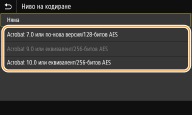
<Acrobat 7.0 или по-нова версия/128-битов AES>
Шифровайте файла в 128-битова среда, която може да се отвори от Adobe Acrobat 7.0 или по-нова версия.
<Acrobat 10.0 или еквивалент/256-битов AES>
Шифровайте файла в 256-битова среда, която може да се отвори от Adobe Acrobat 10.0.

<Acrobat 10.0 или еквивалент/256-битов AES> може да се промени на <Acrobat 9.0 или еквивалент/256-битов AES> с различна съвместима версия. <Настр. на 256-бита AES за шифрован PDF>
8
Въведете паролата за шифроване и изберете <Приложи>.
Относно въвеждането на текст вижте Въвеждане на текст.
9
Въведете паролата и изберете <Приложи>.
Добавяне на подпис на устройството
Конвертирайте сканиран оригинал в PDF файл с подпис на устройството. Подписът на устройство има същото предназначение като подпечатването или подписването на документ; може да се използва за проверка на мястото на създаване на файла и дали документът е бил модифициран или фалшифициран след добавянето на подписа. За да добавите подпис на устройството към PDF файл, трябва предварително да генерирате ключ и сертификат за подписа на устройството. Генериране на ключ за подпис на устройството
1
Изберете <Сканиране> на екрана Начало. Екран Начало
Ако се покаже екранът за влизане, въведете вашето потребителско име и паролата и настройте сървъра за удостоверяване. Влизане във функцията за упълномощено изпращане
2
Изберете <USB памет>, <Имейл> или <Файл> в екрана с основни функции за сканиране. Екран с основни функции за сканиране
Ако сте избрали <USB памет>, преминете към стъпка 4.
3
Посочете дестинация и конфигурирайте настройките за сканиране, както е необходимо. Основни операции за сканиране на оригинали
4
Продължете към <Задаване на детайли за PDF>.
Записване на данни в USB памет
Изберете <Файлов формат> <Задав. на дет. за PDF>.
<Задав. на дет. за PDF>.Изпращане на имейл/записване на данни в споделен папка или FTP сървър
Изберете <Файлов формат> <Задав. на дет. за PDF> в раздела <Настройки за изпращане>.
<Задав. на дет. за PDF> в раздела <Настройки за изпращане>.5
Изберете PDF формат.
Тази настройка може да се промени за всеки PDF формат.
6
Изберете <Цифрови подписи>.
7
Изберете <Горе вляво>.