Извикване на използвани по-рано настройки за изпращане/записване (настройки за извикване)
|
Можете да изберете една от използваните по-рано дестинации. Когато зададете вече използвана дестинация, устройството задава и същите настройки за сканиране, например наситеност, които сте използвали при последното изпращане на документи до тази дестинация.
|

|
|
Когато за <Огран. на повт. изпр. от рег.> е зададена настройка <Вкл.>, не можете да използвате тази функция. Дезактивиране на задаването на използвани по-рано дестинации
Ако изключите машината или зададете <Ограничаване на нови дестин.> на <Вкл.>, предходните дестинации ще бъдат изтрити и тази функция ще бъде дезактивирана. Ограничаване на новите дестинации за задаване
|

|
|
Когато зададете дестинация чрез тази функция, се изтриват всички вече зададени дестинации.
|
1
Поставете оригиналите. Поставяне на оригинали
2
Изберете <Сканиране> в екрана Начало. Екран Начало
Ако се покаже екранът за влизане, въведете вашето потребителско име и паролата и настройте сървъра за удостоверяване. Влизане във функцията за упълномощено изпращане
3
Изберете <Имейл>, <I-факс> или <Файл> в екрана с основни функции за сканиране. Екран с основни функции за сканиране
4
Изберете <Н-ки за извикване> в раздела <Указване на дестин.>.
5
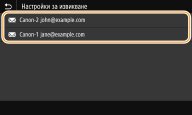
Изберете дестинация.
Когато изпращате до множество дестинации, само адресът, указан за първото изпращане, се показва в регистъра, но се указват всички дестинации.
|
Избраната дестинация и настройките за сканиране към нея са зададени. Можете да промените настройките преди изпращане.
 Изтриване на дестинации (имейл/I-факс)
Ако сте задали множество дестинации, можете да изтриете някои от тях, ако е необходимо.
|
1
|
Изберете <Потвържд. дестинация>.
|
|
|
2
|
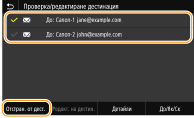
Поставете отметка в квадратчето за дестинацията, която искате да изтриете, след което изберете <Отстран. от дест.>.

Ако поставите отметка в квадратчето за групата, можете да прегледате дестинациите, запаметени в групата, като изберете <Детайли>
 <Дестинация>. <Дестинация>. |
|
|
3
|
Изберете <Да>.
|
6
Изберете <Старт>.
Ако се покаже екранът <Потвържд. дестинация>, проверете дали дестинацията е правилна, след което изберете <Старт сканиране>.
Сканирането на оригинала започва.
Ако искате да го отмените, изберете <Отказ>  <Да>. Отмяна на изпращането на документи
<Да>. Отмяна на изпращането на документиПри поставяне на оригинали в подаващото устройство на стъпка 1
Когато сканирането приключи, започва процесът на изпращане/записване.
При поставяне на оригинали върху стъклото за документи на стъпка 1
Когато сканирането приключи, изпълнете процедурите по-долу (освен ако не сте избрали JPEG като файлов формат).
|
1
|
Ако има още страници с оригинали за сканиране, поставете следващия оригинал върху стъклото за документи и изберете <Сканир. следв.>.
Повторете тази стъпка, докато завършите сканирането на всички страници.
Когато има само една страница за сканиране, преминете към следващата стъпка.
|
|
2
|
Изберете <Старт изпращ.>.
Процесът на изпращане/записване започва.
|
Ако се покаже екранът <Удостоверяване на файл> или <Удостоверяване на SMTP>
Въведете потребителското име и паролата и след това изберете <Приложи>.