Изпращане на I-факсове
За да изпратите факс до компютър или друго съвместимо с I-факс устройство, посочете имейл адрес вместо факс номер като дестинация. Ако изпращате I-факс до компютър, той ще се изпрати като прикачен към имейл файл в TIFF формат. Както когато изпращате имейл до компютър, можете да посочите няколко дестинации и да зададете дестинации на Як и Ск.
1
Поставете оригиналите. Поставяне на оригинали
2
Изберете <Сканиране> на екрана Начало. Екран Начало
Ако се покаже екранът за влизане, въведете вашето потребителско име и паролата и настройте сървъра за удостоверяване. Влизане във функцията за упълномощено изпращане
3
Изберете <I-факс> на екрана с основни функции за сканиране. Екран с основни функции за сканиране
4
Задайте дестинацията.
Задаване от адресната книга
Задаване от кодове за съкратено набиране
Директно въвеждане на дестинация
Задаване на дестинации в LDAP сървър
Задаване от адресната книга

|
Адресната книга позволява да зададете дестинация, като я изберете от списък със запаметени дестинации или като я търсите по име (за дестинации с имена на получатели).
|

|
|
Трябва да запаметите дестинации в адресната книга, преди да използвате тази функция. Регистриране на дестинации
|
1
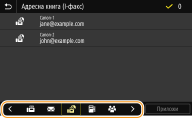
Изберете <Адрес. книга> в раздела <Указване на дестин.>.
2
Изберете <До>.
3
Изберете азбучен указател. Азбучен указател
4
Поставете отметка в квадратчето за желаната дестинация, след което изберете <Приложи>.

|
|
Ако изберете дестинация от <Адрес. книга> в екрана Начало, екранът с основни функции за изпращане на I-факс може да се изведе, докато дестинацията остава избрана.
|
Към началото
Задаване от кодове за съкратено набиране

|
Трицифрени номера (кодове за съкратено набиране) се присвояват към адресите в адресната книга. Можете да посочите адрес, като въведете неговия код за съкратено набиране.
|
|
|
|
За да използвате кодове за съкратено набиране, дестинациите трябва да са запаметени предварително в адресната книга. Регистриране на дестинации
|
1
Изберете <Съкратено набиране> в раздела <Указване на дестин.>.
2
Изберете <До>.
3
Въведете трицифрен номер.
Ако сте въвели грешна стойност, използвайте  , за да я изчистите.
, за да я изчистите.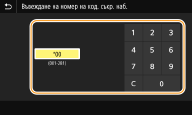

Ако се покаже екран за потвърждение
Когато за <Потв. при изп. чрез сък. наб.> е зададена настройка <Вкл.>, се извежда екран с дестинацията и името за кода. (За групово набиране се извежда името и броят на дестинациите.) Проверете съдържанието и ако всичко е правилно, изберете <ОК>. За да посочите друга дестинация, изберете <Отказ> и въведете отново трицифрения код за съкратено набиране. Показване на дестинации от адресна книга
Към началото
Директно въвеждане на дестинация
Ако дестинацията не е запаметена в адресната книга, трябва да я посочите, като въведете адрес на I-факс.
1
Изберете <Използване на клавиатура> в раздела <Указване на дестин.>.
2
Въведете адреса на I-факс и изберете <Приложи>.
Относно въвеждането на текст вижте Въвеждане на текст.
Към началото
Задаване на дестинации в LDAP сървър

|
Ако имате инсталиран LDAP сървър в офиса, можете да посочите дестинация, като използвате информацията за потребителите в сървъра. Осъществете достъп до LDAP сървъра от устройството, за да потърсите подходящата информация за потребител и да я посочите като дестинация.
|
|
|
|
Трябва да зададете настройките за свързване към LDAP сървъра предварително. Запаметяване на LDAP сървъри
|
1
Изберете <LDAP сървър> в раздела <Указване на дестин.>.
2
Изберете LDAP сървъра, който използвате.
3
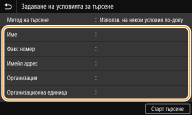
Изберете условията за търсене на информация за потребителите.
Наличните критерии за търсене на дестинации включват име, номер на факс, имейл адрес, име на организация и организационна единица.
4
Въведете целевия низ от знаци за търсене и изберете <Приложи>.
Относно въвеждането на текст вижте Въвеждане на текст.
За да зададете множество критерии за търсене, повторете стъпка 3 и 4.
5
Изберете <Метод на търсене>.
6
Изберете условията за показване на резултата от търсенето.
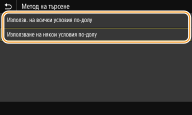
<Използв. на всички условия по-долу>
Търси и извежда потребителите, които отговарят на всички критерии за търсене, зададени на стъпка 3 и 4.
<Използване на някои условия по-долу>
Показва всички открити потребители, които отговарят дори на един от критериите, зададени на стъпка 3 и 4.
7
Изберете <Старт търсене>.
Показват се потребителите, които отговарят на критериите ви за търсене.
Ако се изведе екранът за удостоверяване, когато изберете <Старт търсене>, въведете потребителското име на устройството и паролата, запаметена в LDAP сървъра, и изберете <Приложи>. Запаметяване на LDAP сървъри
8
Поставете отметка в квадратчето за потребителя, който искате да посочите като дестинация, след което изберете <Приложи>.
Към началото
Ако се покаже екран, в който вече е посочена дестинация
Можете да изпращате само до собствения си имейл адрес. За изпращане до други дестинации трябва да конфигурирате настройките за упълномощаване на функцията за изпращане, така че изпращането по имейл да не е ограничено. За подробности се свържете с вашия администратор. Удостоверяване чрез LDAP сървър.
Задаване на дестинации от записите за изпращане
Можете също така да извикате използвани по-рано дестинации. Извикване на използвани по-рано настройки за изпращане/записване (настройки за извикване)
5
Задайте множество дестинации, включително Cc/Bcc дестинации, според желанията си.
Изберете метода, използван за задаване на дестинации, в раздела <Указване на дестин.>, след което посочете дестинацията.
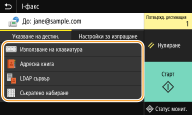
Ако сте избрали <LDAP сървър> или <Задаване на себе си като дестинация>, дестинацията се посочва в полето <До>.
Адресите <Як> и <Ск> могат да се изберат само чрез <Адрес. книга> или <Съкратено набиране>.
 За да изтриете дестинации
Ако сте задали множество дестинации, можете да изтриете някои от тях, ако е необходимо.
|
1
|
Изберете <Потвържд. дестинация>.
|
|
2
|
Поставете отметка в квадратчето за дестинацията, която искате да изтриете, след което изберете <Отстран. от дест.>.
Ако изберете група, изберете <Детайли>
 <Дестинация>; можете да прегледате дестинациите, регистрирани в групата. <Дестинация>; можете да прегледате дестинациите, регистрирани в групата. |
|
3
|
Изберете <Да>.
|
6
Задайте нужните настройки за сканиране.
За повече информация относно всяка настройка вижте Изпращане на данни по имейл/записване на данни в споделен папка или FTP сървър или Ясно сканиране.
7
Въведете темата, съобщението и адреса за отговор за имейла, ако е необходимо.
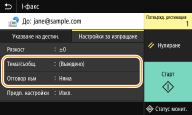
За въвеждане на тема/съобщение
|
1
|
Изберете <Относно/Съобщение> в раздела <Настройки за изпращане>.
|
|
2
|
Изберете <Относно>
|
|
3
|
Въведете темата и изберете <Приложи>.
|
|
4
|
Изберете <Съобщение>.
|
|
5
|
Въведете съобщението и изберете <Приложи>.
|
|
6
|
Изберете <Приложи>.
|
За задаване на адрес за отговор
Посочете адреса за отговор, когато искате да информирате получателя за имейл адрес за отговор, който е различен от този на устройството. Изберете целевия адрес за отговор от запаметените в адресната книга дестинации и го задайте. Ако дестинацията не е запаметена в адресната книга, вижте Регистриране на дестинации.
|
1
|
Изберете <Отговор към> в раздела <Настройки за изпращане>.
|
|
2
|
Изберете <Задаване от Адресна книга>.
|
|
3
|
Поставете отметка в квадратчето за желания адрес за отговор и изберете <Приложи>.
Адресът за отговор, който може да бъде зададен, е винаги един от имейл адресите, запаметени в адресната книга.
|
8
Изберете <Старт>.
Ако се покаже екранът <Потвържд. дестинация>, проверете дали дестинацията е правилна, след което изберете <Старт сканиране>.
Сканирането на оригинала започва.
Ако искате да го отмените, изберете <Отказ> <Да>. Отмяна на изпращането на факсове
<Да>. Отмяна на изпращането на факсовеПри поставяне на оригинали в подаващото устройство на стъпка 1
Когато сканирането приключи, I-факсовете се изпращат.
При поставяне на оригинали върху стъклото за документи на стъпка 1
Когато сканирането завърши, изпълнете процедурата по-долу.
|
1
|
Ако има още страници с оригинали за сканиране, поставете следващия оригинал върху стъклото за документи и изберете <Сканир. следв.>.
Повторете тази стъпка, докато завършите сканирането на всички страници.
Когато има само една страница за сканиране, преминете към следващата стъпка.
|
|
2
|
Изберете <Старт изпращ.>.
I-факсовете се изпращат.
|
Ако се изведе екранът <Удостоверяване на SMTP>
Въведете потребителското име и паролата и изберете <Приложи>.
Ако възникне грешка при изпращането
Понякога известия за грешка се изпращат на имейл адреса, зададен на устройството. Ако го оставите, както е, може да се стигне до недостиг на капацитет на пощенската кутия в зависимост от вашия пощенски сървър. Препоръчително е периодично да изчиствате пощенската кутия.
Изчистване на пощенската кутия

При изчистването на пощенската кутия се изтриват всички имейли в пощенската кутия на сървъра. Когато посочвате имейл акаунта, който използвате обикновено, първо трябва да проверите дали не трябва да запазите някои имейли в пощенската кутия.
|
1
|
Стартирайте Remote UI (Потребителски интерфейс за отдалечено управление) и влезте в режим на системен оператор. Стартиране на Remote UI (Потребителски интерфейс за отдалечено управление)
|
|
2
|
Щракнете върху [Settings/Registration] в страницата на портала. Екран на Remote UI (Потребителски интерфейс за отдалечено управление)
|
|
3
|
Изберете [TX Settings]
[Network Settings - E-Mail/I-Fax Settings]. |
|
4
|
Щракнете върху [Clear] в [Clear Mail Box].
|
|
5
|
Прочетете съобщението, което се показва, и щракнете върху [OK].
Имейлите в пощенската кутия се изтриват.
|
|
|
|
Ако искате винаги да изпращате с едни и същи настройки: Промяна на настройките по подразбиране за функциите
Ако искате да запаметите комбинация от настройки, които да използвате при необходимост: Запаметяване на често използвани настройки
Ако искате да зададете името на подателя на I-факс: <Регистрир. на име на единица>
|