
Uvoz/izvoz podataka o postavkama
|
Podaci iz adresara i postavke uređaja mogu se spremiti na računalo (izvoz). Podatke koji su spremljeni na računalu možete registrirati i na uređaju (uvoz). Bez problema možete kopirati odredišta u adresaru na veći broj uređaja.* Da biste koristili te značajke, morate se prijaviti u načinu rada za upravitelja sustava.
*Podatke iz adresara koji ste izvezli s uređaja ne možete uvesti, ali to ovisi o modelu. Ako koristite isti model, možete uvesti ili izvesti podatke o postavkama uređaja.
|
|
|
Ne isključujte uređaj dok se ne završe postupci uvoza ili izvozaDovršetak postupka može potrajati nekoliko minuta. Isključivanje uređaja za vrijeme trajanja postupka može oštetiti podatke ili uređaj.
Uređaj nemojte koristiti za vrijeme postupka izvoza/uvozaPrije pokretanja izvoza/uvoza provjerite ne izvršava li se neka operacija, npr. ispis dokumenata.
|

|
|
Za postavke koje se ne mogu uvesti ili izvesti, pročitajte odjeljak Popis izbornika postavki.
Podatke možete i uvoziti ili izvoziti putem USB memorijskog uređaja koristeći upravljačku ploču uređaja. <Uvoz/Izvoz>
Dodatne informacije o osnovnim postupcima prilikom postavljanja uređaja putem sučelja Remote UI (Korisničko sučelje za daljinski pristup) potražite u odjeljku Postavljanje mogućnosti izbornika iz sučelja Remote UI (Korisničko sučelje za daljinski pristup).
|
Izvoz podataka o postavkama
Podatke iz adresara i podatke o postavkama uređaja možete izvoziti te ih spremiti na računalo. Podatke iz adresara možete izvesti kao datoteku s podacima o konfiguraciji uređaja (*.dcm) ili kao datoteku Canon Address Book (*.abk). Odaberite datoteku s podacima o konfiguraciji uređaja da biste podatke spremili kao sigurnosnu kopiju ili kopirajte podatke iz adresara u isti model uređaja. Odaberite datoteku Canon Address Book da biste podatke iz adresara kopirali u upravljački program faksa ili u neki drugi model uređaja. Preporučuje se da redovito sigurnosno kopirate važne postavke.
1
Pokrenite Remote UI (Korisničko sučelje za daljinski pristup), a zatim se prijavite u načinu rada za upravitelja sustava. Pokretanje sučelja Remote UI (Korisničko sučelje za daljinski pristup)
2
Na stranici portala kliknite [Settings/Registration]. Zaslon sučelja Remote UI (Korisničko sučelje za daljinski pristup)
3
Odaberite [Data Management]  [Export].
[Export].4
Odaberite stavke za izvoz i navedite lozinku za šifriranje.
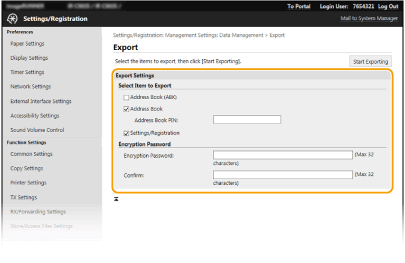
[Address Book (ABK)]
Odaberite potvrdni okvir da biste podatke iz adresara izvezli kao datoteku Canon Address Book (*.abk).
Odaberite potvrdni okvir da biste podatke iz adresara izvezli kao datoteku Canon Address Book (*.abk).

Ako je odabran potvrdni okvir [Address Book (ABK)], ne možete istovremeno izvesti postavke uređaja i podatke iz adresara.
[Address Book]
Odaberite potvrdni okvir da biste podatke iz adresara izvezli kao datoteku s podacima o konfiguraciji uređaja (*.dcm).
Odaberite potvrdni okvir da biste podatke iz adresara izvezli kao datoteku s podacima o konfiguraciji uređaja (*.dcm).
[Address Book PIN]
Ako je adresar zaštićen kodom, unesite kod za adresar. Ograničavanje korištenja odjeljka adresar
Ako je adresar zaštićen kodom, unesite kod za adresar. Ograničavanje korištenja odjeljka adresar
[Settings/Registration]
Označite potvrdni okvir za izvoz podataka o postavkama uređaja.
Označite potvrdni okvir za izvoz podataka o postavkama uređaja.
[Encryption Password]
Unesite lozinku da biste podatke za izvoz šifrirali pomoću alfanumeričkih znakova. Unesite istu lozinku u polje [Confirm]. Da biste izvezli podatke, morate postaviti lozinku za šifriranje.
Unesite lozinku da biste podatke za izvoz šifrirali pomoću alfanumeričkih znakova. Unesite istu lozinku u polje [Confirm]. Da biste izvezli podatke, morate postaviti lozinku za šifriranje.
Lozinka je obavezna kada se uvoze izvezeni podatci. Uvoz podataka o postavkama
5
Kliknite [Start Exporting].
6
Slijedite upute na zaslonu da biste definirali mjesto na koje treba spremiti izvezene podatke o postavkama.
Spremit će se podaci o postavkama.
Uvoz podataka o postavkama
Učitajte (uvezite) podatke koji su izvezeni iz uređaja. Ako su modeli uređaja isti, moguće je izvoziti podatke o postavkama uređaja s drugog uređaja i uvesti ih na ovaj uređaj. Nadalje, kada primjenjujete sigurnosni pravilnik na uređaj, slijedite postupak opisan u nastavku da biste odredili datoteku sigurnosnog pravilnika.
1
Pokrenite Remote UI (Korisničko sučelje za daljinski pristup), a zatim se prijavite u načinu rada za upravitelja sustava. Pokretanje sučelja Remote UI (Korisničko sučelje za daljinski pristup)
2
Na stranici portala kliknite [Settings/Registration]. Zaslon sučelja Remote UI (Korisničko sučelje za daljinski pristup)
3
Odaberite [Data Management] [Import].
[Import].4
Navedite datoteku i unesite lozinku. Potom odaberite stavke za uvoz.
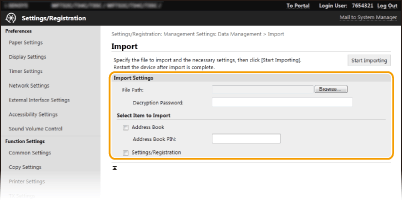
[File Path]
Kliknite [Browse] i odaberite datoteku.
Kliknite [Browse] i odaberite datoteku.
[Decryption Password]
Unesite lozinku koja je postavljena pri izvozu postavki.
Unesite lozinku koja je postavljena pri izvozu postavki.
[Address Book]
Označite potvrdni okvir za uvoz podataka iz adresara.
Označite potvrdni okvir za uvoz podataka iz adresara.

Uvoz podataka iz adresara prebrisat će unose u adresaru koji su trenutačno registrirani na uređaju.
[Address Book PIN]
Ako je adresar zaštićen kodom, unesite kod za adresar. Ograničavanje korištenja odjeljka adresar
Ako je adresar zaštićen kodom, unesite kod za adresar. Ograničavanje korištenja odjeljka adresar
[Settings/Registration]
Označite potvrdni okvir za uvoz podataka o postavkama uređaja.
Označite potvrdni okvir za uvoz podataka o postavkama uređaja.
5
Kliknite [Start Importing].
6
Kliknite [OK].
Odabrani podaci o postavkama učitani su u uređaj.
7
Kliknite [OK].
Ako je u 4. koraku potvrđen okvir [Settings/Registration], uređaj se automatski ponovno pokreće.