
Prilagođavanje zaslona Početni zaslon
Možete dodati/izbrisati gumbe koji se prikazuju na zaslonu Početni zaslon u skladu s aplikacijom ili preferiranim rasporedom. Možete i promijeniti redoslijed kojim su prikazani.
Dodavanje gumba na Početni zaslon
Na Početni zaslon možete dodavati gumbe prečaca za najčešće funkcije kao što su <Kopiraj>, <Faks> i <Skeniraj>. Primjerice, možete izvršavati zadatke brže i učinkovitije dodjeljivanjem slijeda postavki (npr. „Skeniranje obiju stranica izvornika, spremanje u obliku jako komprimiranih PDF datoteka i slanje e-poštom“) na jedan gumb.
|
|
|
Postavke koje se dodaju kao gumb prečaca moraju se unaprijed registrirati kao omiljene postavke. Registriranje često korištenih postavki
|
1
Na zaslonu Postavke počet. zaslona odaberite <Početni zaslon>. Početni zaslon
Ako se pojavi zaslon za prijavu, unesite odgovarajući ID i PIN. Prijava na uređaj
2
Odaberite <Odaberi gumb za prikaz>.
3
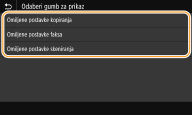
Odaberite funkciju omiljenih postavki koju želite dodati kao gumb.
4
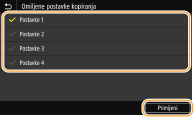
Potvrdite okvir za sve postavke koje će se prikazati na zaslonu Početni zaslon i dodirnite <Primijeni>.

Uklanjanje registriranih gumba
Poništite okvir za naziv gumba koji želite ukloniti, a zatim odaberite <Primijeni>. Kada uklonite registrirani gumb, na mjestu na kojem je bio prikazan gumb na zaslonu Početni zaslon prikazuje se razmak. Po potrebi izbrišite razmak.
5
Pročitajte prikazanu poruku i odaberite <OK>.
Gumb za nove odabrane postavke dodan je na Početni zaslon.
Ako je Početni zaslon pun i nema mjesta za daljnje registriranje postavki, izbrišite registrirane gumbe i praznine u odjeljku <Postavke počet. zaslona>.
Promjena redoslijeda gumba
Da biste jednostavnije koristili gumbe, možete ih prerasporediti kako god želite. Najčešće korištenje funkcije, primjerice, možete postaviti na prvo mjesto ili rasporediti funkcijske gumbe zajedno s gumbima prečaca za omiljene postavke. Umjesto nekog gumba možete umetnuti i prazninu (razmak), da biste lakše pregledavali Početni zaslon.
1
Odaberite <Postavke počet. zaslona> na zaslonu Početni zaslon. Početni zaslon
Ako se pojavi zaslon za prijavu, unesite odgovarajući ID i PIN. Prijava na uređaj
2
Odaberite <Postavi slijed prikazivanja>.
3
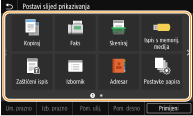
Odaberite gumb koji želite premjestiti.
Odabrani je gumb istaknut. Ponovnim dodirom poništite odabir gumba.
4
Odaberite <Pom. ulij.> ili <Pom. desno>.
Gumb se pomiče onoliko puta koliko ga dodirnete.
Dugi dodir stavke <Pom. ulij.>/<Pom. desno> premješta gumb bez prestanka.
 Umetanje praznine
Kada je odabrano <Um. prazno>, s lijeve se strane odabranog gumba umeće praznina.
Ako je odabran krajnji gumb, praznina se umeće čak i ako je odabrano <Pom. desno>.
Brisanje praznine
Odaberite prazninu koju želite izbrisati pa odaberite <Izb. prazno>.
5
Odaberite <Primijeni>.