
Ispravljanje neujednačene gustoće
Ako je gustoća prilikom ispisa neujednačeno, provedite postupak <Ispravi sjenčanje>. Tri su načina ispravljanja gustoće: Ispravljanje pomoću denzitometra pomoću komercijalnog denzitometra Vizualna korekcija i Korekcija skenera.

|
|
|
Prilagodbe bi mogle biti neučinkovite ako nema dovoljno tonera.
|
Ispravljanje pomoću denzitometra
Izmjerite probnu stranicu koju ste ispisali pomoću komercijalnog denzitometra i unesite izmjerene vrijednosti gustoće da biste ispravili gustoću u područjima polutonova.
1
Na zaslonu Izbornik odaberite stavku <Početni zaslon>. Početni zaslon
2
Odaberite <Podešavanje/održavanje>  <Prilagodi kvalitetu slike>.
<Prilagodi kvalitetu slike>.3
Odaberite <Ispravi sjenčanje> <Ispravljanje mjerača gustoće>.
<Ispravljanje mjerača gustoće>.4
Potvrdite postupak i odaberite <Dalje>.
5
Provjerite je li u uređaj umetnut papir oblika i vrste prikazanih na zaslonu pa odaberite <Start>.
Probna je stranica ispisana.
6
Izmjerite probnu stranicu pomoću denzitometra.
Izmjerite oznake od 1 do 7 na probnoj stranici i zabilježite izmjerene vrijednosti gustoće.
7
Pritisnite <Fino podešav.> za svaku boju.
8
Unesite vrijednosti gustoće.
Unesite vrijednosti gustoće koje ste izmjerili i zabilježite ih u šestom koraku od 1 do 7 za svaku boju.
9
Pritisnite <Primijeni>.
10
Pritisnite <Izlaz testne stranice> <Pokreni ispis>.
<Pokreni ispis>.Nakon ispravka se ispisuje probna stranica.
11
Ako nema problema s probnom stranicom, pritisnite <Primijeni>.
Ako je gustoća probne stranice nakon ispravka neujednačena, provedite postupak naznačen u odjeljku Vizualna korekcija.
Vizualna korekcija
Vizualno izmjerite probnu stranicu koju ste ispisali da biste korekciju proveli pomoću vrijednosti prilagodbe gustoće koje ste utvrdili. Tim se postupkom poslužite kada nemate denzitometar ili kada korekcija nije učinkovita.
1
Na zaslonu Izbornik odaberite stavku <Početni zaslon>. Početni zaslon
2
Odaberite <Podešavanje/održavanje> <Prilagodi kvalitetu slike>.
<Prilagodi kvalitetu slike>.3
Odaberite <Ispravi sjenčanje> <Vizualno ispravljanje>.
<Vizualno ispravljanje>.4
Odaberite <Izlaz testne stranice>.
5
Provjerite je li u uređaj umetnut papir oblika i vrste prikazanih na zaslonu pa odaberite <Pokreni ispis>.
Probna je stranica ispisana.
6
Vizualno provjerite probnu stranicu da biste utvrdili vrijednosti prilagodbe gustoće.

Raspon oznaka ispisanih za svaku boju može biti -6 do +6 ili -5 do +5, ovisno o veličini papira koja je korištena za probnu stranicu.
7
Pritisnite <Fino podešav.> za svaku boju.
8
Unesite vrijednosti gustoće.
Unesite vrijednosti gustoće prema rezultatima dobivenim vizualnom provjerom u trećem koraku od -6 do +6 (ili -5 do +5) za svaku boju.
Unesite vrijednost s plusom da biste povećali gustoću ili pak onu s minusom da biste je smanjili.
9
Pritisnite <Primijeni>.
10
Pritisnite <Izlaz testne stranice> <Pokreni ispis>.
<Pokreni ispis>.Nakon ispravka se ispisuje probna stranica.
11
Ako nema problema s probnom stranicom, pritisnite <Primijeni>.
Korekcija skenera
Ispravak gustoće možete provesti skeniranjem probne stranice koju ste upravo ispisali. Time se štedi vrijeme potrebno za mjerenje gustoće i unošenje vrijednosti gustoće.
1
Na zaslonu Izbornik odaberite stavku <Početni zaslon>. Početni zaslon
2
Odaberite <Podešavanje/održavanje> <Prilagodi kvalitetu slike>.
<Prilagodi kvalitetu slike>.3
Odaberite <Ispravi sjenčanje> <Ispravljanje skenera>.
<Ispravljanje skenera>.4
Potvrdite postupak i odaberite <Dalje>.
5
Provjerite je li u uređaj umetnut papir oblika i vrste prikazanih na zaslonu pa odaberite <Start>.
Probna je stranica ispisana.
6
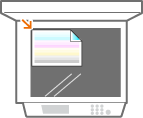
Probnu stranicu stavite na kopirno staklo.
Postavite list probne stranice na uređaj tako da je stranica s prugama četiri boje okrenuta prema dolje, a pruga cyan boje okrenuta je prema stražnjoj strani uređaja.
7
Zatvorite uređaj i pritisnite <Započni skenir.>.
Probna se stranice skenira i provodi se ispravak gustoće.

|
Prikazuje se poruka <Ispravljanje se nije moglo izvršiti.>Jeste li u izvor papira umetnuli papir prikazan u 5. koraku?
Jeste li sliku za prilagodbu postavili tako da je strana za ispis okrenuta prema dolje, a crna traka prema stražnjem dijelu uređaja?
Je li došlo do zaglavljivanja papira? Uklanjanje zaglavljenog papira
Je li količina tonera preostala u spremniku dovoljna za ispravak? Ako je razina preostalog tonera u spremniku niska, preporučujemo da zamijenite spremnike tonera. Provjera preostale količine potrošnog materijala
|