Ispis izvješća i popisa
Izvješća i popise možete ispisivati da biste provjerili informacije kao što su stanje svakog odjela i postavke uređaja.
Ispis izvješća o stanju korištenja po odjelima
Izvješće o upravljanju ID-jem odjela 
Ako je omogućeno upravljanje ID-jem odjela, možete provjeriti ukupnu količinu ispisa za svaki <ID odjela> ispisivanje izvješća o upravljanju ID-jem odjela. Upućenost u ukupne količine ispisa pridonosi boljem upravljanju zalihama papira i spremnika tonera.
<Izbornik>  <Ispis izvješća> <Ispis popisa> <Izvješće o upravljanju ID-jem odjela> provjerite je li u uređaj umetnut papir oblika i vrste prikazanih na zaslonu pa odaberite stavku <Start>
<Ispis izvješća> <Ispis popisa> <Izvješće o upravljanju ID-jem odjela> provjerite je li u uređaj umetnut papir oblika i vrste prikazanih na zaslonu pa odaberite stavku <Start> Postavljanje izvješća o rezultatima komunikacije
Možete ispisivati izvješća o rezultatima slanja/primanja putem e-pošte, faksa i I-faksa te rezultate spremanja u zajedničke mape ili na FTP poslužitelje. Neka se izvješća mogu automatski ispisati, dok se ostala ispisuju samo u slučaju pojave pogreške.

|
|
Ako stavka „Rezultat“ na ispisanom popisu sadrži „NG“, pojedinosti o pogrešci možete provjeriti pomoću troznamenkastog broja s prefiksom „#“ koji se prikazuje uz rezultat. Protumjere za svaku šifru pogreške
Izvješća ispisana za e-poštu/I-faks upućuju na rezultat prijenosa između uređaja i poslužitelja e-pošte, a ne između uređaja i odredišne adrese.
|
Izvješće o upravljanju komunikacijama
Dnevnike poslanih i primljenih faksova i poruka e-pošte možete provjeriti ispisom izvješća o upravljanju komunikacijom. To se izvješće može ispisivati automatski nakon svakih 40 prijenosa ili ga možete ispisati ručno.
<Izbornik> <Ispis izvješća> <Postavke izvješća> <Izvješće o upravljanju komunikacijama> konfigurirajte postavke izvješća <Primijeni>
<Ispis izvješća> <Postavke izvješća> <Izvješće o upravljanju komunikacijama> konfigurirajte postavke izvješća <Primijeni> 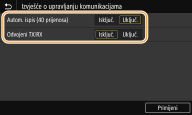
<Autom. ispis (40 prijenosa)>
odaberite stavku <Uključ.> da bi se izvješće ispisalo automatski nakon svakog 40. prijenosa ili <Isključ.> ako ne želite automatski ispis izvješća.
odaberite stavku <Uključ.> da bi se izvješće ispisalo automatski nakon svakog 40. prijenosa ili <Isključ.> ako ne želite automatski ispis izvješća.
<Odvojeni TX/RX>
odaberite stavku <Uključ.> da bi se poslana i primljena izvješća zasebno ispisala ili <Isključ.> da se oba ispišu na jednom listu.
odaberite stavku <Uključ.> da bi se poslana i primljena izvješća zasebno ispisala ili <Isključ.> da se oba ispišu na jednom listu.
 Ručni ispis izvješća
<Izbornik> <Ispis izvješća> <Ispis popisa> <Izvješće o upravljanju komunikacijama> provjerite je li u uređaj umetnut papir oblika i vrste prikazanih na zaslonu pa odaberite stavku <Start>
<Ispis izvješća> <Ispis popisa> <Izvješće o upravljanju komunikacijama> provjerite je li u uređaj umetnut papir oblika i vrste prikazanih na zaslonu pa odaberite stavku <Start> Izvješće rezultata TX-a faksa
Možete provjeriti rezultate komunikacije slanja faksa pomoću izvješća rezultata TX-a faksa. Izvješće možete ispisati nakon dovršetka svakog pojedinog prijenosa ili samo kada se pojavi pogreška pri slanju.
<Izbornik> <Ispis izvješća> <Postavke izvješća> <Izvješće rezultata TX-a faksa> odaberite stavku <Uključ.> ili <Samo ako dođe do pogreške> odaberite stavku <Isključ.> ili <Uključ.> <Primijeni>
<Ispis izvješća> <Postavke izvješća> <Izvješće rezultata TX-a faksa> odaberite stavku <Uključ.> ili <Samo ako dođe do pogreške> odaberite stavku <Isključ.> ili <Uključ.> <Primijeni> 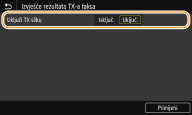
<Uključi TX sliku>
ako odaberete <Uključ.>, dio poslanog dokumenta može biti uvršten u izvješće rezultata TX-a faksa.
ako odaberete <Uključ.>, dio poslanog dokumenta može biti uvršten u izvješće rezultata TX-a faksa.
Izvješće rezultata e-pošte/I-faksa/datoteke TX-a
Možete provjeriti rezultate komunikacije slanja poruka e-pošte ili i-Faksova i spremanja dokumenata u zajedničku mapu ili FTP poslužitelj pomoću izvješća rezultata TX-a. Izvješće se može automatski ispisati svaki put nakon dovršavanja komunikacije. Ako je potrebno, možete konfigurirati postavku tako da se izvješće ispisuje samo pri pojavi pogreške slanja.
<Izbornik> <Ispis izvješća> <Postavke izvješća> <Izvješće rezultata e-pošte/I-faksa/datoteke TX-a> odaberite stavku <Uključ.> ili <Samo ako dođe do pogreške>
<Ispis izvješća> <Postavke izvješća> <Izvješće rezultata e-pošte/I-faksa/datoteke TX-a> odaberite stavku <Uključ.> ili <Samo ako dođe do pogreške> |
|
Rezultat komunikacijeAko se pogreška pojavila tijekom prijenosa e-poštom/I-faksom ili spremanja u zajedničku mapu/FTP poslužitelj, u izvješću neće biti vidljiv kod pogreške. Da biste provjerili šifru pogreške, ispišite izvješće o upravljanju komunikacijom. Izvješće o upravljanju komunikacijama
|
Izvješće RX rezultata
Uvid u zapisnike o dokumentima primljenima faksom i I-faksom možete ostvariti ispisom izvješća RX rezultata. Izvješće možete ispisati nakon dovršetka svakog pojedinog prijenosa ili samo kada se pojavi pogreška pri primanju.
<Izbornik> <Ispis izvješća> <Postavke izvješća> <Izvješće RX rezultata> odaberite stavku <Uključ.> ili <Samo ako dođe do pogreške>
<Ispis izvješća> <Postavke izvješća> <Izvješće RX rezultata> odaberite stavku <Uključ.> ili <Samo ako dođe do pogreške> Ispis popisa s postavkama
Podatke i postavke definirane za uređaj možete ispisat u obliku popisa.
Popis adresara
Uvid u popis odredišta definiranih u adresaru kao <Kodirano biranje>, <Favoriti> i <Grupa> možete ostvariti ispisom popisa adresara.
<Izbornik> <Ispis izvješća> <Ispis popisa> <Popis adresara> odaberite postavku koju želite ispisati provjerite je li u uređaj umetnut papir oblika i vrste prikazanih na zaslonu pa odaberite stavku <Start>
<Ispis izvješća> <Ispis popisa> <Popis adresara> odaberite postavku koju želite ispisati provjerite je li u uređaj umetnut papir oblika i vrste prikazanih na zaslonu pa odaberite stavku <Start> Popis korisničkih podataka/popis podataka o upravitelju sustava
Popis postavki (Popis izbornika postavki) i sadržaj definiran za uređaj možete provjeriti ispisom popisa korisničkih podataka ili popisa podataka o upravitelju sustava. Oba popisa obuhvaćaju verziju firmvera, veličinu i vrstu papira koja je registrirana na uređaju te postavke ispisa za izvješće rezultata TX-a, izvješće o upravljanju komunikacijom i izvješće o rezultatima RX-a.
<Izbornik> <Ispis izvješća> <Ispis popisa> <Popis korisničkih podataka> ili <Popis podataka o upravitelju sustava> Provjerite je li veličina i vrsta papira koja se prikazuje na zaslonu umetnuta u uređaj pa odaberite <Start>
<Ispis izvješća> <Ispis popisa> <Popis korisničkih podataka> ili <Popis podataka o upravitelju sustava> Provjerite je li veličina i vrsta papira koja se prikazuje na zaslonu umetnuta u uređaj pa odaberite <Start> |
|
|
Popis korisničkih podataka ne obuhvaća određene postavke, npr. mrežne postavke i postavke upravljanja. Da biste provjerili sve stavke postavki, ispišite Popis podataka o upravitelju sustava.
|
Popis pravila IPSec
Ispisom popisa pravila za IPSec možete provjeriti popis naziva pravila i postavke za IPSec koje su registrirane u uređaju.
<Izbornik> <Ispis izvješća> <Ispis popisa> <Popis pravila IPSec> provjerite je li u uređaj umetnut papir oblika i vrste prikazanih na zaslonu pa odaberite stavku <Start>
<Ispis izvješća> <Ispis popisa> <Popis pravila IPSec> provjerite je li u uređaj umetnut papir oblika i vrste prikazanih na zaslonu pa odaberite stavku <Start> Ispis izvješća o stanju korištenja uređaja
Možete ispisati popis fontova dostupnih u modu PCL ili PS.
Popis PCL fontova
Možete provjeriti popis fontova dostupnih u modu PCL.
<Izbornik> <Ispis izvješća> <Ispis popisa> <Popis PCL fontova> provjerite je li u uređaj umetnut papir oblika i vrste prikazanih na zaslonu pa odaberite stavku <Start>
<Ispis izvješća> <Ispis popisa> <Popis PCL fontova> provjerite je li u uređaj umetnut papir oblika i vrste prikazanih na zaslonu pa odaberite stavku <Start> Popis PS fontova
Možete provjeriti popis fontova dostupnih u modu PS.
<Izbornik> <Ispis izvješća> <Ispis popisa> <Popis PS fontova> provjerite je li u uređaj umetnut papir oblika i vrste prikazanih na zaslonu pa odaberite stavku <Start>
<Ispis izvješća> <Ispis popisa> <Popis PS fontova> provjerite je li u uređaj umetnut papir oblika i vrste prikazanih na zaslonu pa odaberite stavku <Start>