
<Pisač>
Na popisu se nalaze sve postavke vezane uz pisač s kratkim opisima. Zadane su postavke označene bodežom ( ).
).
).|
|
Zvjezdice (*)Postavke s oznakom „*1“ možda se neće prikazati, ovisno o modelu koji koristite, mogućnostima ili drugim stavkama postavki.
Postavke s oznakom „*2“ nije moguće uvesti ni izvesti.
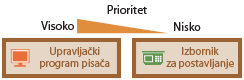
Prioritet postavkiAko je postavka ispisa definirana i iz upravljačkog programa pisača i iz upravljačke ploče uređaja, specifikacija iz upravljačkog programa pisača nadjačava onu iz upravljačke ploče. Specifikacije s upravljačke ploče stupaju na snagu u nekim posebnim slučajevima, npr. prilikom PS/PCL ispisa i ispisa iz UNIX-a ili drugih operacijskih sustava koji ne podržavaju upravljačke programe.
|
<Postavke pisača>
Konfigurirajte postavke ispisa i radnji pisača.
<Prioritiziraj postavke upravljačkog programa pri ispisu>
Odaberite hoće li prilikom ispisa postavke formata i vrste papira upravljačkog programa pisača nadjačati postavke za višenamjensku ladicu odabrane u odjeljku <Postavke papira> na početnom zaslonu. Ako odaberete <Uključ.>, možete ispisivati iz izvora papira definiranog upravljačkim programom pisača, bez obzira na postavke papira na uređaju.
|
<Višenamjenski odlagač>
<Priorit. post. uprav. prog.>
<Isključ.>
<Uključ.>
|
<Izbornik>  <Postavke funkcije> <Pisač> <Postavke pisača> <Prioritiziraj postavke upravljačkog programa pri ispisu> <Višenamjenski odlagač> Odaberite <Uključ.> u odjeljku <Priorit. post. uprav. prog.> <Primijeni>
<Postavke funkcije> <Pisač> <Postavke pisača> <Prioritiziraj postavke upravljačkog programa pri ispisu> <Višenamjenski odlagač> Odaberite <Uključ.> u odjeljku <Priorit. post. uprav. prog.> <Primijeni>

|
|
Ako se postavke upravljačkog programa pisača ne podudaraju s veličinom i vrstom umetnutog papira dok je odabrana postavka <Uključ.>, može doći do zaglavljenja papira ili pogreške ispisa.
|
<Primjer.>
Navedite broj primjeraka za ispis.
|
Od 1
do 999 |
<Izbornik> <Postavke funkcije> <Pisač> <Postavke pisača> <Primjer.> postavite broj kopija za ispis <Primijeni>
<Postavke funkcije> <Pisač> <Postavke pisača> <Primjer.> postavite broj kopija za ispis <Primijeni> <Obostrani ispis>
Odaberite želite li obostrani ispis.
|
<Isključ.>
<Uključ.> |
<Izbornik> <Postavke funkcije> <Pisač> <Postavke pisača> <Obostrani ispis> odaberite stavku <Isključ.> ili <Uključ.>
<Postavke funkcije> <Pisač> <Postavke pisača> <Obostrani ispis> odaberite stavku <Isključ.> ili <Uključ.> <Standardni papir>
Koristite ovu stavku za određivanje formata i vrste papira. Dostupni papir
<Izbornik> <Postavke funkcije> <Pisač> <Postavke pisača> <Standardni papir> odaberite veličinu papira odaberite vrstu papira
<Postavke funkcije> <Pisač> <Postavke pisača> <Standardni papir> odaberite veličinu papira odaberite vrstu papira <Zanemari format papira>
Odaberite želite li ispis na format A4 prebacivati na ispis na format LTR i obratno ako je jedan od tih formata papira umetnut, a drugi nije. Ako odaberete <Uključ.> i definirate ispis papira veličine A4 s računala, no papir te veličine nije umetnut u uređaj, dokument će se ispisati na papiru veličine Letter.
|
<Isključ.>
<Uključ.> |
<Izbornik> <Postavke funkcije> <Pisač> <Postavke pisača> <Zanemari format papira> odaberite stavku <Isključ.> ili <Uključ.>
<Postavke funkcije> <Pisač> <Postavke pisača> <Zanemari format papira> odaberite stavku <Isključ.> ili <Uključ.> |
|
|
Pomoću aplikacije ili upravljačkog programa pisača možete definirati postavke ispisa, npr. broj kopija ili jednostrani odnosno obostrani ispis. No, postavku <Zanemari format papira> možete definirati samo na uređaju.
|
<Kvaliteta ispisa>
Možete promijeniti postavke vezane uz kvalitetu ispisa.
<Gustoća> *1
Prilagodite gustoću tonera.
|
Žuti/magenta/cijan/crni
17 razina
<Fino podešav.>
<Žuti>/<Magenta>/<Cijan>/<Crni>
<Visoko>/<Srednje>/<Nisko>
17 razina
|
<Izbornik> <Postavke funkcije> <Pisač> <Postavke pisača> <Kvaliteta ispisa> <Gustoća> prilagodite gustoću svake boje <Primijeni>
<Postavke funkcije> <Pisač> <Postavke pisača> <Kvaliteta ispisa> <Gustoća> prilagodite gustoću svake boje <Primijeni> |
|
|
Pomoću postavke <Fino podešav.> gustoću tonera za svaku boju možete prilagoditi na jednu od tri razine gustoće: velika gustoća, srednja gustoća i mala gustoća.
|

Ako je <Ušteda tonera> postavljena na <Uključ.>, ne možete postaviti ovu stavku.
<Ušteda tonera>
Možete uštedjeti na potrošnji tonera. Odaberite <Uključ.> kada želite provjeriti raspored ili druga vizualna obilježja prije dovršavanja ispisa veće količine dokumenata.
|
<Isključ.>
<Uključ.> |
<Izbornik> <Postavke funkcije> <Pisač> <Postavke pisača> <Kvaliteta ispisa> <Ušteda tonera> odaberite stavku <Isključ.> ili <Uključ.>
<Postavke funkcije> <Pisač> <Postavke pisača> <Kvaliteta ispisa> <Ušteda tonera> odaberite stavku <Isključ.> ili <Uključ.> <Gradacija>
Definirajte način obrade radi reprodukcije gradacije. Da biste ostvarili kvalitetu bolju od <Visoko 1>, postavite na <Visoko 2>.
|
<Visoko 1>
<Visoko 2>
|
<Izbornik> <Postavke funkcije> <Pisač> <Postavke pisača> <Kvaliteta ispisa> <Gradacija> odaberite stavku <Visoko 1> ili <Visoko 2>
<Postavke funkcije> <Pisač> <Postavke pisača> <Kvaliteta ispisa> <Gradacija> odaberite stavku <Visoko 1> ili <Visoko 2>
Ta je postavka dostupna samo ako je <Razlučivost> postavljena na <600 dpi>.
<Razlučivost>
Odredite rezoluciju koja će se koristiti za obradu podataka za ispis.
|
<1200 dpi>
<600 dpi>
|
<Izbornik> <Postavke funkcije> <Pisač> <Postavke pisača> <Kvaliteta ispisa> <Razlučivost> odaberite stavku <1200 dpi> ili <600 dpi>
<Postavke funkcije> <Pisač> <Postavke pisača> <Kvaliteta ispisa> <Razlučivost> odaberite stavku <1200 dpi> ili <600 dpi> <Način poseb. izglađivanja>
Definirajte način ispisa podataka s glatkom doradom. Ako kvaliteta ispisa nije prihvatljiva kada koristite mogućnost <Način 1> (zadano), pokušajte s nekim drugim načinom ispisa.
|
<Način 1>
<Način 2>
<Način 3>
<Način 4>
<Način 5>
<Način 6>
|
<Izbornik> <Postavke funkcije> <Pisač> <Postavke pisača> <Kvaliteta ispisa> <Način poseb. izglađivanja> Odaberite način rada
<Postavke funkcije> <Pisač> <Postavke pisača> <Kvaliteta ispisa> <Način poseb. izglađivanja> Odaberite način rada 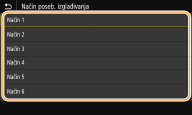
<Način 1>
Ispis obrisa tamnog teksta ili oblika s glatkom doradom. To je optimalan način rada za različite vrste ispisa.
Ispis obrisa tamnog teksta ili oblika s glatkom doradom. To je optimalan način rada za različite vrste ispisa.
<Način 2>
Ispis obrisa oblika i internih polutonova s glatkom doradom.
Ispis obrisa oblika i internih polutonova s glatkom doradom.
<Način 3>
Ispis tamnog teksta ili linija na području s pozadinom u boji i glatkom doradom.
Ispis tamnog teksta ili linija na području s pozadinom u boji i glatkom doradom.
<Način 4>
Ispis slike, npr. fotografije, ili obrisa oblika ili teksta s glatkom doradom.
Ispis slike, npr. fotografije, ili obrisa oblika ili teksta s glatkom doradom.
<Način 5>
Ispis slike i polutonova u uravnoteženim bojama.
Ispis slike i polutonova u uravnoteženim bojama.
<Način 6>
Ispis čitave slike s glatkom doradom.
Ispis čitave slike s glatkom doradom.
Ako je mogućnost <Difuzija pogreške> postavljena na <Uključ.> u odjeljku <Polutonovi>, jedina razlika u ispisu vidljiva je u načinu rada <Način 5>.
Ta je postavka dostupna samo ako je <Razlučivost> postavljena na <600 dpi>.
<Korekcija volumena tonera>
Kada volumen tonera za tekst ili crte premašuje vrijednost ograničenja uređaja, ispravite ga da volumen tonera ne bi premašio vrijednost ograničenja.
|
<Standardno>
<Prioritet gradacije>
<Prioritet teksta>
|
<Izbornik> <Postavke funkcije> <Pisač> <Postavke pisača> <Kvaliteta ispisa> <Korekcija volumena tonera> Odaberite stavku
<Postavke funkcije> <Pisač> <Postavke pisača> <Kvaliteta ispisa> <Korekcija volumena tonera> Odaberite stavku 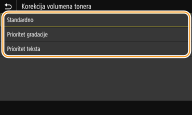
<Standardno>
Prilagodba tonera da bi se za tekst i linije koristila pravilna razlučivost te pravilna nijansa boje za ostale vrste ispisnih podataka.
Prilagodba tonera da bi se za tekst i linije koristila pravilna razlučivost te pravilna nijansa boje za ostale vrste ispisnih podataka.
<Prioritet gradacije>
Prilagodba količine tonera da bi se za sve vrste ispisnih podataka koristila pravilna nijansa boje.
Prilagodba količine tonera da bi se za sve vrste ispisnih podataka koristila pravilna nijansa boje.
<Prioritet teksta>
Prilagodba količine tonera da bi se za sve vrste ispisnih podataka koristila pravilna razlučivost.
Prilagodba količine tonera da bi se za sve vrste ispisnih podataka koristila pravilna razlučivost.
<Kontrola linije>
Definirajte način obrade radi reprodukcije crta.
|
<Prioritet razlučivosti>
<Prioritet gradacije>
|
<Izbornik> <Postavke funkcije> <Pisač> <Postavke pisača> <Kvaliteta ispisa> <Kontrola linije> odaberite stavku <Prioritet razlučivosti> ili <Prioritet gradacije>
<Postavke funkcije> <Pisač> <Postavke pisača> <Kvaliteta ispisa> <Kontrola linije> odaberite stavku <Prioritet razlučivosti> ili <Prioritet gradacije> 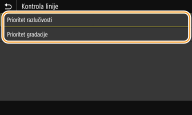
<Prioritet razlučivosti>
Povlačenje linija u razlučivosti teksta.
Povlačenje linija u razlučivosti teksta.
<Prioritet gradacije>
Povlačenje linija uz održavanje boje i gradacije.
Povlačenje linija uz održavanje boje i gradacije.
<Podeš. širine>
Konfigurirajte postavku za podebljani ispis teksta ili tankih crta.
|
<Isključ.>
<Uključ.>
<Tekst>
<Linija>
<Tekst i linija>
|
<Izbornik> <Postavke funkcije> <Pisač> <Postavke pisača> <Kvaliteta ispisa> <Podeš. širine> <Uključ.> odaberite cilj
<Postavke funkcije> <Pisač> <Postavke pisača> <Kvaliteta ispisa> <Podeš. širine> <Uključ.> odaberite cilj
Ako ste postavili na <Uključ.>, ispisivanje će možda biti sporije ili kvaliteta slike lošija.
Čak i ako je postavka <Uključ.> omogućena, ispis podebljanog sadržaja možda neće biti moguć, ovisno o aplikaciji za ispis.
<Napredno izglađivanje>
Konfigurirajte izglađivanje da biste ispisali konturu grafika (npr. ilustracija stvorenih pomoću aplikacija) ili tekst s glatkom doradom.
<Napredno izglađivanje>
Odaberite hoće li se provoditi izglađivanje. <Razina 2> ispisuje obris s glatkijom doradom nego <Razina 1>. Prvo pokušajte s mogućnošću <Razina 1>
|
<Isključ.>
<Razina 1>
<Razina 2>
|
<Izbornik> <Postavke funkcije> <Pisač> <Postavke pisača> <Kvaliteta ispisa> <Napredno izglađivanje> <Napredno izglađivanje> Odaberite stavku
<Postavke funkcije> <Pisač> <Postavke pisača> <Kvaliteta ispisa> <Napredno izglađivanje> <Napredno izglađivanje> Odaberite stavku
<Primijeni na grafiku>
*1
Definirajte hoće li se provoditi izglađivanje grafičkih sadržaja dok je mogućnost <Napredno izglađivanje> postavljena na <Razina 1> ili <Razina 2>.
|
<Isključ.>
<Uključ.>
|
<Izbornik> <Postavke funkcije> <Pisač> <Postavke pisača> <Kvaliteta ispisa> <Napredno izglađivanje> <Primijeni na grafiku> odaberite stavku <Isključ.> ili <Uključ.>
<Postavke funkcije> <Pisač> <Postavke pisača> <Kvaliteta ispisa> <Napredno izglađivanje> <Primijeni na grafiku> odaberite stavku <Isključ.> ili <Uključ.>
<Primijeni na tekst>
*1
Definirajte hoće li se provoditi izglađivanje teksta dok je mogućnost <Napredno izglađivanje> postavljena na <Razina 1> ili <Razina 2>.
|
<Isključ.>
<Uključ.>
|
<Izbornik> <Postavke funkcije> <Pisač> <Postavke pisača> <Kvaliteta ispisa> <Napredno izglađivanje> <Primijeni na tekst> odaberite stavku <Isključ.> ili <Uključ.>
<Postavke funkcije> <Pisač> <Postavke pisača> <Kvaliteta ispisa> <Napredno izglađivanje> <Primijeni na tekst> odaberite stavku <Isključ.> ili <Uključ.>
Postavke <Primijeni na grafiku> i <Primijeni na tekst> učinkovite su samo kada je u upravljačkom programu pisača mogućnost [Advanced Smoothing] postavljena na [Printer Default].
<Izglađivanje gradacije>
Konfigurirajte postavku izglađivanja da biste ispisali gradaciju (gustoću boje) grafika (npr. ilustracija stvorenih pomoću aplikacija) ili bitmapnih slika s glatkom doradom.
<Izglađivanje gradacije>
Odaberite hoće li se provoditi izglađivanje. <Razina 2> ispisuje obris s glatkijom doradom nego <Razina 1>. Najprije isprobajte <Razina 1>.
|
<Isključ.>
<Razina 1>
<Razina 2>
|
<Izbornik> <Postavke funkcije> <Pisač> <Postavke pisača> <Kvaliteta ispisa> <Izglađivanje gradacije> <Izglađivanje gradacije> Odaberite stavku
<Postavke funkcije> <Pisač> <Postavke pisača> <Kvaliteta ispisa> <Izglađivanje gradacije> <Izglađivanje gradacije> Odaberite stavku
<Primijeni na grafiku>
*1
Definirajte hoće li se provoditi izglađivanje grafičkih sadržaja dok je mogućnost <Izglađivanje gradacije> postavljena na <Razina 1> ili <Razina 2>.
|
<Isključ.>
<Uključ.>
|
<Izbornik> <Postavke funkcije> <Pisač> <Postavke pisača> <Kvaliteta ispisa> <Izglađivanje gradacije> <Primijeni na grafiku> odaberite stavku <Isključ.> ili <Uključ.>
<Postavke funkcije> <Pisač> <Postavke pisača> <Kvaliteta ispisa> <Izglađivanje gradacije> <Primijeni na grafiku> odaberite stavku <Isključ.> ili <Uključ.>
<Primijeni na slike>
*1
Definirajte hoće li se provoditi izglađivanje slika kada je mogućnost <Izglađivanje gradacije> postavljena na <Razina 1> ili <Razina 2>.
|
<Isključ.>
<Uključ.>
|
<Izbornik> <Postavke funkcije> <Pisač> <Postavke pisača> <Kvaliteta ispisa> <Izglađivanje gradacije> <Primijeni na slike> odaberite stavku <Isključ.> ili <Uključ.>
<Postavke funkcije> <Pisač> <Postavke pisača> <Kvaliteta ispisa> <Izglađivanje gradacije> <Primijeni na slike> odaberite stavku <Isključ.> ili <Uključ.>
Postavka [Gradation Smoothing] u upravljačkom programu pisača odnosi se samo na grafičke podatke. Postavka koju ste ovdje konfigurirali primjenjuje se na izglađivanje slikovnih podataka.
<Izgled>
Definirajte postavke izgleda stranice, primjerice mjesto uveza i vrijednosti margina.
<Mjesto uveza>
Ako ispisane materijale uvezujete pomoću alata kao što je klamerica, ovom se stavkom poslužite da biste definirali treba li se materijale uvezivati na kraćem ili duljem rubu. Postavku ove stavke definirajte u kombinaciji s postavkom <Uvezna margina>, koja određuje uveznu marginu za mjesto uveza.
|
<Duži rub>
<Kraći rub>
|
<Izbornik> <Postavke funkcije> <Pisač> <Postavke pisača> <Izgled> <Mjesto uveza> odaberite stavku <Duži rub> ili <Kraći rub>
<Postavke funkcije> <Pisač> <Postavke pisača> <Izgled> <Mjesto uveza> odaberite stavku <Duži rub> ili <Kraći rub> 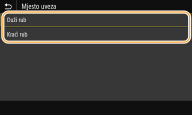
<Duži rub>
Definirajte ovo da biste uvezli dulji rub papira.
Definirajte ovo da biste uvezli dulji rub papira.

<Kraći rub>
Definirajte ovo da biste uvezli kraći rub papira.
Definirajte ovo da biste uvezli kraći rub papira.

<Uvezna margina>
Pomaknite položaj ispisivanja da bi se uvezna margina primijenila na rubu uveza određenog postavkom <Mjesto uveza>. Vrijednost „00,0“ ne utječe na uveznu marginu.
|
Od -50,0 do 00,0
do +50,0 (mm) |
<Izbornik> <Postavke funkcije> <Pisač> <Postavke pisača> <Izgled> <Uvezna margina> definirajte uveznu marginu <Primijeni>
<Postavke funkcije> <Pisač> <Postavke pisača> <Izgled> <Uvezna margina> definirajte uveznu marginu <Primijeni> 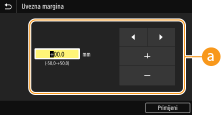
 Unos vrijednosti postavke
Definirajte smjer promjene položaja i širine ispisa. Rub uveza uz koji se prilagođava uvezna margina određuje hoće li vrijednost postavke biti „+“ ili „-“. Širinu margine moguće je prilagoditi u koracima od 0,5 mm. Osnovni rad
|
Vrijednost postavke
|
Dugi rub
|
Kratki rub
|
|
Vrijednost sa znakom „+“
|
Lijevi rub papira

|
Gornji rub papira

|
|
Vrijednost sa znakom „-“
|
Desni rub papira

|
Donji rub papira

|
<Pomak kraćeg ruba/Pomak dužeg ruba>
Bez obzira na izvor papira, položaj ispisivanja možete pomaknuti u jedinicama od 0,5 mm za sve zadatke ispisa.
|
Od -50,0 do 00,0
do +50,0 (mm) |
<Izbornik> <Postavke funkcije> <Pisač> <Postavke pisača> <Izgled> odaberite kombinaciju smjera prilagodbe i strane za ispis definirajte vrijednost pomaka <Primijeni>
<Postavke funkcije> <Pisač> <Postavke pisača> <Izgled> odaberite kombinaciju smjera prilagodbe i strane za ispis definirajte vrijednost pomaka <Primijeni> 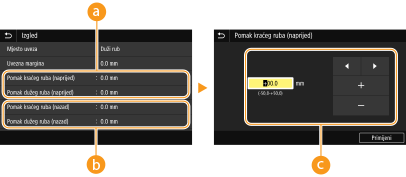
<Pomak kraćeg ruba (naprijed)>/<Pomak dužeg ruba (naprijed)>
Pomiče položaj ispisivanja na stranu papira okrenutu prema gore.
 <Pomak kraćeg ruba (nazad)>/<Pomak dužeg ruba (nazad)>
Pomiče položaj ispisivanja na stranu papira okrenutu prema dolje.
 Unos vrijednosti postavke
Za postavku <Pomak kraćeg ruba (naprijed)>/<Pomak kraćeg ruba (nazad)> definirajte vrijednost pomoću znaka „+“ da biste položaj ispisivanja pomaknuli slijeva nadesno. Za postavku <Pomak dužeg ruba (naprijed)>/<Pomak dužeg ruba (nazad)> definirajte vrijednost pomoću znaka „+“ da biste položaj ispisivanja pomaknuli prema dolje. Da biste ga pomicali u suprotnom smjeru, definirajte vrijednost pomoću znaka „-“. Osnovni rad
|
<Pomak kraćeg ruba (naprijed)>
<Pomak kraćeg ruba (nazad)> 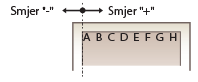
|
<Pomak dužeg ruba (naprijed)>
<Pomak dužeg ruba (nazad)> 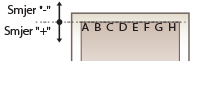
|
<Pogr. automatskog preskakanja>
Ispis će se zaustaviti ako se pojavi pogreška u obradi. No, ako tu stavku postavite na <Uključ.>, određena će se pogreška preskočiti i ispis će se moći nastaviti. U normalnim okolnostima tu postavku postavite na <Isključ.>.
|
<Isključ.>
<Uključ.> |
<Izbornik> <Postavke funkcije> <Pisač> <Postavke pisača> <Pogr. automatskog preskakanja> odaberite stavku <Isključ.> ili <Uključ.>
<Postavke funkcije> <Pisač> <Postavke pisača> <Pogr. automatskog preskakanja> odaberite stavku <Isključ.> ili <Uključ.> <Istek vremena>
Postavite vremensko razdoblje nakon kojeg se trenutni posao ispisa automatski otkazuje u slučaju prekida prijema podataka za ispis.
|
Od 5 do 15
do 300 (s) |
<Izbornik> <Postavke funkcije> <Pisač> <Postavke pisača> <Istek vremena> postavite vrijeme <Primijeni>
<Postavke funkcije> <Pisač> <Postavke pisača> <Istek vremena> postavite vrijeme <Primijeni> <Nositelj>
Odredite način na koji uređaj treba raditi kada je format dokumenta nepoznat.
|
<Auto>
<PS>*1
<PCL>
<PDF>
<XPS>
<Obrada slika>
|
<Izbornik> <Postavke funkcije> <Pisač> <Postavke pisača> <Nositelj> odaberite personalizirani način
<Postavke funkcije> <Pisač> <Postavke pisača> <Nositelj> odaberite personalizirani način <Način boje>
Odaberite hoće li se podaci ispisivati u boji ili crno-bijelo.
|
<Automatski (u boji/c-b)>
<Crno-bijelo>
|
<Izbornik> <Postavke funkcije> <Pisač> <Postavke pisača> <Način boje> odaberite stavku <Automatski (u boji/c-b)> ili <Crno-bijelo>
<Postavke funkcije> <Pisač> <Postavke pisača> <Način boje> odaberite stavku <Automatski (u boji/c-b)> ili <Crno-bijelo> <Izlazna datoteka kompr. slike>
Definirajte radnju koja će se izvesti kada dođe do pogoršanja kvalitete slike zbog nedovoljno memorije pri ispisu.
|
<Izlaz>
<Prikaz pogreške>
|
<Izbornik> <Postavke funkcije> <Pisač> <Postavke pisača> <Izlazna datoteka kompr. slike> odaberite stavku <Izlaz> ili <Prikaz pogreške>
<Postavke funkcije> <Pisač> <Postavke pisača> <Izlazna datoteka kompr. slike> odaberite stavku <Izlaz> ili <Prikaz pogreške> 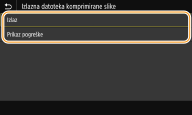
<Izlaz>
Ispis se nastavlja bez obzira na pogoršanje kvalitete slike.
Ispis se nastavlja bez obzira na pogoršanje kvalitete slike.
<Prikaz pogreške>
Ako se kvalitete slike znatno pogoršala, prikazat će se poruka o pogrešci i zaustaviti ispis.
Ako se kvalitete slike znatno pogoršala, prikazat će se poruka o pogrešci i zaustaviti ispis.
<UFR II>
Možete promijeniti postavke za ispis iz upravljačkog programa pisača UFR II.
<Polutonovi>
Da biste postigli optimalnu kvalitetu slike, možete odabrati način ispisa za reprodukciju polutonova (srednji raspon između svjetlijih i tamnijih područja slike).
<Difuzija pogreške>
Taj je način rada prikladan za ispis podataka s tekstom i tankim crtama ili zaobljenim crtama CAD podataka itd.
Stabilnost teksture i fiksiranog tonera može se smanjiti kada se koristi ovaj način.
|
<Isključ.>
<Uključ.>
|
<Izbornik> <Postavke funkcije> <Pisač> <Postavke pisača> <UFR II> <Polutonovi> <Difuzija pogreške> odaberite stavku <Isključ.> ili <Uključ.>
<Postavke funkcije> <Pisač> <Postavke pisača> <UFR II> <Polutonovi> <Difuzija pogreške> odaberite stavku <Isključ.> ili <Uključ.>
Ta je postavka dostupna samo ako je <Razlučivost> postavljena na <600 dpi>.
<Razlučivost/Gradacija>
*1
Odaberite način reprodukcije polutonova dok je mogućnost <Difuzija pogreške> postavljena na <Isključ.>. Tu je mogućnost moguće definirati za svaku vrstu slike u bilo kojem dokumentu.
|
<Tekst>
<Razlučivost>
<Gradacija>
<Grafika>
<Razlučivost>
<Gradacija>
<Slika>
<Razlučivost>
<Gradacija>
|
<Izbornik> <Postavke funkcije> <Pisač> <Postavke pisača> <UFR II> <Polutonovi> <Razlučivost/Gradacija> Odaberite vrstu slike Odaberite <Razlučivost> ili <Gradacija>
<Postavke funkcije> <Pisač> <Postavke pisača> <UFR II> <Polutonovi> <Razlučivost/Gradacija> Odaberite vrstu slike Odaberite <Razlučivost> ili <Gradacija> 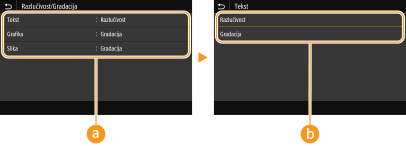
Vrsta slike
Odaberite objekt za koji želite promijeniti postavku. <Tekst> predstavlja slova i znakove, <Grafika> predstavlja linije i oblike, a <Slika> predstavlja fotografije i slike.
Vrijednost postavke
<Razlučivost>
Proizvodi fini ispis s jasnim rubovima teksta. Prikladna je za ispis znakova i tankih crta.
<Gradacija>
Proizvodi ispis s postupnom gradacijom ili glatkih rubova. Prikladna je za ispis oblika i grafova s gradacijskim područjima.
<Način uparivanja>
Definirajte način obrade radi korekcije boje.
|
<Općenito>
<Perceptivno>
<Kolorimetrijski>
<Živopisna slika>
|
<Izbornik> <Postavke funkcije> <Pisač> <Postavke pisača> <UFR II> <Način uparivanja> Odaberite stavku
<Postavke funkcije> <Pisač> <Postavke pisača> <UFR II> <Način uparivanja> Odaberite stavku 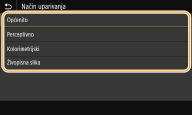
<Općenito>
obrada se izvodi da bi nijansa boje bila prikladna za ispis općenitih papira, npr. fotografija ili dokumenata.
obrada se izvodi da bi nijansa boje bila prikladna za ispis općenitih papira, npr. fotografija ili dokumenata.
<Perceptivno>
obrada se izvodi da bi nijansa boje bila prikladna za ispis bitmapnih slika. Ako je odabrana ta stavka, slika se ispisuje u bojama najbližima onima prikazanima na monitoru.
obrada se izvodi da bi nijansa boje bila prikladna za ispis bitmapnih slika. Ako je odabrana ta stavka, slika se ispisuje u bojama najbližima onima prikazanima na monitoru.
<Kolorimetrijski>
minimizira se varijanca boje do koje dolazi prilikom pretvaranja RGB podataka u CMYK podatke.
minimizira se varijanca boje do koje dolazi prilikom pretvaranja RGB podataka u CMYK podatke.
<Živopisna slika>
izvodi se izglađivanje da bi nijansa boje bila dublja i živopisnija nego u postavci <Općenito>.
izvodi se izglađivanje da bi nijansa boje bila dublja i živopisnija nego u postavci <Općenito>.
<Kompenzacija sive>
Konfigurira se postavka kojom se podaci u sivoj ili crnoj boji vrijednosti „R = G = B“ ispisuju samo pomoću crnog (K) tonera. Ako je odabrana postavka <Isključ.>, podaci se ispisuju pomoću četverobojnog tonera: CMYK. Tu je mogućnost moguće definirati za svaku vrstu slike u bilo kojem dokumentu.
|
<Tekst>
<Isključ.>
<Uključ.>
<Grafika>
<Isključ.>
<Uključ.>
<Slika>
<Isključ.>
<Uključ.>
|
<Izbornik> <Postavke funkcije> <Pisač> <Postavke pisača> <UFR II> <Kompenzacija sive> Odaberite vrstu slike Odaberite <Isključ.> ili <Uključ.>
<Postavke funkcije> <Pisač> <Postavke pisača> <UFR II> <Kompenzacija sive> Odaberite vrstu slike Odaberite <Isključ.> ili <Uključ.> <Štedi papir>
Definirajte hoćete li za ispis podataka onemogućiti ispis prazne stranice.
|
<Isključ.>
<Uključ.>
|
<Izbornik> <Postavke funkcije> <Pisač> <Postavke pisača> <UFR II> <Štedi papir> Odaberite <Isključ.> ili <Uključ.>
<Postavke funkcije> <Pisač> <Postavke pisača> <UFR II> <Štedi papir> Odaberite <Isključ.> ili <Uključ.> <PCL>
Definirajte postavke PCL ispisa, npr. izgled stranice i kvalitetu ispisa.
<Štedi papir>
Odaberite štedi li se papir tako da ne izlaze prazne stranice u dokumentima. Ako odaberete <Uključ.>, uređaj neće ispisivati prazne stranice. Da bi prilikom ispisa izlazili svi podaci dokumenta, uključujući prazne stranice koje ste umetnuli u dokument, odaberite stavku <Isključ.>.
|
<Isključ.>
<Uključ.> |
<Izbornik> <Postavke funkcije> <Pisač> <Postavke pisača> <PCL> <Štedi papir> odaberite stavku <Isključ.> ili <Uključ.>
<Postavke funkcije> <Pisač> <Postavke pisača> <PCL> <Štedi papir> odaberite stavku <Isključ.> ili <Uključ.> <Orijentacija>
Odaberite <Portret> (okomito usmjerenje) ili <Pejzaž> (vodoravno usmjerenje) za usmjerenje stranice.
|
<Portret>
<Pejzaž>
|
<Izbornik> <Postavke funkcije> <Pisač> <Postavke pisača> <PCL> <Orijentacija> odaberite stavku <Portret> ili <Pejzaž>
<Postavke funkcije> <Pisač> <Postavke pisača> <PCL> <Orijentacija> odaberite stavku <Portret> ili <Pejzaž> <Broj fonta>
Definirajte font za korištenje odabirom odgovarajućeg ID broja za font. Popis PCL fontova možete ispisati pomoću uzoraka fontova na upravljačkoj ploči.
|
Od 0
do 104 |
<Izbornik> <Postavke funkcije> <Pisač> <Postavke pisača> <PCL> <Broj fonta> odaberite broj fonta <Primijeni>
<Postavke funkcije> <Pisač> <Postavke pisača> <PCL> <Broj fonta> odaberite broj fonta <Primijeni> <Veličina točke>
Navedite veličinu fonta u točkama. Veličinu je moguće prilagođavati u koracima od 0,25 točaka. Tu postavku možete definirati samo kada je u postavci <Broj fonta> odabran skalabilni font s proporcionalnim razmacima.
|
Od 4,00 do 12,00
do 999,75 (točaka) |
<Izbornik> <Postavke funkcije> <Pisač> <Postavke pisača> <PCL> <Veličina točke> definirajte veličinu točke <Primijeni>
<Postavke funkcije> <Pisač> <Postavke pisača> <PCL> <Veličina točke> definirajte veličinu točke <Primijeni> <Visina>
Navedite razmak fonta ili broj znakova po inču, koji je moguće prilagođavati u koracima od 0,01. Tu postavku možete definirati samo kada je u postavci <Broj fonta> odabran skalabilni font s jednakim razmakom između znakova ili bitmapni font.
|
Od 0,44 do 10,00
do 99,99 (cpi) |
<Izbornik> <Postavke funkcije> <Pisač> <Postavke pisača> <PCL> <Visina> definirajte vrijednost razmaka <Primijeni>
<Postavke funkcije> <Pisač> <Postavke pisača> <PCL> <Visina> definirajte vrijednost razmaka <Primijeni> <Linije obrasca>
Odredite broj ispisanih redaka po stranici, od 5 do 128. Ta se postavka automatski mijenja u skladu s postavkama određenima u odjeljcima <Standard.format papira> i <Orijentacija>.
|
Od 5 do 64
do 128 (linija) |
<Izbornik> <Postavke funkcije> <Pisač> <Postavke pisača> <PCL> <Linije obrasca> definirajte broj redaka <Primijeni>
<Postavke funkcije> <Pisač> <Postavke pisača> <PCL> <Linije obrasca> definirajte broj redaka <Primijeni> <Znakovni kôd>
Odaberite znakovni kod koji je najprikladniji za računalo s kojeg šaljete podatke ispisa. Definirana se postavka zanemaruje ako znakovnim kodom upravlja font naveden u mogućnosti <Broj fonta>.
|
<Izbornik> <Postavke funkcije> <Pisač> <Postavke pisača> <PCL> <Znakovni kôd> odaberite znakovni kod
<Postavke funkcije> <Pisač> <Postavke pisača> <PCL> <Znakovni kôd> odaberite znakovni kod <Prilagođeni papir>
Odaberite postavlja li se prilagođeni format papira. Odaberite <Uključ.> da biste postavili dimenzije papira u odjeljku <X dimenzija> i <Y dimenzija>.
|
<Isključ.>
<Uključ.> |
<Izbornik> <Postavke funkcije> <Pisač> <Postavke pisača> <PCL> <Prilagođeni papir> odaberite stavku <Isključ.> ili <Uključ.>
<Postavke funkcije> <Pisač> <Postavke pisača> <PCL> <Prilagođeni papir> odaberite stavku <Isključ.> ili <Uključ.> <Mjerna jedinica>
Odaberite mjernu jedinicu za postavljanje prilagođenog formata papira.
|
<Milimetar>
<Inča>
|
<Izbornik> <Postavke funkcije> <Pisač> <Postavke pisača> <PCL> <Mjerna jedinica> odaberite stavku <Milimetar> ili <Inča>
<Postavke funkcije> <Pisač> <Postavke pisača> <PCL> <Mjerna jedinica> odaberite stavku <Milimetar> ili <Inča> <X dimenzija>
Definirajte vodoravnu dimenziju (kraći rub) prilagođenog papira.
|
Od 140 do 216
do 457 (mm) |
<Izbornik> <Postavke funkcije> <Pisač> <Postavke pisača> <PCL> <X dimenzija> definirajte dimenziju <Primijeni>
<Postavke funkcije> <Pisač> <Postavke pisača> <PCL> <X dimenzija> definirajte dimenziju <Primijeni> <Y dimenzija>
Definirajte okomitu dimenziju (duži rub) prilagođenog papira.
|
Od 99 do 320
(mm) |
<Izbornik> <Postavke funkcije> <Pisač> <Postavke pisača> <PCL> <Y dimenzija> definirajte dimenziju <Primijeni>
<Postavke funkcije> <Pisač> <Postavke pisača> <PCL> <Y dimenzija> definirajte dimenziju <Primijeni> <Vraćanje nosača na novi redak>
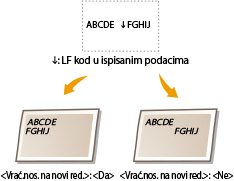
Odaberite dodaje li se oznaka završetka retka (CR) kada uređaj primi šifru za prijelaz u sljedeći redak (LF). Ako je odabrano <Da>, po primitku šifre za prijelaz u sljedeći redak položaj ispisivanja premješta se na početak sljedećeg retka. Ako je odabrano <Ne>, položaj ispisivanja premješta se u sljedeći redak, neposredno ispod šifre za prijelaz u sljedeći redak.
|
<Da>
<Ne>
|
<Izbornik> <Postavke funkcije> <Pisač> <Postavke pisača> <PCL> <Vraćanje nosača na novi redak> odaberite stavku <Da> ili <Ne>
<Postavke funkcije> <Pisač> <Postavke pisača> <PCL> <Vraćanje nosača na novi redak> odaberite stavku <Da> ili <Ne> <Pov. ispisne širine form. A4>
Odaberite proširuje li se širina područja ispisa papira formata A4 u okomitom usmjerenju na onu formata LTR.
|
<Isključ.>
<Uključ.> |
<Izbornik> <Postavke funkcije> <Pisač> <Postavke pisača> <PCL> <Pov. ispisne širine form. A4> odaberite stavku <Isključ.> ili <Uključ.>
<Postavke funkcije> <Pisač> <Postavke pisača> <PCL> <Pov. ispisne širine form. A4> odaberite stavku <Isključ.> ili <Uključ.> <Polutonovi>
Da biste postigli optimalnu kvalitetu slike, možete odabrati način ispisa za reprodukciju polutonova (srednji raspon između svjetlijih i tamnijih područja slike).
<Difuzija pogreške>
Taj je način rada prikladan za ispis podataka s tekstom i tankim crtama ili zaobljenim crtama CAD podataka itd.
Stabilnost teksture i fiksiranog tonera može se smanjiti kada se koristi ovaj način.
|
<Isključ.>
<Uključ.> |
<Izbornik> <Postavke funkcije> <Pisač> <Postavke pisača> <PCL> <Polutonovi> <Difuzija pogreške> odaberite stavku <Isključ.> ili <Uključ.>
<Postavke funkcije> <Pisač> <Postavke pisača> <PCL> <Polutonovi> <Difuzija pogreške> odaberite stavku <Isključ.> ili <Uključ.>
Ta je postavka dostupna samo ako je <Razlučivost> postavljena na <600 dpi>.
<Razlučivost/Gradacija>
*1
Odaberite način reprodukcije polutonova dok je mogućnost <Difuzija pogreške> postavljena na <Isključ.>. Tu je mogućnost moguće definirati za svaku vrstu slike u bilo kojem dokumentu.
|
<Tekst>
<Razlučivost>
<Gradacija>
<Grafika>
<Razlučivost>
<Gradacija>
<Slika>
<Razlučivost>
<Gradacija>
|
<Izbornik> <Postavke funkcije> <Pisač> <Postavke pisača> <PCL> <Polutonovi> <Razlučivost/Gradacija> Odaberite vrstu slike Odaberite <Razlučivost> ili <Gradacija>
<Postavke funkcije> <Pisač> <Postavke pisača> <PCL> <Polutonovi> <Razlučivost/Gradacija> Odaberite vrstu slike Odaberite <Razlučivost> ili <Gradacija>
Vrsta slike
Odaberite objekt za koji želite promijeniti postavku. <Tekst> predstavlja slova i znakove, <Grafika> predstavlja linije i oblike, a <Slika> predstavlja fotografije i slike.
Vrijednost postavke
<Razlučivost>
Proizvodi fini ispis s jasnim rubovima teksta. Prikladna je za ispis znakova i tankih crta.
<Gradacija>
Proizvodi ispis s postupnom gradacijom ili glatkih rubova. Prikladna je za ispis oblika i grafova s gradacijskim područjima.
<Način uparivanja>
Definirajte način obrade radi korekcije boje.
|
<Općenito>
<Perceptivno>
<Kolorimetrijski>
<Živopisna slika>
|
<Izbornik> <Postavke funkcije> <Pisač> <Postavke pisača> <PCL> <Način uparivanja> Odaberite stavku
<Postavke funkcije> <Pisač> <Postavke pisača> <PCL> <Način uparivanja> Odaberite stavku
<Općenito>
obrada se izvodi da bi nijansa boje bila prikladna za ispis općenitih papira, npr. fotografija ili dokumenata.
obrada se izvodi da bi nijansa boje bila prikladna za ispis općenitih papira, npr. fotografija ili dokumenata.
<Perceptivno>
obrada se izvodi da bi nijansa boje bila prikladna za ispis bitmapnih slika. Ako je odabrana ta stavka, slika se ispisuje u bojama najbližima onima prikazanima na monitoru.
obrada se izvodi da bi nijansa boje bila prikladna za ispis bitmapnih slika. Ako je odabrana ta stavka, slika se ispisuje u bojama najbližima onima prikazanima na monitoru.
<Kolorimetrijski>
minimizira se varijanca boje do koje dolazi prilikom pretvaranja RGB podataka u CMYK podatke.
minimizira se varijanca boje do koje dolazi prilikom pretvaranja RGB podataka u CMYK podatke.
<Živopisna slika>
izvodi se izglađivanje da bi nijansa boje bila dublja i živopisnija nego u postavci <Općenito>.
izvodi se izglađivanje da bi nijansa boje bila dublja i živopisnija nego u postavci <Općenito>.
<Kompenzacija sive>
Konfigurira se postavka kojom se podaci u sivoj ili crnoj boji vrijednosti „R = G = B“ ispisuju samo pomoću crnog (K) tonera. Ako je odabrana postavka <Isključ.>, podaci se ispisuju pomoću četverobojnog tonera: CMYK. Tu je mogućnost moguće definirati za svaku vrstu slike u bilo kojem dokumentu.
|
<Tekst>
<Isključ.>
<Uključ.>
<Grafika>
<Isključ.>
<Uključ.>
<Slika>
<Isključ.>
<Uključ.>
|
<Izbornik> <Postavke funkcije> <Pisač> <Postavke pisača> <PCL> <Kompenzacija sive> Odaberite vrstu slike Odaberite <Isključ.> ili <Uključ.>
<Postavke funkcije> <Pisač> <Postavke pisača> <PCL> <Kompenzacija sive> Odaberite vrstu slike Odaberite <Isključ.> ili <Uključ.> <BarDIMM> *1
Ta postavka omogućuje ispis crtičnih kodova koje podržava Barkod Ispisni Kit. Ako je odabrano <Omogući>, uređaj će generirati crtične kodove kada od glavnog računala primi naredbu za crtične kodove. Ako je odabrano <Onemogući>, crtični se kodovi neće generirati, čak ni u slučaju kada glavno računalo pošalje naredbu za njih.
|
<Onemogući>
<Omogući>
|
<Izbornik> <Postavke funkcije> <Pisač> <Postavke pisača> <PCL> <BarDIMM> odaberite stavku <Omogući> ili <Onemogući>
<Postavke funkcije> <Pisač> <Postavke pisača> <PCL> <BarDIMM> odaberite stavku <Omogući> ili <Onemogući> |
|
|
Da biste omogućili izbornik BarDIMM, potrebno je aktivirati Barkod Ispisni Kit. Kada ne ispisujete crtične kodove, onemogućite izbornik BarDIMM. U suprotnom se može smanjiti brzina obrade običnih zadataka ispisa.
|
|
|
|
Zadana je postavka <Onemogući>. Ako aktivirate Barkod Ispisni Kit, postavka se mijenja u <Omogući>.
|
<FreeScape>
Definirajte AEC (zamjenski izlazni kod) za uporabu s naredbama za crtični kod kada glavno računalo ne podržava standardni izlazni kod.
|
<Isključ.>
<~>
<">
<#>
<$>
</>
<\>
<?>
<{>
<}>
<|>
|
<Izbornik> <Postavke funkcije> <Pisač> <Postavke pisača> <PCL> <FreeScape> odaberite izlazni kod
<Postavke funkcije> <Pisač> <Postavke pisača> <PCL> <FreeScape> odaberite izlazni kod |
|
|
Ta je postavka dostupna samo ako je omogućena stavka <BarDIMM>.
|
<PS> *1
Definirajte postavke PS ispisa, npr. izgled stranice i kvalitetu ispisa.
<Prekid zadatka>
Ta postavka omogućuje određivanje vremenskog razdoblja nakon kojeg zadatak istječe. Ako ne završi u postavljenom roku, zadatak se automatski otkazuje.
|
Od 0
do 3600 (s) |
<Izbornik> <Postavke funkcije> <Pisač> <Postavke pisača> <PS> <Prekid zadatka> odaberite sekunde za istek zadatka <Primijeni>
<Postavke funkcije> <Pisač> <Postavke pisača> <PS> <Prekid zadatka> odaberite sekunde za istek zadatka <Primijeni> <Ispis PS pogrešaka>
Ovom se postavkom određuje hoće li se ispisati stranica pogreške kada se pogreška pojavi.
|
<Isključ.>
<Uključ.> |
<Izbornik> <Postavke funkcije> <Pisač> <Postavke pisača> <PS> <Ispis PS pogrešaka> odaberite stavku <Isključ.> ili <Uključ.>
<Postavke funkcije> <Pisač> <Postavke pisača> <PS> <Ispis PS pogrešaka> odaberite stavku <Isključ.> ili <Uključ.> <Čisti crni tekst>
Konfigurira se postavka kojom se tekst crne boje za koju vrijedi „R = G = B = 0 %“, „C = M = Y = 100 %“ ili „C = M= Y = 0 % / K = 100 %“ ispisuje samo crnim (K) tonerom. Ako je odabrana mogućnost <Isključ.>, tekst se ispisuje na temelju postavke <Izlazni profil>.
|
<Isključ.>
<Uključ.>
|
<Izbornik> <Postavke funkcije> <Pisač> <Postavke pisača> <PS> <Čisti crni tekst> odaberite stavku <Isključ.> ili <Uključ.>
<Postavke funkcije> <Pisač> <Postavke pisača> <PS> <Čisti crni tekst> odaberite stavku <Isključ.> ili <Uključ.> <Crni gornji otisak>*1
Definirajte način ispisa koji će se koristiti kada se crni tekst preklapa s obojenom pozadinom ili slikom. Ta se mogućnost ne prikazuje ako je <Čisti crni tekst> postavljen na <Isključ.>.
|
<Isključ.>
<Uključ.> |
<Izbornik> <Postavke funkcije> <Pisač> <Postavke pisača> <PS> <Crni gornji otisak> odaberite stavku <Isključ.> ili <Uključ.>
<Postavke funkcije> <Pisač> <Postavke pisača> <PS> <Crni gornji otisak> odaberite stavku <Isključ.> ili <Uključ.> 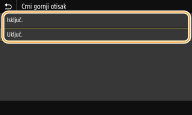
<Isključ.>
Najprije se konturira crni tekst na pozadini ili obliku u boji, a zatim se ispisuje obris crnog teksta. Ispisi mogu biti bljeđi nego kada je aktivirana postavka <Uključ.> odnosno vidljiv je samo obris teksta.
Najprije se konturira crni tekst na pozadini ili obliku u boji, a zatim se ispisuje obris crnog teksta. Ispisi mogu biti bljeđi nego kada je aktivirana postavka <Uključ.> odnosno vidljiv je samo obris teksta.

<Uključ.>
Ispisuju se sve pozadine i oblici u boji te se na njih preklapa crni tekst samo pomoću crnog (K) tonera, a zatim se ispisuje.
Ispisuju se sve pozadine i oblici u boji te se na njih preklapa crni tekst samo pomoću crnog (K) tonera, a zatim se ispisuje.

<Izvorni RGB profil>
Odaberite profil za RGB podatke na temelju monitora koji koristite.
|
<sRGB>
<Gama 1,5> <Gama 1,8> <Gama 2,4> <Bez postavki> |
<Izbornik> <Postavke funkcije> <Pisač> <Postavke pisača> <PS> <Izvorni RGB profil> Odaberite profil
<Postavke funkcije> <Pisač> <Postavke pisača> <PS> <Izvorni RGB profil> Odaberite profil 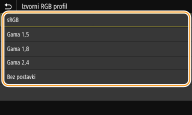
<sRGB>
Definira se kvaliteta slike u skladu sa standardom za općenite računalne monitore koji se koriste u sustavu Windows. Ako monitor podržava sRGB, podaci se mogu ispisati u nijansama boja najbližima prikazanim bojama.
Definira se kvaliteta slike u skladu sa standardom za općenite računalne monitore koji se koriste u sustavu Windows. Ako monitor podržava sRGB, podaci se mogu ispisati u nijansama boja najbližima prikazanim bojama.
<Gama 1,5> – <Gama 2,4>
Prilagođava se svjetlina ispisa da bi se izbjegla degradacija kvalitete najsvjetlijih i najtamnijih dijelova slike. Što je veća gama-vrijednost, to su ispisani tekst i slika tamniji.
Prilagođava se svjetlina ispisa da bi se izbjegla degradacija kvalitete najsvjetlijih i najtamnijih dijelova slike. Što je veća gama-vrijednost, to su ispisani tekst i slika tamniji.
<Bez postavki>
Izvodi se odvajanje boje iz RGB podataka u CMYK podatke bez primjene izvornog RGB profila.
Izvodi se odvajanje boje iz RGB podataka u CMYK podatke bez primjene izvornog RGB profila.
<Profil CMYK simulacije>
Odaberite cilj simulacije za ispis CMYK podataka. Uređaj pretvara CMYK podatke u model CMYK boja ovisan o uređaju na temelju simulacije.
|
<JapanColor(Canon)>
<U.S. Web Coated v1.00(Canon)> <Euro Standard v1.00(Canon)> <Bez postavki> |
<Izbornik> <Postavke funkcije> <Pisač> <Postavke pisača> <PS> <Profil CMYK simulacije> Odaberite profil
<Postavke funkcije> <Pisač> <Postavke pisača> <PS> <Profil CMYK simulacije> Odaberite profil 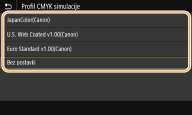
<JapanColor(Canon)>
postavite profil JapanColor. Podaci se ispisuju u nijansama boja najbližima standardu ispisa u Japanu.
postavite profil JapanColor. Podaci se ispisuju u nijansama boja najbližima standardu ispisa u Japanu.
<U.S. Web Coated v1.00(Canon)>
Postavljanje profila U.S. Web Coated. Podaci se ispisuju u nijansama boja najbližima standardu ispisa u SAD-u.
Postavljanje profila U.S. Web Coated. Podaci se ispisuju u nijansama boja najbližima standardu ispisa u SAD-u.
<Euro Standard v1.00(Canon)>
Postavljanje profila Euro Standard. Podaci se ispisuju u nijansama boja najbližima standardu ispisa u Europi.
Postavljanje profila Euro Standard. Podaci se ispisuju u nijansama boja najbližima standardu ispisa u Europi.
<Bez postavki>
Ispisuju se CMYK podaci pomoću modela CMYK boja ovisnom o uređaju bez primjene profila simulacije za CMYK.
Ispisuju se CMYK podaci pomoću modela CMYK boja ovisnom o uređaju bez primjene profila simulacije za CMYK.
Ako je odabrano <Bez postavki>, gradacija tamnih boja možda postane neujednačena, ovisno o podacima.
<Koristi profil nijansi sive>
Definirajte želite li sive podatke pretvoriti u CMYK podatke pomoću profila nijansi sive boje na uređaju.
|
<Isključ.>
<Uključ.> |
<Izbornik> <Postavke funkcije> <Pisač> <Postavke pisača> <PS> <Koristi profil nijansi sive> odaberite stavku <Isključ.> ili <Uključ.>
<Postavke funkcije> <Pisač> <Postavke pisača> <PS> <Koristi profil nijansi sive> odaberite stavku <Isključ.> ili <Uključ.>
Čak i ako je odabrano <Uključ.>, podaci se ispisuju samo pomoću crnog (K) tonera ovisno o postavci <Izlazni profil> ili <Čisti crni tekst>.
<Izlazni profil>
Odaberite odgovarajući profil za ispis podataka. Tu je mogućnost moguće definirati za svaku vrstu slike u bilo kojem dokumentu.
|
<Tekst>
<Normalno>
<Foto> <TR normalno> <TR za fotografiju>
<Grafika>
<Normalno>
<Foto> <TR normalno> <TR za fotografiju>
<Slika>
<Normalno>
<Foto> <TR normalno> <TR za fotografiju> |
<Izbornik> <Postavke funkcije> <Pisač> <Postavke pisača> <PS> <Izlazni profil> Odaberite vrstu slike Odaberite profil
<Postavke funkcije> <Pisač> <Postavke pisača> <PS> <Izlazni profil> Odaberite vrstu slike Odaberite profil 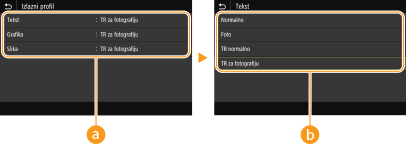
Vrsta slike
Odaberite cilj za koji želite promijeniti postavku. Tekst je ciljan za <Tekst>, crtu ili oblik za mogućnost <Grafika>, a slika poput fotografije za <Slika>.
Profil
<Normalno>
Ispisuje podatke prilagođavanjem tonova boja najbliže onima koje se prikazuju na monitoru.
<Foto>
Ispisuje podatke tako da ih prilagođava tonovima boja nalik onima na fotografijama.
<TR normalno>
Podaci se ispisuju prilagođavanjem nijansi boja tako da budu najsličnije onima prikazanima na monitoru, a crni i sivi elementi reproduciraju se samo pomoću crnog (K) tonera.
<TR za fotografiju>
Podaci se ispisuju prilagođavanjem nijansi boja tako da budu nalik onima na fotografijama, a crni i sivi elementi reproduciraju se samo pomoću crnog (K) tonera.
Postavka te stavke nije dostupna ako je odabrana neka od sljedećih postavki.
<Izvorni RGB profil> postavljen je na <Bez postavki>
<Profil CMYK simulacije> postavljen je na <Bez postavki>
<Koristi profil nijansi sive> postavljen je na <Isključ.>
<Način uparivanja>
Odaberite element koji će imati prioritet prilikom usklađivanja boja u odjeljku <Izvorni RGB profil>.
|
<Perceptivno>
<Zasićenost> <Kolorimetrijski> |
<Izbornik> <Postavke funkcije> <Pisač> <Postavke pisača> <PS> <Način uparivanja> Odaberite stavku
<Postavke funkcije> <Pisač> <Postavke pisača> <PS> <Način uparivanja> Odaberite stavku 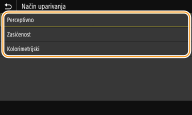
<Perceptivno>
Omogućuje nijansu boje prikladnu za ispis fotografija ili bitmapnih slika.
Omogućuje nijansu boje prikladnu za ispis fotografija ili bitmapnih slika.
<Zasićenost>
Omogućuje nijansu boje koja je prikladna za ispis slika, grafika i drugih materijala koji se koriste za prezentacije.
Omogućuje nijansu boje koja je prikladna za ispis slika, grafika i drugih materijala koji se koriste za prezentacije.
<Kolorimetrijski>
Tu mogućnost odaberite ako želite reproducirati RGB vrijednost boja najsličniju rasponu reprodukcije boja na uređaju.
Tu mogućnost odaberite ako želite reproducirati RGB vrijednost boja najsličniju rasponu reprodukcije boja na uređaju.
Ta postavka nije dostupna ako je <Izvorni RGB profil> postavljen na <Bez postavki>.
<Polutonovi>
Da biste postigli optimalnu kvalitetu slike, možete odabrati način ispisa za reprodukciju polutonova (srednji raspon između svjetlijih i tamnijih područja slike).
<Difuzija pogreške>
Taj je način rada prikladan za ispis podataka s tekstom i tankim crtama ili zaobljenim crtama CAD podataka itd.
Stabilnost teksture i fiksiranog tonera može se smanjiti kada se koristi ovaj način.
|
<Isključ.>
<Uključ.>
|
<Izbornik> <Postavke funkcije> <Pisač> <Postavke pisača> <PS> <Polutonovi> <Difuzija pogreške> odaberite stavku <Isključ.> ili <Uključ.>
<Postavke funkcije> <Pisač> <Postavke pisača> <PS> <Polutonovi> <Difuzija pogreške> odaberite stavku <Isključ.> ili <Uključ.>
Ta je postavka dostupna samo ako je <Razlučivost> postavljena na <600 dpi>.
<Razlučivost/Gradacija>
*1
Odaberite način reprodukcije polutonova dok je mogućnost <Difuzija pogreške> postavljena na <Isključ.>. Tu je mogućnost moguće definirati za svaku vrstu slike u bilo kojem dokumentu.
|
<Tekst>
<Razlučivost>
<Gradacija>
<Grafika>
<Razlučivost>
<Gradacija>
<Slika>
<Razlučivost>
<Gradacija>
|
<Izbornik> <Postavke funkcije> <Pisač> <Postavke pisača> <PS> <Polutonovi> <Razlučivost/Gradacija> Odaberite vrstu slike Odaberite <Razlučivost> ili <Gradacija>
<Postavke funkcije> <Pisač> <Postavke pisača> <PS> <Polutonovi> <Razlučivost/Gradacija> Odaberite vrstu slike Odaberite <Razlučivost> ili <Gradacija>
Vrsta slike
Odaberite objekt za koji želite promijeniti postavku. <Tekst> predstavlja slova i znakove, <Grafika> predstavlja linije i oblike, a <Slika> predstavlja fotografije i slike.
Vrijednost postavke
<Razlučivost>
Proizvodi fini ispis s jasnim rubovima teksta. Prikladna je za ispis znakova i tankih crta.
<Gradacija>
Proizvodi ispis s postupnom gradacijom ili glatkih rubova. Prikladna je za ispis oblika i grafova s gradacijskim područjima.
<Svjetlina> *1
Prilagodite svjetlinu čitave slike u koracima od 5 %. Što je manja vrijednost postavke, to su slika ili tekst svjetliji. Što je veća vrijednost postavke, to su slika ili tekst tamniji.
|
Od 85 do 100
do 115 (%) |
<Izbornik> <Postavke funkcije> <Pisač> <Postavke pisača> <PS> <Svjetlina> Prilagodite svjetlinu <Primijeni>
<Postavke funkcije> <Pisač> <Postavke pisača> <PS> <Svjetlina> Prilagodite svjetlinu <Primijeni> <Kompozitni gornji otisak>
Definirajte način crno-bijelog ispisa podataka u boji.
|
<Isključ.>
<Uključ.>
|
<Izbornik> <Postavke funkcije> <Pisač> <Postavke pisača> <PS> <Kompozitni gornji otisak> odaberite stavku <Isključ.> ili <Uključ.>
<Postavke funkcije> <Pisač> <Postavke pisača> <PS> <Kompozitni gornji otisak> odaberite stavku <Isključ.> ili <Uključ.>
Ispisivanje preko postojećih sadržaja pomoću specijalnih boja nije dopušteno.
<Pretvorba u sive tonove> *1
Možete odabrati načine za pretvaranje vrijednosti boja u tonove sive kada ispisujete podatke boja za ispis.
|
<sRGB>
<NTSC> <Ujednačeni RGB> |
<Izbornik> <Postavke funkcije> <Pisač> <Postavke pisača> <PS> <Pretvorba u sive tonove> Odredite konverziju u sive tonove
<Postavke funkcije> <Pisač> <Postavke pisača> <PS> <Pretvorba u sive tonove> Odredite konverziju u sive tonove 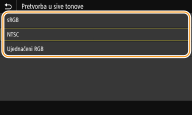
<sRGB>
Crno-bijeli ispis s naglaskom na razlike u boji radi postizanja postupne gradacije.
Crno-bijeli ispis s naglaskom na razlike u boji radi postizanja postupne gradacije.
<NTSC>
Crno-bijeli ispis radi postizanja slike kao na crno-bijelom televizoru (NTSC sustav).
Crno-bijeli ispis radi postizanja slike kao na crno-bijelom televizoru (NTSC sustav).
<Ujednačeni RGB>
Crno-bijeli ispis za koji su R, G i B vrijednosti jednoznačno pretvorene u istu razinu sive samo na temelju svjetline.
Crno-bijeli ispis za koji su R, G i B vrijednosti jednoznačno pretvorene u istu razinu sive samo na temelju svjetline.
|
|
|
U ovom se odjeljku opisuju postavke pretvorbe podataka u boji u podatke sivih tonova.
Ova postavka nije moguća za crno-bijele podatke.
|
<Postavke obrade slika>
Prilikom ispisa slikovnih datoteka (JPEG/TIFF) možete promijeniti postavke koje će se primijeniti.
<Polutonovi>
Da biste postigli optimalnu kvalitetu slike, možete izmijeniti način ispisa za reprodukciju polutonova (srednji raspon između svjetlijih i tamnijih područja slike).
|
<Gradacija>
<Difuzija pogreške> |
<Izbornik> <Postavke funkcije> <Pisač> <Postavke pisača> <Postavke obrade slika> <Polutonovi> Odaberite <Gradacija> ili <Difuzija pogreške>
<Postavke funkcije> <Pisač> <Postavke pisača> <Postavke obrade slika> <Polutonovi> Odaberite <Gradacija> ili <Difuzija pogreške> 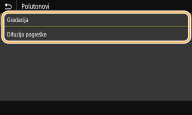
<Gradacija>
Slike se ispisuju s postupnom gradacijom, npr. slike snimljene digitalnim fotoaparatom, i s glatkom doradom.
Slike se ispisuju s postupnom gradacijom, npr. slike snimljene digitalnim fotoaparatom, i s glatkom doradom.
<Difuzija pogreške>
Taj je način rada prikladan za ispis podataka s tekstom i tankim crtama ili zaobljenim crtama CAD podataka itd.
Taj je način rada prikladan za ispis podataka s tekstom i tankim crtama ili zaobljenim crtama CAD podataka itd.
Stabilnost teksture i fiksiranog tonera može se smanjiti kada se koristi ovaj način.
<PDF>
Možete promijeniti postavke za PDF dokumente.
<Uvećaj/smanji na format papira>
Definirajte želite li povećati ili smanjiti original u skladu s rasponom ispisa papira. Imajte na umu da povećanje/smanjenje veličine neće utjecati na proporcije originala.
|
<Isključ.>
<Uključ.>
|
<Izbornik> <Postavke funkcije> <Pisač> <Postavke pisača> <PDF> <Uvećaj/smanji na format papira> odaberite stavku <Isključ.> ili <Uključ.>
<Postavke funkcije> <Pisač> <Postavke pisača> <PDF> <Uvećaj/smanji na format papira> odaberite stavku <Isključ.> ili <Uključ.> <Povećaj područje ispisa>
Definirajte želite li povećati područje ispisa na format papira.
|
<Isključ.>
<Uključ.>
|
<Izbornik> <Postavke funkcije> <Pisač> <Postavke pisača> <PDF> <Povećaj područje ispisa> odaberite stavku <Isključ.> ili <Uključ.>
<Postavke funkcije> <Pisač> <Postavke pisača> <PDF> <Povećaj područje ispisa> odaberite stavku <Isključ.> ili <Uključ.>
Ako definirate <Uključ.>, rubni se dijelovi stranice možda neće ispisati ili će ispisi biti djelomično zamrljani, ovisno o izvorniku.
<N na 1>
Definirajte želite li smanjiti više stranica i ispisati ih na jednoj stranici tako da prva stranica bude postavljena pri vrhu lijevo. Primjerice, da biste ispisali četiri stranice na jednom listu, odaberite stavku <4 na 1>.
|
<Isključ.>
<2 na 1>
<4 na 1>
<6 na 1>
<8 na 1>
<9 na 1>
<16 na 1>
|
<Izbornik> <Postavke funkcije> <Pisač> <Postavke pisača> <PDF> <N na 1> odaberite broj stranica koje će se kombinirati
<Postavke funkcije> <Pisač> <Postavke pisača> <PDF> <N na 1> odaberite broj stranica koje će se kombinirati <Ispisivanje komentara>
Definirajte želite li ispisivati komentare. Ako definirate <Auto>, ispisat će se komentari u PDF-u.
|
<Isključ.>
<Auto>
|
<Izbornik> <Postavke funkcije> <Pisač> <Postavke pisača> <PDF> <Ispisivanje komentara> odaberite stavku <Auto> ili <Isključ.>
<Postavke funkcije> <Pisač> <Postavke pisača> <PDF> <Ispisivanje komentara> odaberite stavku <Auto> ili <Isključ.> <Čisti crni tekst>
Konfiguriranje postavke kojom se tekst crne boje za koju vrijedi „R = G = B = 0 %“, „C = M = Y = 100 %“ ili „C = M = Y = 100%“ ispisuje samo crnim (K) tonerom. Ako je odabrana mogućnost <Isključ.>, tekst se ispisuje na temelju postavke <Izlazni profil>.
|
<Isključ.>
<Uključ.>
|
<Izbornik> <Postavke funkcije> <Pisač> <Postavke pisača> <PDF> <Čisti crni tekst> odaberite stavku <Isključ.> ili <Uključ.>
<Postavke funkcije> <Pisač> <Postavke pisača> <PDF> <Čisti crni tekst> odaberite stavku <Isključ.> ili <Uključ.> <Crni gornji otisak>*1
Definirajte način ispisa koji će se koristiti kada se crni tekst preklapa s obojenom pozadinom ili slikom. Ta se mogućnost ne prikazuje ako je <Čisti crni tekst> postavljen na <Isključ.>.
|
<Isključ.>
<Uključ.> |
<Izbornik> <Postavke funkcije> <Pisač> <Postavke pisača> <PDF> <Crni gornji otisak> odaberite stavku <Isključ.> ili <Uključ.>
<Postavke funkcije> <Pisač> <Postavke pisača> <PDF> <Crni gornji otisak> odaberite stavku <Isključ.> ili <Uključ.>
<Isključ.>
Najprije se konturira crni tekst na pozadini ili obliku u boji, a zatim se ispisuje obris crnog teksta. Ispisi mogu biti bljeđi nego kada je aktivirana postavka <Uključ.> odnosno vidljiv je samo obris teksta.
Najprije se konturira crni tekst na pozadini ili obliku u boji, a zatim se ispisuje obris crnog teksta. Ispisi mogu biti bljeđi nego kada je aktivirana postavka <Uključ.> odnosno vidljiv je samo obris teksta.
<Uključ.>
Ispisuju se sve pozadine i oblici u boji te se na njih preklapa crni tekst samo pomoću crnog (K) tonera, a zatim se ispisuje.
Ispisuju se sve pozadine i oblici u boji te se na njih preklapa crni tekst samo pomoću crnog (K) tonera, a zatim se ispisuje.
<Izvorni RGB profil>
Odaberite profil za RGB podatke na temelju monitora koji koristite.
|
<sRGB>
<Gama 1,5> <Gama 1,8> <Gama 2,4> <Bez postavki> |
<Izbornik> <Postavke funkcije> <Pisač> <Postavke pisača> <PDF> <Izvorni RGB profil> Odaberite profil
<Postavke funkcije> <Pisač> <Postavke pisača> <PDF> <Izvorni RGB profil> Odaberite profil
<sRGB>
Definira se kvaliteta slike u skladu sa standardom za općenite računalne monitore koji se koriste u sustavu Windows. Ako monitor podržava sRGB, podaci se mogu ispisati u nijansama boja najbližima prikazanim bojama.
Definira se kvaliteta slike u skladu sa standardom za općenite računalne monitore koji se koriste u sustavu Windows. Ako monitor podržava sRGB, podaci se mogu ispisati u nijansama boja najbližima prikazanim bojama.
<Gama 1,5> – <Gama 2,4>
Prilagođava se svjetlina ispisa da bi se izbjegla degradacija kvalitete najsvjetlijih i najtamnijih dijelova slike. Što je veća gama-vrijednost, to su ispisani tekst i slika tamniji.
Prilagođava se svjetlina ispisa da bi se izbjegla degradacija kvalitete najsvjetlijih i najtamnijih dijelova slike. Što je veća gama-vrijednost, to su ispisani tekst i slika tamniji.
<Bez postavki>
Izvodi se odvajanje boje iz RGB podataka u CMYK podatke bez primjene izvornog RGB profila.
Izvodi se odvajanje boje iz RGB podataka u CMYK podatke bez primjene izvornog RGB profila.
<Profil CMYK simulacije>
Odaberite cilj simulacije za ispis CMYK podataka. Uređaj pretvara CMYK podatke u model CMYK boja ovisan o uređaju na temelju simulacije.
|
<JapanColor(Canon)>
<U.S. Web Coated v1.00(Canon)> <Euro Standard v1.00(Canon)> <Bez postavki> |
<Izbornik> <Postavke funkcije> <Pisač> <Postavke pisača> <PDF> <Profil CMYK simulacije> Odaberite profil
<Postavke funkcije> <Pisač> <Postavke pisača> <PDF> <Profil CMYK simulacije> Odaberite profil
<JapanColor(Canon)>
postavite profil JapanColor. Podaci se ispisuju u nijansama boja najbližima standardu ispisa u Japanu.
postavite profil JapanColor. Podaci se ispisuju u nijansama boja najbližima standardu ispisa u Japanu.
<U.S. Web Coated v1.00(Canon)>
Postavljanje profila U.S. Web Coated. Podaci se ispisuju u nijansama boja najbližima standardu ispisa u SAD-u.
Postavljanje profila U.S. Web Coated. Podaci se ispisuju u nijansama boja najbližima standardu ispisa u SAD-u.
<Euro Standard v1.00(Canon)>
Postavljanje profila Euro Standard. Podaci se ispisuju u nijansama boja najbližima standardu ispisa u Europi.
Postavljanje profila Euro Standard. Podaci se ispisuju u nijansama boja najbližima standardu ispisa u Europi.
<Bez postavki>
Ispisuju se CMYK podaci pomoću modela CMYK boja ovisnom o uređaju bez primjene profila simulacije za CMYK.
Ispisuju se CMYK podaci pomoću modela CMYK boja ovisnom o uređaju bez primjene profila simulacije za CMYK.
Ako je odabrano <Bez postavki>, gradacija tamnih boja možda postane neujednačena, ovisno o podacima.
<Koristi profil nijansi sive>
Definirajte želite li sive podatke pretvoriti u CMYK podatke pomoću profila nijansi sive boje na uređaju.
|
<Isključ.>
<Uključ.> |
<Izbornik> <Postavke funkcije> <Pisač> <Postavke pisača> <PDF> <Koristi profil nijansi sive> odaberite stavku <Isključ.> ili <Uključ.>
<Postavke funkcije> <Pisač> <Postavke pisača> <PDF> <Koristi profil nijansi sive> odaberite stavku <Isključ.> ili <Uključ.>
Čak i ako je odabrano <Uključ.>, podaci se ispisuju samo pomoću crnog (K) tonera ovisno o postavci <Izlazni profil> ili <Čisti crni tekst>.
<Izlazni profil>
Odaberite odgovarajući profil za ispis podataka. Tu je mogućnost moguće definirati za svaku vrstu slike u bilo kojem dokumentu.
|
<Tekst>
<Normalno>
<Foto> <TR normalno> <TR za fotografiju>
<Grafika>
<Normalno>
<Foto> <TR normalno> <TR za fotografiju>
<Slika>
<Normalno>
<Foto> <TR normalno> <TR za fotografiju> |
<Izbornik> <Postavke funkcije> <Pisač> <Postavke pisača> <PDF> <Izlazni profil> Odaberite vrstu slike Odaberite profil
<Postavke funkcije> <Pisač> <Postavke pisača> <PDF> <Izlazni profil> Odaberite vrstu slike Odaberite profil
Vrsta slike
Odaberite objekt za koji želite promijeniti postavku. <Tekst> predstavlja slova i znakove, <Grafika> predstavlja linije i oblike, a <Slika> predstavlja fotografije i slike.
Vrijednost postavke
<Normalno>
Ispisuje podatke prilagođavanjem tonova boja najbliže onima koje se prikazuju na monitoru.
<Foto>
Ispisuje podatke tako da ih prilagođava tonovima boja nalik onima na fotografijama.
<TR normalno>
Podaci se ispisuju prilagođavanjem nijansi boja tako da budu najsličnije onima prikazanima na monitoru, a crni i sivi elementi reproduciraju se samo pomoću crnog (K) tonera.
<TR za fotografiju>
Podaci se ispisuju prilagođavanjem nijansi boja tako da budu nalik onima na fotografijama, a crni i sivi elementi reproduciraju se samo pomoću crnog (K) tonera.
Postavka te stavke nije dostupna ako je odabrana neka od sljedećih postavki.
<Izvorni RGB profil> postavljen je na <Bez postavki>
<Profil CMYK simulacije> postavljen je na <Bez postavki>
<Koristi profil nijansi sive> postavljen je na <Isključ.>
<Način uparivanja>
Odaberite element koji će imati prioritet prilikom usklađivanja boja u odjeljku <Izvorni RGB profil>.
|
<Perceptivno>
<Zasićenost> <Kolorimetrijski> |
<Izbornik> <Postavke funkcije> <Pisač> <Postavke pisača> <PDF> <Način uparivanja> Odaberite stavku
<Postavke funkcije> <Pisač> <Postavke pisača> <PDF> <Način uparivanja> Odaberite stavku
<Perceptivno>
Omogućuje nijansu boje prikladnu za ispis fotografija ili bitmapnih slika.
Omogućuje nijansu boje prikladnu za ispis fotografija ili bitmapnih slika.
<Zasićenost>
Omogućuje nijansu boje koja je prikladna za ispis slika, grafika i drugih materijala koji se koriste za prezentacije.
Omogućuje nijansu boje koja je prikladna za ispis slika, grafika i drugih materijala koji se koriste za prezentacije.
<Kolorimetrijski>
Tu mogućnost odaberite ako želite reproducirati RGB vrijednost boja najsličniju rasponu reprodukcije boja na uređaju.
Tu mogućnost odaberite ako želite reproducirati RGB vrijednost boja najsličniju rasponu reprodukcije boja na uređaju.
Ta postavka nije dostupna ako je <Izvorni RGB profil> postavljen na <Bez postavki>.
<Polutonovi>
Da biste postigli optimalnu kvalitetu slike, možete odabrati način ispisa za reprodukciju polutonova (srednji raspon između svjetlijih i tamnijih područja slike).
<Difuzija pogreške>
Taj je način rada prikladan za ispis podataka s tekstom i tankim crtama ili zaobljenim crtama CAD podataka itd.
Stabilnost teksture i fiksiranog tonera može se smanjiti kada se koristi ovaj način.
|
<Isključ.>
<Uključ.>
|
<Izbornik> <Postavke funkcije> <Pisač> <Postavke pisača> <PDF> <Polutonovi> <Difuzija pogreške> odaberite stavku <Isključ.> ili <Uključ.>
<Postavke funkcije> <Pisač> <Postavke pisača> <PDF> <Polutonovi> <Difuzija pogreške> odaberite stavku <Isključ.> ili <Uključ.>
Ta je postavka dostupna samo ako je <Razlučivost> postavljena na <600 dpi>.
<Razlučivost/Gradacija>
*1
Odaberite način reprodukcije polutonova dok je mogućnost <Difuzija pogreške> postavljena na <Isključ.>. Tu je mogućnost moguće definirati za svaku vrstu slike u bilo kojem dokumentu.
|
<Tekst>
<Razlučivost>
<Gradacija>
<Grafika>
<Razlučivost>
<Gradacija>
<Slika>
<Razlučivost>
<Gradacija>
|
<Izbornik> <Postavke funkcije> <Pisač> <Postavke pisača> <PDF> <Polutonovi> <Razlučivost/Gradacija> Odaberite vrstu slike Odaberite <Razlučivost> ili <Gradacija>
<Postavke funkcije> <Pisač> <Postavke pisača> <PDF> <Polutonovi> <Razlučivost/Gradacija> Odaberite vrstu slike Odaberite <Razlučivost> ili <Gradacija>
Vrsta slike
Odaberite objekt za koji želite promijeniti postavku. <Tekst> predstavlja slova i znakove, <Grafika> predstavlja linije i oblike, a <Slika> predstavlja fotografije i slike.
Vrijednost postavke
<Razlučivost>
Proizvodi fini ispis s jasnim rubovima teksta. Prikladna je za ispis znakova i tankih crta.
<Gradacija>
Proizvodi ispis s postupnom gradacijom ili glatkih rubova. Prikladna je za ispis oblika i grafova s gradacijskim područjima.
<Svjetlina> *1
Prilagodite svjetlinu čitave slike u koracima od 5 %. Što je manja vrijednost postavke, to su slika ili tekst svjetliji. Što je veća vrijednost postavke, to su slika ili tekst tamniji.
|
Od 85 do 100
do 115 (%) |
<Izbornik> <Postavke funkcije> <Pisač> <Postavke pisača> <PDF> <Svjetlina> Prilagodite svjetlinu <Primijeni>
<Postavke funkcije> <Pisač> <Postavke pisača> <PDF> <Svjetlina> Prilagodite svjetlinu <Primijeni> <Kompozitni gornji otisak>
Definirajte želite li CMYK podatke ispisivati kao definirani kompozitni ispis preko postojećih sadržaja.
|
<Isključ.>
<Uključ.>
|
<Izbornik> <Postavke funkcije> <Pisač> <Postavke pisača> <PDF> <Kompozitni gornji otisak> odaberite stavku <Isključ.> ili <Uključ.>
<Postavke funkcije> <Pisač> <Postavke pisača> <PDF> <Kompozitni gornji otisak> odaberite stavku <Isključ.> ili <Uključ.>
Ispisivanje preko postojećih sadržaja pomoću specijalnih boja nije dopušteno.
<Pretvorba u sive tonove> *1
Odredite vrstu pretvorbe sivih tonova ispisa u boji.
|
<sRGB>
<NTSC>
<Ujednačeni RGB>
|
<Izbornik> <Postavke funkcije> <Pisač> <Postavke pisača> <PDF> <Pretvorba u sive tonove> odaberite vrstu pretvorbe u sive tonove
<Postavke funkcije> <Pisač> <Postavke pisača> <PDF> <Pretvorba u sive tonove> odaberite vrstu pretvorbe u sive tonove
<sRGB>
Crno-bijeli ispis s naglaskom na razlike u boji radi postizanja postupne gradacije.
Crno-bijeli ispis s naglaskom na razlike u boji radi postizanja postupne gradacije.
<NTSC>
Crno-bijeli ispis radi postizanja slike kao na crno-bijelom televizoru (NTSC sustav).
Crno-bijeli ispis radi postizanja slike kao na crno-bijelom televizoru (NTSC sustav).
<Ujednačeni RGB>
Crno-bijeli ispis za koji su R, G i B vrijednosti jednoznačno pretvorene u istu razinu sive samo na temelju svjetline.
Crno-bijeli ispis za koji su R, G i B vrijednosti jednoznačno pretvorene u istu razinu sive samo na temelju svjetline.
<XPS>
Možete promijeniti postavke za XPS dokumente.
<Način uparivanja>
Definirajte način obrade radi korekcije boje.
|
<Općenito>
<Perceptivno>
<Kolorimetrijski>
<Živopisna slika>
|
<Izbornik> <Postavke funkcije> <Pisač> <Postavke pisača> <XPS> <Način uparivanja> Odaberite stavku
<Postavke funkcije> <Pisač> <Postavke pisača> <XPS> <Način uparivanja> Odaberite stavku 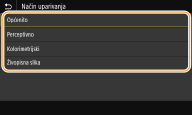
<Općenito>
obrada se izvodi da bi nijansa boje bila prikladna za ispis općenitih papira, npr. fotografija ili dokumenata.
obrada se izvodi da bi nijansa boje bila prikladna za ispis općenitih papira, npr. fotografija ili dokumenata.
<Perceptivno>
obrada se izvodi da bi nijansa boje bila prikladna za ispis bitmapnih slika. Ako je odabrana ta stavka, slika se ispisuje u bojama najbližima onima prikazanima na monitoru.
obrada se izvodi da bi nijansa boje bila prikladna za ispis bitmapnih slika. Ako je odabrana ta stavka, slika se ispisuje u bojama najbližima onima prikazanima na monitoru.
<Kolorimetrijski>
minimizira se varijanca boje do koje dolazi prilikom pretvaranja RGB podataka u CMYK podatke.
minimizira se varijanca boje do koje dolazi prilikom pretvaranja RGB podataka u CMYK podatke.
<Živopisna slika>
izvodi se izglađivanje da bi nijansa boje bila dublja i živopisnija nego u postavci <Općenito>.
izvodi se izglađivanje da bi nijansa boje bila dublja i živopisnija nego u postavci <Općenito>.
<Polutonovi>
Da biste postigli optimalnu kvalitetu slike, možete odabrati način ispisa za reprodukciju polutonova (srednji raspon između svjetlijih i tamnijih područja slike).
<Difuzija pogreške>
Taj je način rada prikladan za ispis podataka s tekstom i tankim crtama ili zaobljenim crtama CAD podataka itd.
Stabilnost teksture i fiksiranog tonera može se smanjiti kada se koristi ovaj način.
|
<Isključ.>
<Uključ.>
|
<Izbornik> <Postavke funkcije> <Pisač> <Postavke pisača> <XPS> <Polutonovi> <Difuzija pogreške> odaberite stavku <Isključ.> ili <Uključ.>
<Postavke funkcije> <Pisač> <Postavke pisača> <XPS> <Polutonovi> <Difuzija pogreške> odaberite stavku <Isključ.> ili <Uključ.>
Ta je postavka dostupna samo ako je <Razlučivost> postavljena na <600 dpi>.
<Razlučivost/Gradacija>
*1
Odaberite način reprodukcije polutonova dok je mogućnost <Difuzija pogreške> postavljena na <Isključ.>. Tu je mogućnost moguće definirati za svaku vrstu slike u bilo kojem dokumentu.
|
<Tekst>
<Razlučivost>
<Gradacija>
<Grafika>
<Razlučivost>
<Gradacija>
<Slika>
<Razlučivost>
<Gradacija>
|
<Izbornik> <Postavke funkcije> <Pisač> <Postavke pisača> <XPS> <Polutonovi> <Razlučivost/Gradacija> Odaberite vrstu slike Odaberite <Razlučivost> ili <Gradacija>
<Postavke funkcije> <Pisač> <Postavke pisača> <XPS> <Polutonovi> <Razlučivost/Gradacija> Odaberite vrstu slike Odaberite <Razlučivost> ili <Gradacija> 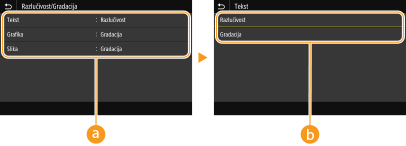
Vrsta slike
Odaberite objekt za koji želite promijeniti postavku. <Tekst> predstavlja slova i znakove, <Grafika> predstavlja linije i oblike, a <Slika> predstavlja fotografije i slike.
Profil
<Razlučivost>
Proizvodi fini ispis s jasnim rubovima teksta. Prikladna je za ispis znakova i tankih crta.
<Gradacija>
Proizvodi ispis s postupnom gradacijom ili glatkih rubova. Prikladna je za ispis oblika i grafova s gradacijskim područjima.
<Kompenzacija sive> *1
Konfigurira se postavka kojom se podaci u sivoj ili crnoj boji vrijednosti „R = G = B“ ispisuju samo pomoću crnog (K) tonera. Ako je odabrana postavka <Isključ.>, podaci se ispisuju pomoću četverobojnog tonera: CMYK. Tu je mogućnost moguće definirati za svaku vrstu slike u bilo kojem dokumentu.
|
<Tekst>
<Isključ.>
<Uključ.>
<Grafika>
<Isključ.>
<Uključ.>
<Slika>
<Isključ.>
<Uključ.>
|
<Izbornik> <Postavke funkcije> <Pisač> <Postavke pisača> <XPS> <Kompenzacija sive> Odaberite vrstu slike Odaberite <Isključ.> ili <Uključ.>
<Postavke funkcije> <Pisač> <Postavke pisača> <XPS> <Kompenzacija sive> Odaberite vrstu slike Odaberite <Isključ.> ili <Uključ.> <Pretvorba u sive tonove> *1
Definirajte način crno-bijelog ispisa podataka u boji.
|
<Tekst>
<sRGB>
<NTSC>
<Ujednačeni RGB>
<Grafika>
<sRGB>
<NTSC>
<Ujednačeni RGB>
<Slika>
<sRGB>
<NTSC>
<Ujednačeni RGB>
|
<Izbornik> <Postavke funkcije> <Pisač> <Postavke pisača> <XPS> <Pretvorba u sive tonove> odaberite vrstu slike odaberite vrstu pretvorbe u sive tonove
<Postavke funkcije> <Pisač> <Postavke pisača> <XPS> <Pretvorba u sive tonove> odaberite vrstu slike odaberite vrstu pretvorbe u sive tonove 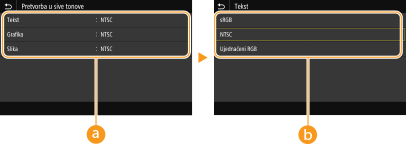
Vrsta slike
Odaberite objekt za koji želite promijeniti postavku. <Tekst> predstavlja slova i znakove, <Grafika> predstavlja linije i oblike, a <Slika> predstavlja fotografije i slike.
Vrsta pretvorbe sivih tonova
<sRGB>
Crno-bijeli ispis s naglaskom na razlike u boji radi postizanja postupne gradacije.
<NTSC>
Crno-bijeli ispis radi postizanja slike kao na crno-bijelom televizoru (NTSC sustav).
<Ujednačeni RGB>
Crno-bijeli ispis za koji su R; G i B vrijednosti jednoznačno pretvorene u istu razinu sive samo na temelju svjetline.
<Štedi papir>
Definirajte hoćete li za ispis podataka onemogućiti ispis prazne stranice.
|
<Isključ.>
<Uključ.>
|
<Izbornik> <Postavke funkcije> <Pisač> <Postavke pisača> <XPS> <Štedi papir> odaberite stavku <Isključ.> ili <Uključ.>
<Postavke funkcije> <Pisač> <Postavke pisača> <XPS> <Štedi papir> odaberite stavku <Isključ.> ili <Uključ.> <Odabir PDL-a (Uključi i reproduciraj)>
Odaberite jezik opisa stranice tako da se uređaj prepoznaje kao pisač kompatibilan s tim jezikom kada je povezan s računalom pomoću značajke Plug and Play.
<Mreža>*2
Odaberite jezik opisa stranice tako da se uređaj prepoznaje kao pisač kompatibilan s tim jezikom kada se pronalazi putem mreže.
|
<FAX>*1
<UFR II>
<UFR II (V4)>
<PCL6>
<PS>*1
|
<USB>
Odaberite jezik opisa stranice tako da se uređaj prepoznaje kao pisač kompatibilan s tim jezikom kada je povezan s računalom putem USB veze.
|
<UFR II>
<UFR II (V4)>
<PCL6>
<PS>*1
|
<Izbornik> <Postavke funkcije> <Pisač> <Odabir PDL-a (Uključi i reproduciraj)> odaberite stavku <Mreža> ili <USB> odaberite jezik opisa stranice ponovno pokrenite uređaj
<Postavke funkcije> <Pisač> <Odabir PDL-a (Uključi i reproduciraj)> odaberite stavku <Mreža> ili <USB> odaberite jezik opisa stranice ponovno pokrenite uređaj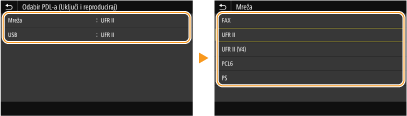
<FAX>
otkriva i povezuje uređaj kao faks-uređaj.
otkriva i povezuje uređaj kao faks-uređaj.
<UFR II>
otkriva uređaj i povezuje ga kao UFR II pisač.
otkriva uređaj i povezuje ga kao UFR II pisač.
<UFR II (V4)>
otkriva i povezuje uređaj kao UFR II pisač kompatibilan s oblikom zapisa XPS (XML Paper Specification).
otkriva i povezuje uređaj kao UFR II pisač kompatibilan s oblikom zapisa XPS (XML Paper Specification).
<PCL6>
otkriva i povezuje uređaj kao PCL6 pisač.
otkriva i povezuje uređaj kao PCL6 pisač.
<PS>
otkriva i povezuje uređaj kao PS pisač.
otkriva i povezuje uređaj kao PS pisač.