Poboljšanje sigurnosti elektroničkih datoteka
|
Digitalne su datoteke osjetljive kada je riječ o sigurnosti jer ih je moguće jednostavno pregledavati i zlonamjerno mijenjati bez traga. Da biste poboljšali sigurnost, prilikom skeniranja važnih dokumenata možete poduzeti odgovarajuće mjere, kao što su šifriranje podataka i dodavanje potpisa uređaja.
|

|
Korištenje tih funkcijaPotrebno je instalirati neke dodatke na uređaj. Mogućnosti sustava
|

|
|
Šifriranje i potpis uređaja dostupni su samo za PDF datoteke.
Šifriranje i potpis uređaja mogu se koristiti istodobno.
|
Šifriranje PDF datoteke
PDF datoteku možete šifrirati i poslati/spremiti postavljanjem lozinke prilikom skeniranja originala. Lozinka pomaže pri smanjivanju rizika da će PDF datoteku pregledavati i uređivati drugi korisnici.
1
Odaberite <Skeniraj> na zaslonu Početni zaslon. Početni zaslon
Ako se prikaže zaslon za prijavu, navedite korisničko ime, lozinku i postavite poslužitelj za provjeru autentičnosti. Prijava na ovlašteno slanje
2
Odaberite stavku <USB memorija>, <E-pošta> ili <Datoteka> na zaslonu s osnovnim značajkama skeniranja. Zaslon s osnovnim značajkama skeniranja
Ako odaberete <USB memorija>, prijeđite na 4. korak.
3
Definirajte odredište i prema potrebi konfigurirajte postavke skeniranja. Osnovni postupci skeniranja originala
4
Nastavite na korak <Postavljanje detalja za PDF>.
 Spremanje podataka na USB memorijski uređaj
Odaberite <Format datoteke>  <Postavljanje detalja za PDF>.
<Postavljanje detalja za PDF>.Slanje e-pošte / spremanje podataka u zajedničku mapu ili na FTP poslužitelj
Odaberite <Format datoteke> <Postavljanje detalja za PDF> na kartici <Pošalji postavke>.
<Postavljanje detalja za PDF> na kartici <Pošalji postavke>.5
Odaberite oblik PDF.
Tu je postavku moguće promijeniti za svaki oblik PDF-a.
6
Odaberite <Šifriranje>.
7
Odaberite razinu šifriranja.
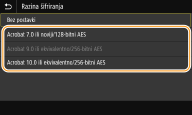
<Acrobat 7.0 ili noviji/128-bitni AES>
Šifrirajte datoteku u 128-bitnom okruženju koju će biti moguće otvoriti u programu Adobe Acrobat 7.0 ili novijem.
<Acrobat 10.0 ili ekvivalentno/256-bitni AES>
Šifrirajte datoteku u 256-bitnom okruženju koju će biti moguće otvoriti u programu Adobe Acrobat 10.0.

Razinu <Acrobat 10.0 ili ekvivalentno/256-bitni AES> moguće je promijeniti na razinu <Acrobat 9.0 ili ekvivalentno/256-bitni AES> s različitom kompatibilnom verzijom. <256-bitne AES postavke za šifrirani PDF>
8
Unesite lozinku za šifriranje i odaberite stavku <Primijeni>.
Dodatne informacije o unosu teksta potražite u odjeljku Unos teksta.
9
Unesite lozinku i odaberite stavku <Primijeni>.
Dodavanje potpisa uređaja
Pretvara skenirani original u PDF datoteku s potpisom uređaja. Potpis uređaja služi za istu namjenu kao i pečaćenje ili potpisivanje dokumenta; može se koristiti za provjeru mjesta stvaranja datoteke te utvrđivanja je li dokument zlonamjerno izmijenjen ili krivotvoren nakon dodavanja potpisa. Da biste PDF datoteci dodijelili potpis uređaja, potrebno je unaprijed generirati ključ i certifikat potpisa uređaja. Generiranje ključa za potpis uređaja
1
Odaberite <Skeniraj> na zaslonu Početni zaslon. Početni zaslon
Ako se prikaže zaslon za prijavu, navedite korisničko ime, lozinku i postavite poslužitelj za provjeru autentičnosti. Prijava na ovlašteno slanje
2
Na zaslonu s osnovnim značajkama skeniranja odaberite stavku <USB memorija>, <E-pošta> ili <Datoteka>. Zaslon s osnovnim značajkama skeniranja
Ako odaberete <USB memorija>, prijeđite na 4. korak.
3
Definirajte odredište i prema potrebi konfigurirajte postavke skeniranja. Osnovni postupci skeniranja originala
4
Nastavite na korak <Postavljanje detalja za PDF>.
Spremanje podataka na USB memorijski uređaj
Odaberite <Format datoteke> <Post. detalja za PDF>.
<Post. detalja za PDF>.Slanje e-pošte / spremanje podataka u zajedničku mapu ili na FTP poslužitelj
Odaberite <Format datoteke> <Post. detalja za PDF> na kartici <Pošalji postavke>.
<Post. detalja za PDF> na kartici <Pošalji postavke>.5
Odaberite oblik PDF.
Tu je postavku moguće promijeniti za svaki oblik PDF-a.
6
Odaberite <Digitalni potpisi>.
7
Odaberite <Gore lijevo>.