Ponovno korištenje prethodno korištenih postavki slanja/spremanja (postavke ponovnog korištenja)
|
Kao odredište možete odabrati jedno od prethodnih odredišta. Kada definirate prethodno korišteno odredište, uređaj postavlja iste postavke skeniranja (na primjer gustoću) koje ste koristili pri zadnjem slanju dokumenata na to odredište.
|

|
|
Ako je <Ogran. ponovno slanje sa zap.> podešeno na <Uključ.>, ne možete koristiti ovu značajku. Onemogućivanje korištenja prethodno korištenih odredišta
Isključivanjem uređaja ili postavljanjem mogućnosti <Ograniči nova odredišta> na <Uključ.> brišu se prethodna odredišta i onemogućuje se ta značajka. Ograničavanje novih odredišta koja je moguće navesti
|

|
|
Kada definirate odredište pomoću te značajke, brišu se sva već definirana odredišta.
|
1
Postavite jedan ili više originala. Smještanje izvornika
2
Na zaslonu Skeniraj odaberite stavku <Početni zaslon>. Početni zaslon
Ako se prikaže zaslon za prijavu, navedite korisničko ime, lozinku i postavite poslužitelj za provjeru autentičnosti. Prijava na ovlašteno slanje
3
Na zaslonu s osnovnim značajkama skeniranja odaberite stavku <E-pošta>, <I-Faks> ili <Datoteka>. Zaslon s osnovnim značajkama skeniranja
4
Na kartici <Opozovi postavke> odaberite stavku <Definirajte odredište>.
5
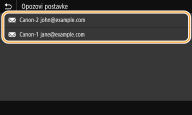
Odaberite odredište.
Kada šaljete na više odredišta, u zapisniku će se prikazati samo prva navedena adresa za prijenos, ali sve će adrese biti definirane.
|
Time je definirano odabrano odredište i njegove postavke skeniranja. Možete promijeniti postavke prije slanja.
 Brisanje odredišta (e-pošta/I-faks)
Ako ste naveli više odredišta, po potrebi ih možete izbrisati.
|
1
|
Odaberite <Potvrda odredišta>.
|
|
|
2
|
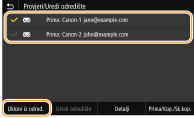
Potvrdite okvir za odredište koje želite izbrisati, a zatim odaberite stavku <Ukloni iz odred.>.

Ako potvrdite okvir za grupu, odredišta koja su u grupi registrirana moći ćete vidjeti tako da odaberete <Detalji>
 <Odredište>. <Odredište>. |
|
|
3
|
Odaberite <Da>.
|
6
Odaberite <Start>.
Ako se prikaže zaslon <Potvrda odredišta>, provjerite je li odredište točno, a zatim odaberite stavku <Započni skenir.>.
Skeniranje originala započinje.
Ako želite otkazati skeniranje, odaberite stavku <Odustani>  <Da>. Poništavanje slanja dokumenata
<Da>. Poništavanje slanja dokumenataPrilikom postavljanja originala u ulagač u 1. koraku
Kada se dovrši skeniranje započet će postupak slanja/spremanja.
Prilikom postavljanja originala na kopirno staklo u 1. koraku
Po dovršetku skeniranja slijedite postupke opisane u nastavku (osim ako ste kao format datoteke odabrali JPEG).
|
1
|
Ako želite skenirati još stranica originala, postavite sljedeći original na kopirno staklo, a zatim odaberite stavku <Skeniraj sljed.>.
Ponavljajte taj korak dok ne skenirate sve stranice.
Ako želite skenirati samo jednu stranicu, prijeđite na sljedeći korak.
|
|
2
|
Odaberite <Započni slanje>.
Započinje postupak slanja/spremanja.
|
Ako se prikaže zaslon <Provjera autentičnosti datoteke> ili zaslon <SMTP provjera autentičnosti>
Unesite korisničko ime i lozinku pa odaberite <Primijeni>.