Slanje I-faksova
Da biste faks poslali na računalo ili drugi uređaj koji je kompatibilan s funkcijom I-faksa, kao odredište navedite adresu e-pošte umjesto broja faksa. Ako pošaljete I-faks na računalo, poslat će se kao privitak u poruci e-pošte u TIFF formatu. Na isti način kao kada šaljete e-poštu na računalo, moguće je definirati veći broj odredišta ili odredišta u kopiji ili skrivenoj kopiji.
1
Postavite jedan ili više originala. Smještanje izvornika
2
Odaberite <Skeniraj> na zaslonu Početni zaslon. Početni zaslon
Ako se prikaže zaslon za prijavu, navedite korisničko ime, lozinku i postavite poslužitelj za provjeru autentičnosti. Prijava na ovlašteno slanje
3
Odaberite <I-Faks> na zaslonu osnovnih značajki skeniranja (Scan Basic Features). Zaslon s osnovnim značajkama skeniranja
4
Navedite odredište.
Definiranje iz adresara
Definiranje iz brojeva za kodirano biranje
Izravno unošenje odredišta
Definiranje odredišta na LDAP poslužitelju
Definiranje iz adresara

|
Adresar omogućuje definiranje odredišta odabirom s popisa registriranih odredišta ili pretraživanjem po imenu za odredišta s imenima primatelja.
|

|
|
Prije korištenja te značajke potrebno je registrirati odredišta u adresaru. Registriranje odredišta
|
1
Na kartici <Adresar> odaberite stavku <Definirajte odredište>.
2
Odaberite <Prima>.
3
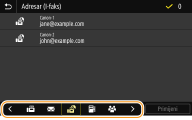
Odaberite kazalo. Kazalo
4
Potvrdite okvir za željeno odredište, a zatim odaberite stavku <Primijeni>.

|
|
Ako je odredište odabrano iz odjeljka <Adresar> na zaslonu Početni zaslon, moguće je prikazati zaslon s osnovnim značajkama slanja I-faksa, a da odabrano odredište ostane odabrano.
|
Natrag na vrh
Definiranje iz brojeva za kodirano biranje

|
Troznamenkasti brojevi (brojevi za kodirano biranje) dodijeljeni su adresama u adresaru. Možete navesti adresu jednostavnim unosom njezina broja za kodirano biranje.
|
|
|
|
Za korištenje kodiranog biranja treba unaprijed registrirati odredište u adresaru. Registriranje odredišta
|
1
Na kartici <Kodirano biranje> odaberite stavku <Definirajte odredište>.
2
Odaberite <Prima>.
3
Unesite troznamenkasti broj.
Ako ste unijeli netočnu vrijednost, upotrijebite  da biste je uklonili.
da biste je uklonili.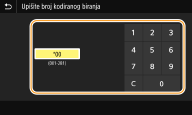

Ako se prikaže zaslon za potvrdu
Kada je mogućnost <Potvrdi pri kodir. biranju TX> postavljena na <Uključ.>, prikazuje se zaslon koji pokazuje odredište i naziv za taj broj. (Za grupno se biranje prikazuje naziv odredišta i broj odredišta.) Provjerite sadržaj i ako je sve točno, odaberite stavku <OK>. Da biste naveli neko drugo odredište, odaberite stavku <Odustani> pa ponovno unesite troznamenkasti broj za kodirano biranje. Prikaz odredišta u adresaru
Natrag na vrh
Izravno unošenje odredišta
Ako koristite odredište koje nije registrirano u adresaru, definirajte ga unosom adrese za I-faks.
1
Na kartici <Koristi tipkovnicu> odaberite stavku <Definirajte odredište>.
2
Unesite adresu za I-faks i odaberite stavku <Primijeni>.
Dodatne informacije o unosu teksta potražite u odjeljku Unos teksta.
Natrag na vrh
Definiranje odredišta na LDAP poslužitelju

|
Ako je u vašem uredu instaliran LDAP poslužitelj, odredište možete definirati pomoću korisničkih podataka na poslužitelju. Pristupite LDAP poslužitelju putem uređaja da biste potražili odgovarajuće korisničke podatke i naveli ih kao odredište.
|
|
|
|
Prije toga potrebno je definirati postavke za povezivanje s LDAP poslužiteljem. Registriranje LDAP poslužitelja
|
1
Na kartici <LDAP poslužit.> odaberite stavku <Definirajte odredište>.
2
Odaberite LDAP poslužitelj kojim se koristite.
3
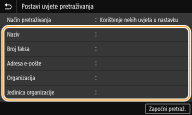
Odaberite uvjete za korisničke podatke koje želite pretražiti.
Ime, broj faksa, adresa e-pošte, naziv organizacije i organizacija dostupni su kriteriji za pretraživanje odredišta.
4
Unesite niz znakova za ciljanu pretragu i odaberite stavku <Primijeni>.
Dodatne informacije o unosu teksta potražite u odjeljku Unos teksta.
Da biste definirali više kriterija pretraživanja, ponovite korake 3 i 4.
5
Odaberite <Način pretraživanja>.
6
Odaberite uvjete za prikaz rezultata pretraživanja.
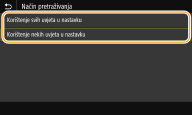
<Korištenje svih uvjeta u nastavku>
Pretražuje i prikazuje korisnike koji odgovaraju svim kriterijima pretraživanja navedenima u koracima 3 i 4.
<Korištenje nekih uvjeta u nastavku>
Ako pronađe korisnike koji zadovoljavaju barem jedan od kriterija navedenih u koracima 3 i 4, prikazuje te korisnike.
7
Odaberite <Započni pretraž.>.
Prikazuju se korisnici koji ispunjavaju kriterije pretraživanja.
Ako se kada odaberete mogućnost <Započni pretraž.> pojavi zaslon za provjeru autentičnosti, unesite korisničko ime za uređaj i lozinku registriranu na LDAP poslužitelju, a zatim odaberite stavku <Primijeni>. Registriranje LDAP poslužitelja
8
Potvrdite okvir za korisnika kojeg želite navesti kao odredište, a zatim odaberite stavku <Primijeni>.
Natrag na vrh
Ako se prikaže zaslon na kojem je odredište već definirano
Slati možete samo na svoju adresu e-pošte. Da biste slali na druga odredišta, morate konfigurirati postavku provjere autentičnosti funkcije slanja tako da prijenos putem e-pošte nije ograničen. Pojedinosti zatražite od svojeg administratora. Provjera autentičnosti LDAP poslužitelja.
Definiranje odredišta iz zapisa o prijenosima
Možete i ponovno pristupiti prethodno korištenim odredištima. Ponovno korištenje prethodno korištenih postavki slanja/spremanja (postavke ponovnog korištenja)
5
Navedite veći broj odredišta, uključujući odredišta u kopiji ili skrivenoj kopiji ako je potrebno.
Odaberite metodu koju ste koristili za definiranje odredišta na kartici <Definirajte odredište>, a zatim definirajte odredište.
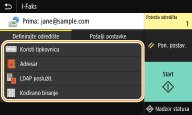
Ako ste odabrali <LDAP poslužit.> ili <Za odredište postavi mene>, odredište je definirano u polju <Prima>.
Adrese <Kopija> i <Skriv. kop.> moguće je odabrati samo pomoću mogućnosti <Adresar> ili <Kodirano biranje>.
 Brisanje odredišta
Ako ste naveli više odredišta, po potrebi ih možete izbrisati.
|
1
|
Odaberite <Potvrda odredišta>.
|
|
2
|
Potvrdite okvir za odredište koje želite izbrisati, a zatim odaberite stavku <Ukloni iz odred.>.
Ako odaberete grupu, odaberite stavku <Detalji>
 <Odredište>; moći ćete prikazati odredišta registrirana u toj grupi. <Odredište>; moći ćete prikazati odredišta registrirana u toj grupi. |
|
3
|
Odaberite <Da>.
|
6
Po potrebi definirajte postavke skeniranja.
Dodatne informacije o svakoj postavki potražite u odjeljcima Slanje podataka putem e-pošte / spremanje podataka u zajedničku mapu ili na FTP poslužitelj ili Pregledno skeniranje.
7
Po potrebi navedite predmet, poruku i adresu za odgovor e-pošte.
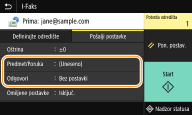
Definiranje predmeta/poruke
|
1
|
Na kartici <Predmet/Poruka> odaberite stavku <Pošalji postavke>.
|
|
2
|
Odaberite <Predmet>
|
|
3
|
Unesite predmet i odaberite stavku <Primijeni>.
|
|
4
|
Odaberite <Poruka>.
|
|
5
|
Unesite poruku i odaberite stavku <Primijeni>.
|
|
6
|
Odaberite <Primijeni>.
|
Definiranje adrese za odgovor
Adresu za odgovor definirajte kada želite obavijestiti primatelja e-pošte da je adresa e-pošte za odgovor različita od adrese uređaja. Odaberite odredište registrirano u adresaru kao željenu adresu za odgovor te je definirajte. Ako odredište nije registrirano u adresaru, pogledajte odjeljak Registriranje odredišta.
|
1
|
Na kartici <Odgovori> odaberite stavku <Pošalji postavke>.
|
|
2
|
Odaberite <Zadaj iz adresara>.
|
|
3
|
Potvrdite okvir željene adrese za odgovor, a zatim odaberite stavku <Primijeni>.
Odgovor na adresu može se poslati na jednu od adresa elektroničke pošte upisanu u adresar.
|
8
Odaberite <Start>.
Ako se prikaže zaslon <Potvrda odredišta>, provjerite je li odredište točno, a zatim odaberite stavku <Započni skenir.>.
Skeniranje originala započinje.
Ako želite otkazati skeniranje, odaberite stavku <Odustani> <Da>. Otkazivanje slanja faksa
<Da>. Otkazivanje slanja faksaPrilikom postavljanja originala u ulagač u 1. koraku
Nakon dovršetka skeniranja šalju se I-faksovi.
Prilikom postavljanja originala na kopirno staklo u 1. koraku
Kada se dovrši skeniranje, slijedite postupke u nastavku.
|
1
|
Ako želite skenirati još stranica originala, postavite sljedeći original na kopirno staklo, a zatim odaberite stavku <Skeniraj sljed.>.
Ponavljajte taj korak dok ne skenirate sve stranice.
Ako želite skenirati samo jednu stranicu, prijeđite na sljedeći korak.
|
|
2
|
Odaberite <Započni slanje>.
Šalju se I-faksovi.
|
Ako se prikaže zaslon <SMTP provjera autentičnosti>
Unesite korisničko ime i lozinku, a zatim odaberite stavku <Primijeni>.
U slučaju pogreške
Obavijesti o pogreškama ponekad se šalju na adresu e-pošte koja je postavljena na uređaj. Ako to ostavite tako, to bi moglo uzrokovati smanjeni preostali kapacitet poštanskog pretinca, ovisno o vašem poslužitelju za poštu. Preporučuje se da s vremena na vrijeme očistite poštanski pretinac.
Čišćenje poštanskog pretinca

Kada se poštanski pretinac očisti, briše se sva e-pošta iz poštanskog pretinca na poslužitelju. Kada definirate račun e-pošte koji obično koristite, trebali biste prvo provjeriti ima li u pretincu neke e-pošte koju je potrebno sačuvati.
|
1
|
Pokrenite Remote UI (Korisničko sučelje za daljinski pristup), a zatim se prijavite u načinu rada za upravitelja sustava. Pokretanje sučelja Remote UI (Korisničko sučelje za daljinski pristup)
|
|
2
|
Na stranici portala kliknite [Settings/Registration]. Zaslon sučelja Remote UI (Korisničko sučelje za daljinski pristup)
|
|
3
|
Odaberite [TX Settings]
[Network Settings - E-Mail/I-Fax Settings]. |
|
4
|
Kliknite [Clear] u odjeljku [Clear Mail Box].
|
|
5
|
Pročitajte prikazanu poruku i kliknite [OK].
Poruka e-pošte izbrisana je iz sandučića.
|
|
|
|
Ako želite uvijek slati s istim postavkama: Promjena zadanih postavki za funkcije
Ako želite registrirati kombinaciju postavki za korištenje prema potrebi: Registriranje često korištenih postavki
Ako želite navesti ime pošiljatelja poruke I-faksa: <Registriraj naziv jedinice>
|