
Nastavení gradace
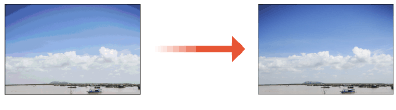
Gradace je kontinuální změna odstínu barvy od tmavého ke světlému. Čím více odstínů pro jednotlivé gradace barev, které se nacházejí na výtiscích, je možné vytisknout, tím přirozeněji výtisky působí. Pokud je barevná reprodukce špatná a sytost a jas výtisků se významně odlišují od originálu, použijte příslušné funkce automatického nastavení. K dispozici jsou dvě možnosti nastavení přechodu: „Plné nastavení“ pro přesné nastavení, „Rychlé nastavení“ pro jednoduché nastavení.
|
|
|
Pokud není v některé tonerové kazetě dostatek toneru, účinek úprav nemusí být dostatečný. Zkontrolujte zbývající množství toneru v každé kazetě. Pokud v některé tonerové kazetě zbývá málo toneru, doporučuje se kazetu vyměnit. Kontrola zbývajícího množství spotřebního materiálu
|
Plné nastavení
Toto nastavení optimalizuje výsledky reprodukce u barevného tisku. Při spuštění plného nastavení získá zařízení dostatek informací pro optimalizaci barevného tisku. Tyto informace jsou v zařízení uloženy do té doby, než je spuštěno nové plné nastavení. Chcete-li provést plné nastavení, několikrát proveďte „tisk a naskenování seřizovacího obrazu“. Toto nastavení nelze provést, pokud jsou v zařízení spuštěny některé funkce, např. skenování nebo tisk.
|
|
Pokud se tóny vytištěných barev liší od barevných tónů tiskových dat.Proveďte korekci dle následujících instrukcí, s ohledem na tisková nastavení a papír použitý k tisku.
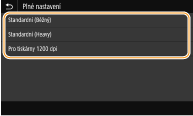
Chcete-li tisknout na běžný papír, proveďte korekci s <Standardní (Běžný)>*1.
Chcete-li tisknout na silný papír, nejdříve proveďte korekci s nastavením <Standardní (Běžný)>*1 a potom s nastavením <Standardní (Heavy)>*2.
Chcete-li tisknout na běžný papír pomocí funkce Superjemné, nejdříve proveďte korekci s <Standardní (Běžný)>*1 a potom s <Pro tiskárny 1200 dpi>*1.
Chcete-li tisknout na silný papír pomocí funkce Superjemné, nejdříve proveďte korekci s <Standardní (Běžný)>*1, poté s <Standardní (Heavy)>*2, a nakonec s <Pro tiskárny 1200 dpi>*2.
*1 Proveďte korekci s použitím běžného papíru.
*2 Proveďte korekci s použitím silného papíru.
|
1
Vyberte možnost <Nabídka> na obrazovce Domů. Obrazovka Domů
2
Vyberte možnost <Nastavení/Údržba>  <Nastavit kvalitu obrazu> <Autom. nast. gradace>.
<Nastavit kvalitu obrazu> <Autom. nast. gradace>.3
Vyberte možnost <Plné nastavení>.
4
Vyberte zdroj papíru.
5
Zkontrolujte, že je v zařízení vložen papír velikosti a typu odpovídajícího údajům na obrazovce, a vyberte možnost <OK>.
6
Potvrďte akci a vyberte možnost <Začátek>.
Vytiskne se seřizovací obraz.

Pokud jste v kroku 4 vybrali možnost <Standardní (Běžný)> nebo <Standardní (Heavy)>, seřizovací obraz vytiskněte a naskenujte třikrát. Pokud jste vybrali možnost <Pro tiskárny 1200 dpi>, proveďte to dvakrát.
7
Až zmizí obrazovka zobrazená během tisku, otevřete podavač nebo kryt kopírovací desky.
8
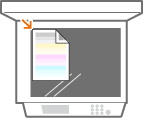
Umístěte seřizovací obraz na kopírovací desku.
Seřizovací obraz umístěte tiskovou stranou dolů a černým pruhem na zadní straně zařízení.
9
Opatrně uzavřete podavač nebo kryt kopírovací desky.
10
Vyberte možnost <Spustit skenování>.
Seřizovací obraz se naskenuje a vytiskne se třetí
seřizovací obraz.
seřizovací obraz.
11
Otevřete podavač nebo kryt kopírovací desky, odeberte první seřizovací obraz a vložte na kopírovací desku druhý seřizovací obraz.
Stejně jako u prvního seřizovacího obrazu umístěte druhý seřizovací obraz tiskovou stranou dolů a černým pruhem na zadní straně zařízení.
12
Opatrně uzavřete podavač nebo kryt kopírovací desky.
13
Vyberte možnost <Spustit skenování>.
Seřizovací obraz se naskenuje a spustí se nastavení.
Pokud v kroku 4 vyberete možnost <Pro tiskárny 1200 dpi>, po naskenování se provede seřízení. Přejděte ke kroku 17.
14
Otevřete podavač nebo kryt kopírovací desky, odeberte druhý seřizovací obraz a vložte na kopírovací desku třetí seřizovací obraz.
Stejně jako u prvního seřizovacího obrazu umístěte druhý seřizovací obraz tiskovou stranou dolů a černým pruhem na zadní straně zařízení.
15
Opatrně uzavřete podavač nebo kryt kopírovací desky.
16
Vyberte možnost <Spustit skenování>.
Seřizovací obraz se naskenuje a spustí se nastavení.
17
Když se objeví zpráva, že je nastavení hotové, otevřete podavač nebo kryt kopírovací desky a odeberte seřizovací obraz.
18
Opatrně uzavřete podavač nebo kryt kopírovací desky.
|
|
Pokud se zobrazí zpráva <Korekci nebylo možné provést.>Vložili jste do zdroje papíru papír zobrazený v kroku 5?
Umístili jste seřizovací obraz tiskovou stranou dolů a s černým pruhem směrem k zadní straně zařízení?
Nedošlo k zaseknutí papíru? Odstraňování zachyceného papíru
Je zbývající množství toneru v kazetách dostatečné pro korekci? Pokud v tonerové kazetě zbývá málo toneru, doporučuje se kazetu vyměnit. Kontrola zbývajícího množství spotřebního materiálu
|
Rychlé nastavení
Toto nastavení zachová optimalizovaný stav získaný spuštěním funkce <Plné nastavení>. Pokud není výsledek tohoto nastavení uspokojivý, spusťte <Plné nastavení>. Toto nastavení může být provedeno automaticky po výměně tonerové kazety.
|
|
|
Rychlé nastavení není k dispozici během skenování nebo tisku.
|
1
Vyberte možnost <Nabídka> na obrazovce Domů. Obrazovka Domů
2
Vyberte možnost <Nastavení/Údržba> <Nastavit kvalitu obrazu> <Autom. nast. gradace>.
<Nastavit kvalitu obrazu> <Autom. nast. gradace>.3
Vyberte možnost <Rychlé nastavení>.
4
Vyberte možnost <Začátek>.
Začne se provádět nastavení.