
Zobrazení nastavení sítě
|
|
|
Je-li IP adresa zobrazena ve tvaru „0.0.0.0“, není správně nakonfigurována.
Pokud zařízení připojíte k přepínači nebo mostu, může dojít k chybě připojení, přestože je IP adresa nakonfigurována správně. Tento problém lze vyřešit nastavením určitého intervalu před zahájením komunikace zařízení. Nastavení čekací doby pro připojení k síti
Můžete vytisknout seznam aktuálních síťových nastavení. Seznam uživatelských dat / Seznam dat správce systému
|
Zobrazení nastavení IPv4
<Monitor stavu>  <Informace sítě> <IPv4> Vyberte nastavení, které chcete zobrazit Zkontrolujte nastavení
<Informace sítě> <IPv4> Vyberte nastavení, které chcete zobrazit Zkontrolujte nastaveníZobrazení nastavení IPv6
<Monitor stavu> <Informace sítě> <IPv6> Vyberte nastavení, které chcete zobrazit Zkontrolujte nastavení
<Informace sítě> <IPv6> Vyberte nastavení, které chcete zobrazit Zkontrolujte nastaveníZobrazení adresy MAC pro kabelovou síť LAN
1
Vyberte možnost <Nabídka> na obrazovce Domů. Obrazovka Domů
2
Vyberte možnost <Možnosti> <Síť>.
<Síť>.Pokud se zobrazí přihlašovací obrazovka, zadejte správné ID a PIN. Přihlášení do systému stroje
3
Vyberte možnost <Nastavení ovladače Ethernetu>.
Zobrazí se adresa MAC.
Zobrazení adresy MAC a informací o bezdrátové síti LAN
1
Vyberte možnost <Nabídka> na obrazovce Domů. Obrazovka Domů
2
Vyberte možnost <Možnosti> <Síť>.
<Síť>.Pokud se zobrazí přihlašovací obrazovka, zadejte správné ID a PIN. Přihlášení do systému stroje
3
Vyberte možnost <Nastavení bezdrátové sítě LAN>.
Pokud se zobrazí zpráva <Chcete povolit bezdrátovou síť LAN?>, vyberte možnost <Ano>.
4
Přečtěte si zobrazenou zprávu a vyberte možnost <OK>.
5
Vyberte <Info o připojení>.
6
Vyberte nastavení, které chcete zobrazit.
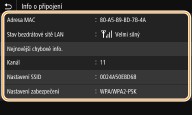

Zobrazení informací o zabezpečení
Chcete-li zobrazit informace WEP a WPA/WPA2-PSK, vyberte možnost <Nastavení zabezpečení>.
Zobrazení z obrazovky <Monitor stavu>
<Stav bezdrátové sítě LAN> a <Nejnovější chybové info.> lze zobrazit z obrazovky <Monitor stavu>.
<Monitor stavu> <Informace sítě> <Typ připojení k síti> Vyberte nastavení, které chcete zobrazit.
<Informace sítě> <Typ připojení k síti> Vyberte nastavení, které chcete zobrazit.