Brug af Brugerinterface til fjernbetjening
Hvis du ønsker fjernbetjening, skal du angive maskinens IP-adresse i webbrowseren og starte Brugerinterface til fjernbetjening. Kontrollér på forhånd den IP-adresse, maskinen er indstillet til (Visning af netværksindstillinger). Hvis du har nogen spørgsmål, kan du spørge din netværksadministrator.
1
Start webbrowseren.
2
Skriv "http://<maskinens IP-adresse>/" i adressefeltet, og tryk på tasten [ENTER].
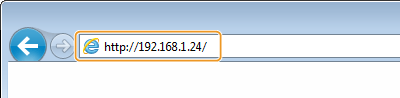
Hvis du vil bruge en IPv6-adresse, skal du sætte IPv6-adressen i parentes (f.eks.: http://[fe80::2e9e:fcff:fe4e:dbce]/).

Hvis der vises en sikkerhedsbesked
Der kan blive vist en sikkerhedsalarm, hvis kommunikationen med Brugerinterface til fjernbetjening er krypteret (Konfiguration af nøglen og certifikatet til TLS). Når certifikatindstillinger eller TLS-indstillinger ikke har nogen fejl, kan du fortsætte med at browse websitet.
3
Log ind på Brugerinterface til fjernbetjening.
 Når administration af afdelings-id er deaktiveret
Vælg [Systemadministratortilstand] eller [Generel brugertilstand], og indtast en værdi i [PIN-kode til adgang til Fjern-UI] efter behov.
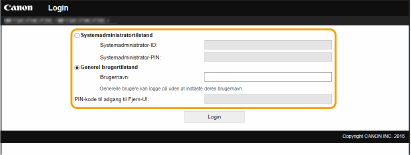
[Systemadministratortilstand]
Du kan foretage alle handlingerne og indstillingerne i Brugerinterface til fjernbetjening. Angiv det relevante id i [Systemadministrator-ID] og pinkoden i [Systemadministrator-PIN]. Indstilling af systemadministrator-id og pinkode
[Generel brugertilstand]
Du kan kontrollere statussen på dokumenter eller maskinen, og du kan også ændre nogle af indstillingerne. Når du vil kontrollere, om et af dine specifikke dokumenter er i printkøen, eller annullere udskrivning af et af dine dokumenter i printkøen, skal du angive brugernavnet for dokumentet i [Brugernavn]. Brugernavnet indstilles automatisk for udskriftsdokumenter ud fra dit computernavn eller dit logonnavn til computeren.
[PIN-kode til adgang til Fjern-UI]
Hvis [PIN-kode til adgang til Fjern-UI] er indstillet, skal du angive pinkoden. Indstilling af en pinkode til Brugerinterface til fjernbetjening
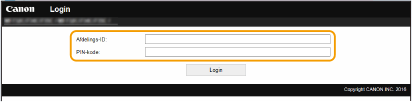
Når styring af afdelings-id er aktiveret
Angiv det relevante id i [Afdelings-ID] og pinkoden i [PIN-kode]. Indstilling af administration af afdelings-id
4
Klik på [Login].
Portalside (hovedside) vil blive vist. Skærm for Brugerinterface til fjernbetjening
Skærm for Brugerinterface til fjernbetjening
Når du logger ind på Brugerinterface til fjernbetjening, vises følgende portalside. I dette afsnit beskrives de emner, der vises på portalsiden og de grundlæggende handlinger.
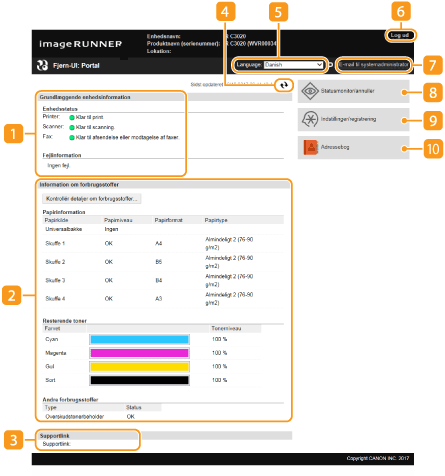
 [Grundlæggende enhedsinformation]
Viser den aktuelle status for maskinen og fejloplysninger. Hvis der er opstået en fejl, vises linket til siden for fejloplysninger.
 [Information om forbrugsstoffer]
Viser papiroplysninger og den resterende mængde toner i tonerpatronerne.
 [Supportlink]
Viser det supportlink, der er angivet i [Supportlink] under [Licens/andet].
 Opdater ikon
Opdaterer den side, der vises i øjeblikket.
 [Language]
Angiver sproget på displayet for Brugerinterface til fjernbetjening.
 [Log ud]
Logger af Brugerinterface til fjernbetjening. Login-siden vises.
 [E-mail til systemadministrator]
Viser et vindue til oprettelse af en e-mail til den systemadministrator, der er angivet i [Information om systemadministrator] under [Brugerstyring].
 [Statusmonitor/annuller]
Viser siden [Statusmonitor/annuller]. For eventuelle ventende dokumenter kan du kontrollere status/historik eller annullere behandlingen.
 [Indstillinger/registrering]
Viser en [Indstillinger/registrering]-side. Når du har logget ind i systemadministratorstatus, kan du ændre indstillingselementerne og gemme/indlæse de registrerede data. Angivelse af menuindstilling for Brugerinterface til fjernbetjening
 [Adressebog]
Viser kodeopkaldsnumrene og favoritlisten, der er registreret i adressebogen. Du kan også registrere eller redigere adressebogen, når du er logget på i systemadministratortilstand. Registrering af destinationer fra Brugerinterface til fjernbetjening