
Grundlæggende Windows-handlinger
|
|
|
Afhængigt af den benyttede computer han betjeningen være anderledes.
|
Visning af printermappen
Windows Vista
[Start] vælg [Kontrolpanel] [Printer].
[Start]
vælg [Kontrolpanel] [Printer].Windows 7/Server 2008 R2
[Start] vælg [Enheder og printere].
[Start]
vælg [Enheder og printere].Windows 8/Server 2012
Højreklik i det nederst venstre hjørne på skærmen vælg [Kontrolpanel] [Vis enheder og printere].
Højreklik i det nederst venstre hjørne på skærmen
vælg [Kontrolpanel] [Vis enheder og printere].Windows 8.1/Server 2012 R2
Højreklik på [Start] vælg [Kontrolpanel] [Vis enheder og printere].
Højreklik på [Start]
vælg [Kontrolpanel] [Vis enheder og printere].Windows 10
[ ] vælg [Windows System] [Kontrolpanel] [Hardware og lyd] [Enheder og printere].
[
] vælg [Windows System] [Kontrolpanel] [Hardware og lyd] [Enheder og printere].Windows Server 2008
[Start] vælg [Kontrolpanel] dobbeltklik på [Printere].
[Start]
vælg [Kontrolpanel] dobbeltklik på [Printere].Windows Server 2016
Højreklik på [] vælg [Kontrolpanel] [Hardware] [Enheder og printere].
Højreklik på [
] vælg [Kontrolpanel] [Hardware] [Enheder og printere].Aktivering af [Netværksregistrering]
Aktivér [Netværksregistrering] for at få vist computerne på dit netværk.
Windows Vista
[Start] vælg [Kontrolpanel] [Vis netværksstatus og opgaver] vælg [Aktiver netværksregistrering] under [Netværksregistrering].
[Start]
vælg [Kontrolpanel] [Vis netværksstatus og opgaver] vælg [Aktiver netværksregistrering] under [Netværksregistrering].Windows 7/Server 2008 R2
[Start] vælg [Kontrolpanel] [Vis netværksstatus og opgaver] [Rediger avancerede delingsindstillinger] vælg [Aktiver netværksregistrering] under [Netværksregistrering].
[Start]
vælg [Kontrolpanel] [Vis netværksstatus og opgaver] [Rediger avancerede delingsindstillinger] vælg [Aktiver netværksregistrering] under [Netværksregistrering].Windows 8/Server 2012
Højreklik i skærmens nederste venstre hjørne vælg [Kontrolpanel] [Vis netværksstatus og opgaver] [Rediger avancerede delingsindstillinger] vælg [Aktiver netværksregistrering] under [Netværksregistrering].
Højreklik i skærmens nederste venstre hjørne
vælg [Kontrolpanel] [Vis netværksstatus og opgaver] [Rediger avancerede delingsindstillinger] vælg [Aktiver netværksregistrering] under [Netværksregistrering].Windows 8.1/Server 2012 R2
Højreklik på [Start] vælg [Kontrolpanel] [Vis netværksstatus og opgaver] [Rediger avancerede delingsindstillinger] vælg [Aktiver netværksregistrering] under [Netværksregistrering].
Højreklik på [Start]
vælg [Kontrolpanel] [Vis netværksstatus og opgaver] [Rediger avancerede delingsindstillinger] vælg [Aktiver netværksregistrering] under [Netværksregistrering].Windows 10
[] vælg [Windows System] [Kontrolpanel] [Vis netværksstatus og opgaver] [Rediger avancerede delingsindstillinger] vælg [Slå netværksregistrering til] under [Netværksregistrering].
[
] vælg [Windows System] [Kontrolpanel] [Vis netværksstatus og opgaver] [Rediger avancerede delingsindstillinger] vælg [Slå netværksregistrering til] under [Netværksregistrering].Windows Server 2008
[Start] vælg [Kontrolpanel] dobbeltklik på [Netværks- og delingscenter] vælg [Aktiver netværksregistrering] under [Netværksregistrering].
[Start]
vælg [Kontrolpanel] dobbeltklik på [Netværks- og delingscenter] vælg [Aktiver netværksregistrering] under [Netværksregistrering].Windows Server 2016
Højreklik på [] vælg [Kontrolpanel] [Vis netværksstatus og opgaver] [Rediger avancerede delingsindstillinger] vælg [Slå netværksregistrering til] under [Netværksregistrering].
Højreklik på [
] vælg [Kontrolpanel] [Vis netværksstatus og opgaver] [Rediger avancerede delingsindstillinger] vælg [Slå netværksregistrering til] under [Netværksregistrering].Visning af delte printere i printserver
1
Åbn Windows Explorer.
Windows Vista/7/Server 2008
[Start] vælg [Alle programmer] eller [Programmer] [Tilbehør] [Windows Stifinder].
[Start]
vælg [Alle programmer] eller [Programmer] [Tilbehør] [Windows Stifinder].Windows 8/Server 2012
Vælg det nederste venstre hjørne på skærmen vælg [Stifinder].
Vælg det nederste venstre hjørne på skærmen
vælg [Stifinder].
Windows 8.1/Server 2012 R2
Højreklik på [Start] vælg [Stifinder].
vælg [Stifinder].Windows 10/Server 2016
Højreklik på [] vælg [Stifinder].
Højreklik på [
] vælg [Stifinder].2
Vælg printserveren i [Netværk] eller [Mine netværkssteder].
Hvis du vil vise computere på netværket, kan det være nødvendigt at aktivere netværksregistrering eller søge efter computere på netværket.
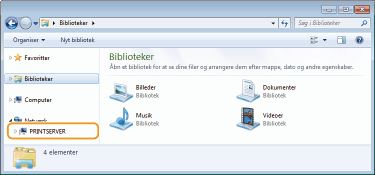
Delte printere vises.
1 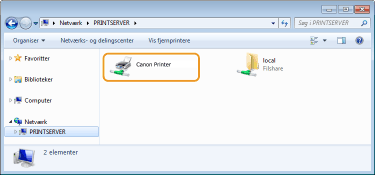
Udskrivning af en testside i Windows
Du kan kontrollere, om printerdriveren er driftsklar ved at udskrive en testside i Windows.
1
Læg A4-papir i universalbakken. Ilægning af papir i universalbakken
2
Åbn printermappen. Visning af printermappen
3
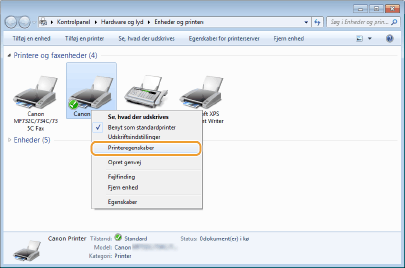
Højreklik på maskinens printerdriverikon, og klik på [Printeregenskaber] eller [Egenskaber].
4
Klik på [Udskriv testside] under fanen [Generelt].
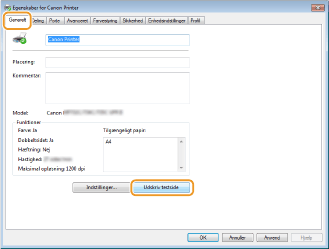
Testsiden udskrives.
Kontrol af bitarkitekturen
Hvis du ikke ved, om din computer kører 32-bit eller 64-bit Windows, skal du følge nedenstående fremgangsmåde.
1
Vis [Kontrolpanel].
Windows Vista/7/Server 2008
[Start] vælg [Kontrolpanel].
[Start]
vælg [Kontrolpanel].Windows 8/Server 2012
Højreklik i det nederste venstre hjørne på skærmen vælg vælg [Kontrolpanel].
Højreklik i det nederste venstre hjørne på skærmen vælg
vælg [Kontrolpanel].Windows 8.1/Server 2012 R2
Højreklik på [Start] vælg [Kontrolpanel]
Højreklik på [Start]
vælg [Kontrolpanel]Windows 10/Server 2016
Fortsæt til trin 2.
Fortsæt til trin 2.
2
Vis [System].
Windows Vista/7/8/Server 2008 R2/Server 2012
Klik på [System og vedligeholdelse] eller [System og sikkerhed] [System].
Klik på [System og vedligeholdelse] eller [System og sikkerhed]
[System].Windows 10/Server 2016
Klik på [] [Indstillinger] [System] vælg [Om].
Klik på [
] [Indstillinger] [System] vælg [Om].Windows Server 2008
Dobbeltklik på [System].
Dobbeltklik på [System].
3
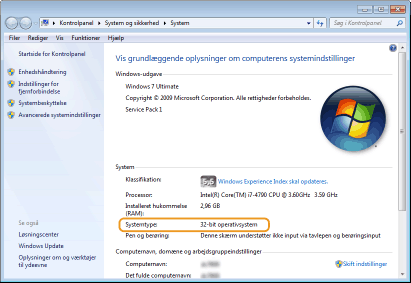
Kontroller bitarkitekturen.
For 32-bit versioner
[32-bit operativsystem] vises.
[32-bit operativsystem] vises.
For 64-bit versioner
[64-bit operativsystem] vises.
[64-bit operativsystem] vises.
Kontrol af computernavn
1
Vis [Kontrolpanel].
Windows Vista/7/Server 2008
[Start] vælg [Kontrolpanel].
[Start]
vælg [Kontrolpanel].Windows 8/Server 2012
Højreklik i det nederste venstre hjørne på skærmen vælg vælg [Kontrolpanel].
Højreklik i det nederste venstre hjørne på skærmen vælg
vælg [Kontrolpanel].Windows 8.1/Server 2012 R2
Højreklik på [Start] vælg [Kontrolpanel]
Højreklik på [Start]
vælg [Kontrolpanel]Windows 10
[] vælg [Windows System] [Kontrolpanel].
[
] vælg [Windows System] [Kontrolpanel].Server 2016
Højreklik [] vælg [Kontrolpanel].
Højreklik [
] vælg [Kontrolpanel].2
Vis [System].
Windows Vista/7/8/10/Server 2008 R2/Server 2012/Server 2016
Klik på [System og vedligeholdelse] eller [System og sikkerhed] [System].
Klik på [System og vedligeholdelse] eller [System og sikkerhed]
[System].Windows Server 2008
Dobbeltklik på [System].
Dobbeltklik på [System].
3
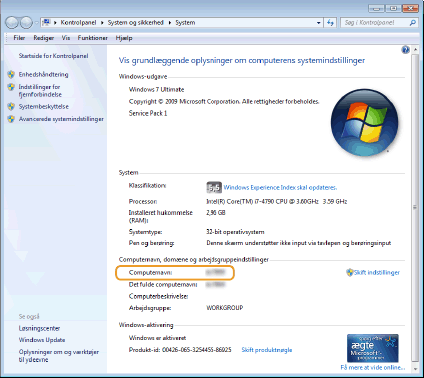
Kontroller computernavnet.
Kontroller printerporten
1
Åbn printermappen. Visning af printermappen
2
Højreklik på maskinens printerdriverikon, og klik på [Printeregenskaber] eller [Egenskaber].
3
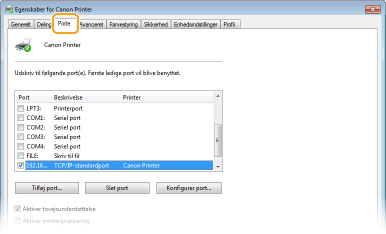
På fanen [Porte] skal du kontrollere, at den korrekte port er valgt.

|
Hvis du bruger en netværksforbindelse og har ændret maskinens IP-adresseHvis [Beskrivelse] for den valgte port er [Canon MFNP-port], og maskinen og computeren er på det samme underne, så fastholdes forbindelsen. Du behøver ikke at tilføje en ny port. Hvis det er [TCP/IP-standardport], skal du tilføje en ny port. Konfiguration af printerporte
|
Kontroller tovejskommunikation
1
Åbn printermappen. Visning af printermappen
2
Højreklik på maskinens printerdriverikon, og klik på [Printeregenskaber] eller [Egenskaber].
3
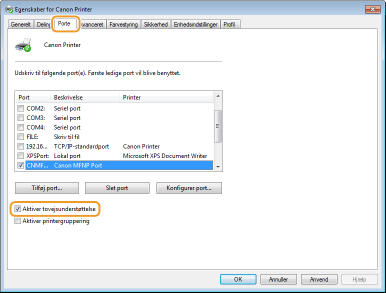
På fanen [Porte] skal du kontrollere, at afkrydsningsfeltet [Aktiver tovejsunderstøttelse] er valgt.
Kontrol af den SSID, som din computer har forbindelse til
Hvis din computer er tilsluttet et trådløst LAN-netværk, skal du klikke på  ,
,  ,
,  eller
eller  i systembakken for at få vist SSID for den tilsluttede trådløse LAN-router.
, , eller i systembakken for at få vist SSID for den tilsluttede trådløse LAN-router.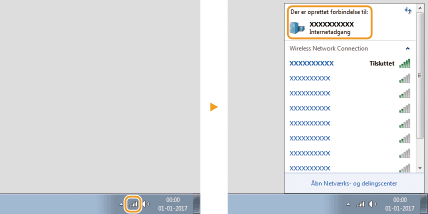
Ved udskrivning eller afsendelse fra Windows Store-appen
Windows 8/Server 2012
Vis amuletterne på højre side af skærmen Tryk eller klik på [Enheder] Den driver, som du bruger [Udskriv].
Vis amuletterne på højre side af skærmen
Tryk eller klik på [Enheder] Den driver, som du bruger [Udskriv].Windows 8.1/Server 2012 R2
Vis amuletterne på højre side af skærmen Tryk eller klik på [Enheder] [Udskriv] Den driver, som du bruger [Udskriv].
Vis amuletterne på højre side af skærmen
Tryk eller klik på [Enheder] [Udskriv] Den driver, som du bruger [Udskriv].Windows 10
Tryk eller klik på [Udskriv] på programmet Den driver, som du bruger [Udskriv].
Tryk eller klik på [Udskriv] på programmet
Den driver, som du bruger [Udskriv].|
|
|
Hvis du udskriver et dokument eller sender en fax ved hjælp af denne metode, er kun et begrænset antal funktioner tilgængelige.
Hvis meddelelsen [Printeren kræver din opmærksomhed. Gå til skrivebordet for at ordne det.] vises, skal du gå til skrivebordet og udføre de nødvendige handlinger. Denne meddelelse vises, når maskinen er indstillet til at vise brugernavnet under udskrivning af dokumenter, afsendelse af fax eller lignende tilfælde.
|